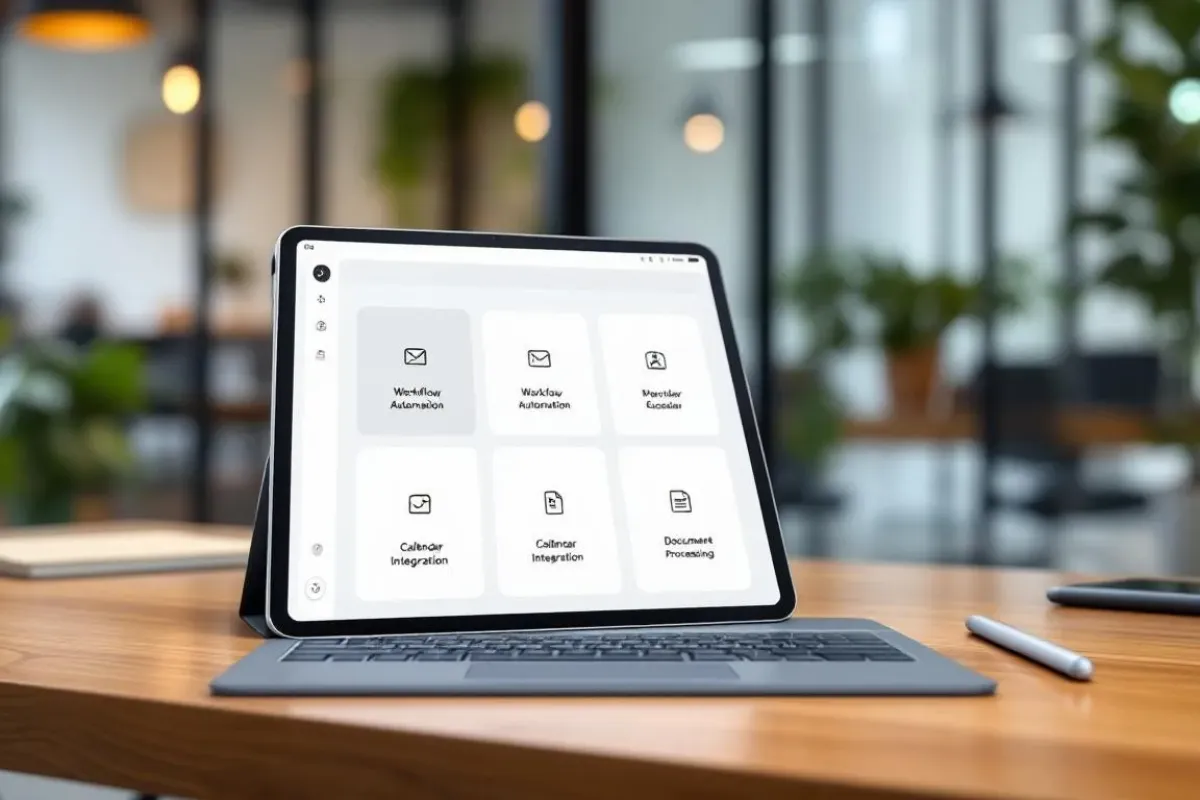
Vous voulez rendre vos tâches de bureau plus efficaces avec votre iPad ? Découvrez comment l'automatisation iPad tâches bureau peut transformer votre productivité grâce à l'application Raccourcis et d'autres outils puissants.
Sommaire
- Points Clés
- Comprendre l'automatisation sur iPad
- Applications indispensables pour automatiser vos tâches
- Créer des raccourcis personnalisés
- Automatiser la gestion des tâches avec Todoist
- Utiliser Siri pour lancer des automatisations
- Synchronisation entre appareils
- Automatiser la planification de votre journée
- Partage et collaboration
- En résumé
- Questions fréquemment posées
Points Clés
- L'application Raccourcis de l'iPad permet d'automatiser facilement des tâches sans avoir besoin de coder, avec des possibilités presque infinies.
- Des applications comme Todoist, Fantastical et Google Calendar sont essentielles pour organiser et automatiser la gestion de tâches et de plannings.
- La collaboration et le partage de raccourcis via iCloud améliorent l'efficacité collective, en facilitant l'accès aux automatisations au sein des équipes.
Comprendre l'automatisation sur iPad
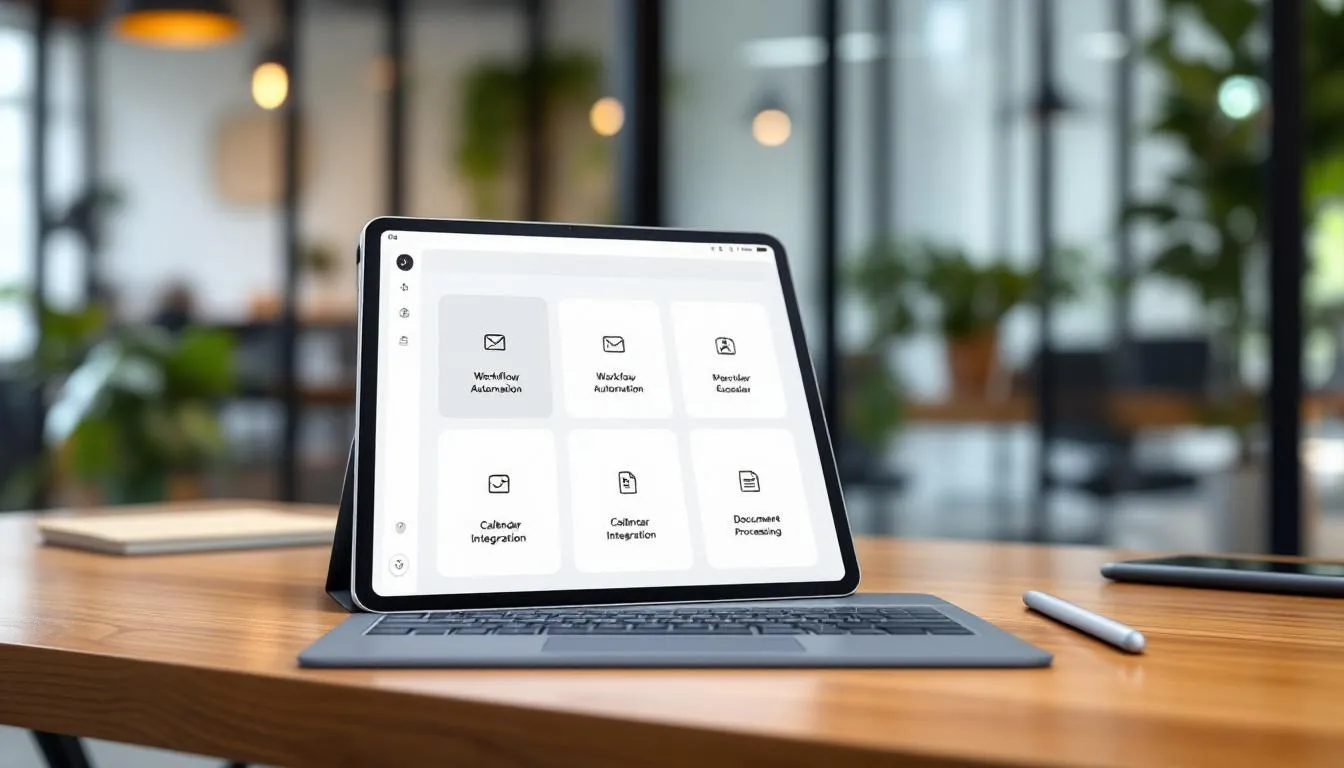
L'automatisation sur iPad commence avec l'application Raccourcis, un outil puissant qui permet de créer des automatisations sans avoir besoin de compétences en programmation. L'application Raccourcis se divise en trois menus principaux : vos raccourcis existants, les automatisations que vous avez créées et une galerie où vous pouvez télécharger des raccourcis gratuits.
L'objectif de l'application, anciennement connue sous le nom de Workflow, est de rendre l'automatisation accessible à tous. Que vous souhaitiez envoyer un message à plusieurs contacts en un seul clic ou déclencher une action automatiquement lorsque vous arrivez à un certain endroit, les possibilités sont infinies.
Les automatisations que vous créez sont sauvegardées dans iCloud, facilitant leur gestion, bien qu'elles ne se synchronisent pas automatiquement entre différents appareils. En comprenant ces bases, vous êtes prêt à explorer comment ces automatisations peuvent transformer vos routines quotidiennes.
Laissez-nous vous guider dans le choix des applications indispensables pour maximiser la productivité sur votre iPad.
Applications indispensables pour automatiser vos tâches
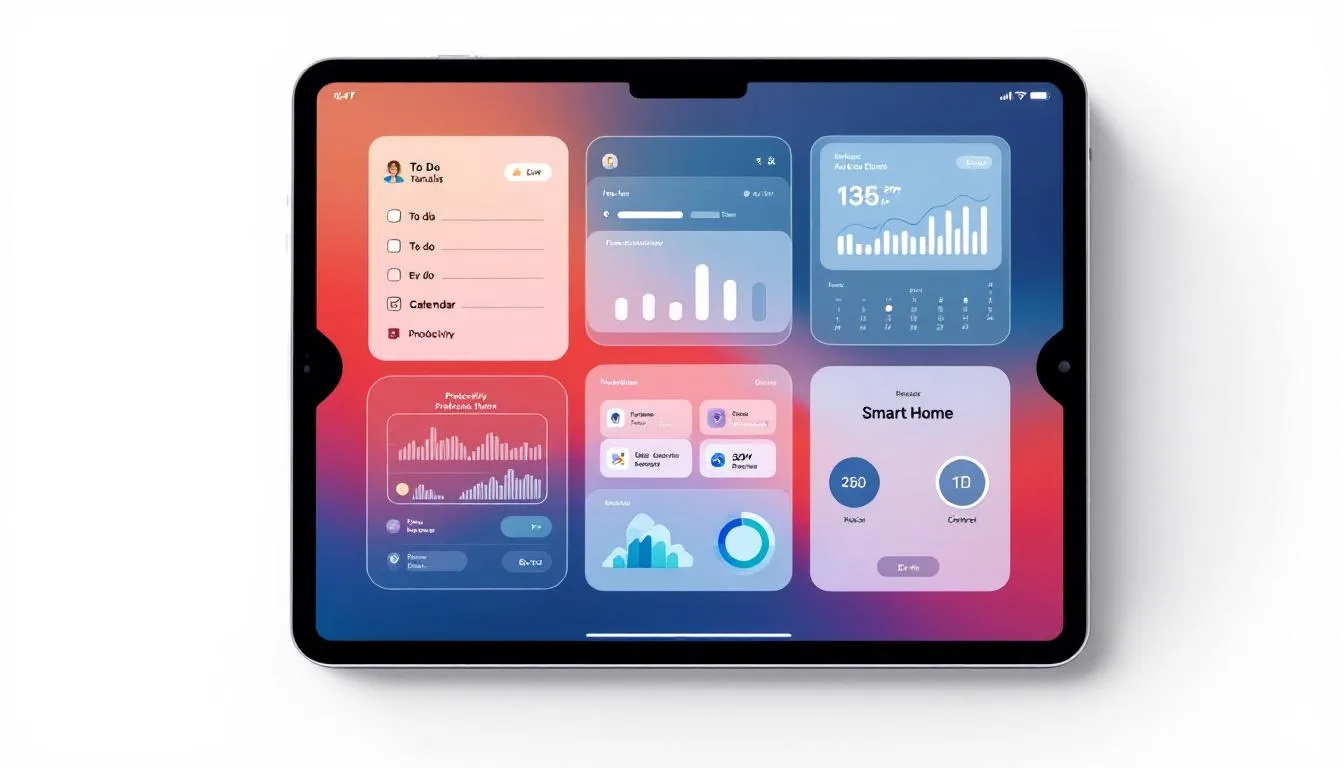
L'application Raccourcis est sans doute l'une des plus utiles pour automatiser vos tâches sur iPad. Elle propose une galerie étoffée avec de nombreux raccourcis pratiques qui peuvent être téléchargés et personnalisés selon vos besoins. Mais ce n'est pas le seul outil dans votre arsenal.
Pour ceux qui cherchent à gérer leurs projets de manière plus efficace, Todoist est une application incontournable. Elle permet :
- D'ajouter rapidement des tâches en utilisant un langage naturel
- D'organiser les tâches par priorité, ce qui vous aide à vous concentrer sur les activités importantes
- D'intégrer Todoist avec d'autres applications comme Google Calendar, Slack, et Trello
Grâce à ces intégrations, vous pouvez automatiser votre flux de travail et réduire les tâches répétitives.
Les applications de calendrier comme Fantastical, Google Calendar, et Apple Calendar jouent également un rôle crucial. Elles offrent des fonctionnalités uniques qui simplifient la gestion des plannings et des tâches. Par exemple, Google Calendar peut automatiquement ajouter des événements depuis Gmail, tandis que Fantastical propose une gestion des tâches intégrée et des notifications personnalisables.
Créer des raccourcis personnalisés
Créer des raccourcis personnalisés est la clé pour adapter les automatisations à vos besoins spécifiques. Pour commencer, ouvrez l'application Raccourcis et appuyez sur le bouton pour créer un nouveau raccourci. Vous pouvez choisir parmi une variété d'actions, telles que l'envoi de messages ou l'ouverture d'applications à des moments précis.
Les automatisations personnelles permettent d'exécuter des actions automatiquement en fonction de déclencheurs comme l'heure ou l'ouverture d'une application. Vous pouvez même modifier une automatisation pour qu'elle s'exécute sans demande de confirmation.
Ces outils vous offrent une flexibilité incroyable pour personnaliser votre flux de travail.
Utilisation de l'application Shortcuts
L'application Raccourcis, disponible sur l'App Store, est facile à utiliser une fois que vous en maîtrisez les bases. Pour créer une automatisation, ouvrez l'application, appuyez sur le + bleu et choisissez les actions que vous souhaitez inclure. Par exemple, vous pouvez configurer l'envoi d'un message à plusieurs contacts ou utiliser des conditions comme l'heure de la journée pour déclencher des actions.
L'interface de l'application est basée sur un système de briques simples à associer, ce qui permet de:
- Réorganiser facilement les actions en les faisant glisser dans l'éditeur.
- Personnaliser l'apparence de chaque raccourci en modifiant sa couleur et son icône.
- Lancer un raccourci simplement en appuyant sur son nom.
Avec ces bases, vous êtes prêt à explorer des exemples pratiques de raccourcis qui peuvent transformer votre quotidien.
Exemples de raccourcis utiles
Les raccourcis pour la gestion de votre calendrier peuvent grandement améliorer votre productivité en automatisant certaines tâches répétitives. Par exemple, utiliser les applications de calendrier populaires comme Fantastical, Google Calendar, et Apple Calendar peut simplifier la planification de vos journées.
Apple Calendar permet de bloquer du temps pour des réunions et intègre des alertes de trajet via Apple Maps. Des applications comme Timepage sont également appréciées pour leur interface intuitive et leur intégration facile avec les calendriers existants comme iCloud et Google Calendar.
Ces outils peuvent vous aider à gérer votre emploi du temps de manière plus efficace et à rester organisé.
Automatiser la gestion des tâches avec Todoist
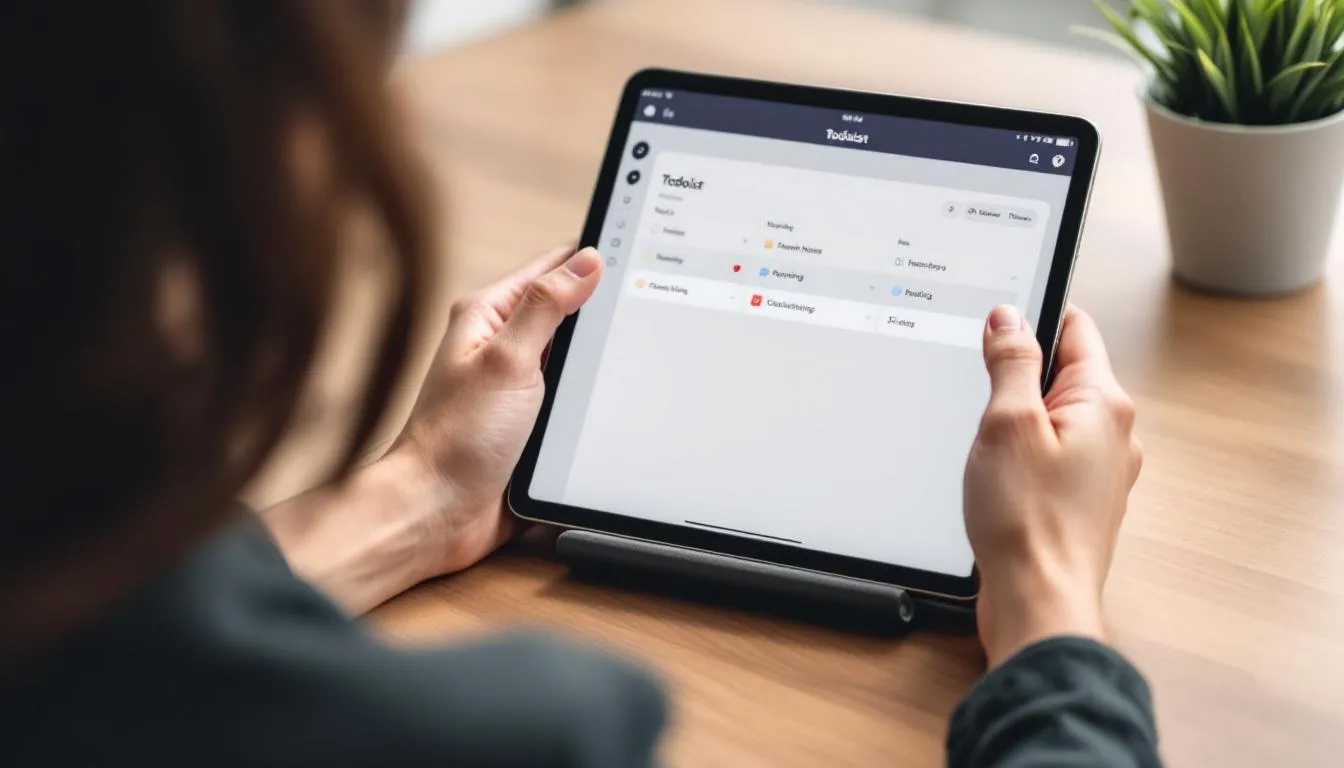
Todoist est un outil puissant pour automatiser la gestion des tâches. Il permet :
- D'ajouter rapidement des tâches en utilisant un langage naturel, ce qui facilite la gestion des délais.
- De créer des rappels.
- D'organiser les tâches par priorité.
Todoist vous aide ainsi à vous concentrer sur les activités importantes et à économiser du temps.
Utiliser Todoist permet également de gérer les tâches de manière dynamique en intégrant des rappels et des échéances, ce qui facilite l'organisation des activités professionnelles.
Passons maintenant aux détails sur la création de tâches récurrentes et l'intégration avec d'autres apps.
Création de tâches récurrentes
Les tâches récurrentes sont essentielles pour assurer le suivi des échéances régulières. Dans Todoist, vous pouvez configurer des tâches récurrentes en utilisant une syntaxe simple qui vous permet de spécifier la fréquence d'une tâche, comme quotidienne ou hebdomadaire. En utilisant le planificateur de Todoist, vous pouvez personnaliser la fréquence des récurrences, incluant des options telles que des tâches répétées tous les mois ou tous les jours.
Il est possible d'ajouter des dates récurrentes à une tâche en utilisant un langage simple, comme 'chaque lundi', ce qui automatise la programmation des tâches régulières. Cette fonctionnalité est particulièrement utile pour les tâches répétitives et vous permet de rester organisé sans effort supplémentaire.
Intégration avec d'autres apps
L'intégration des applications dans Todoist permet d'automatiser la gestion des tâches, rendant le flux de travail plus fluide et plus efficace. Todoist s'intègre facilement avec diverses applications comme Google Calendar, Slack, et Trello, ce qui optimise la gestion des tâches à travers plusieurs plateformes.
Ces intégrations facilitent un flux de travail harmonieux en permettant, par exemple, d'ajouter des tâches directement depuis Slack ou de synchroniser les tâches avec des événements de calendrier. Utiliser Todoist avec d'autres applications réduit les tâches répétitives et améliore l'efficacité générale du travail. Cela permet de concentrer vos efforts sur des activités plus importantes et de maximiser votre productivité.
Utiliser Siri pour lancer des automatisations
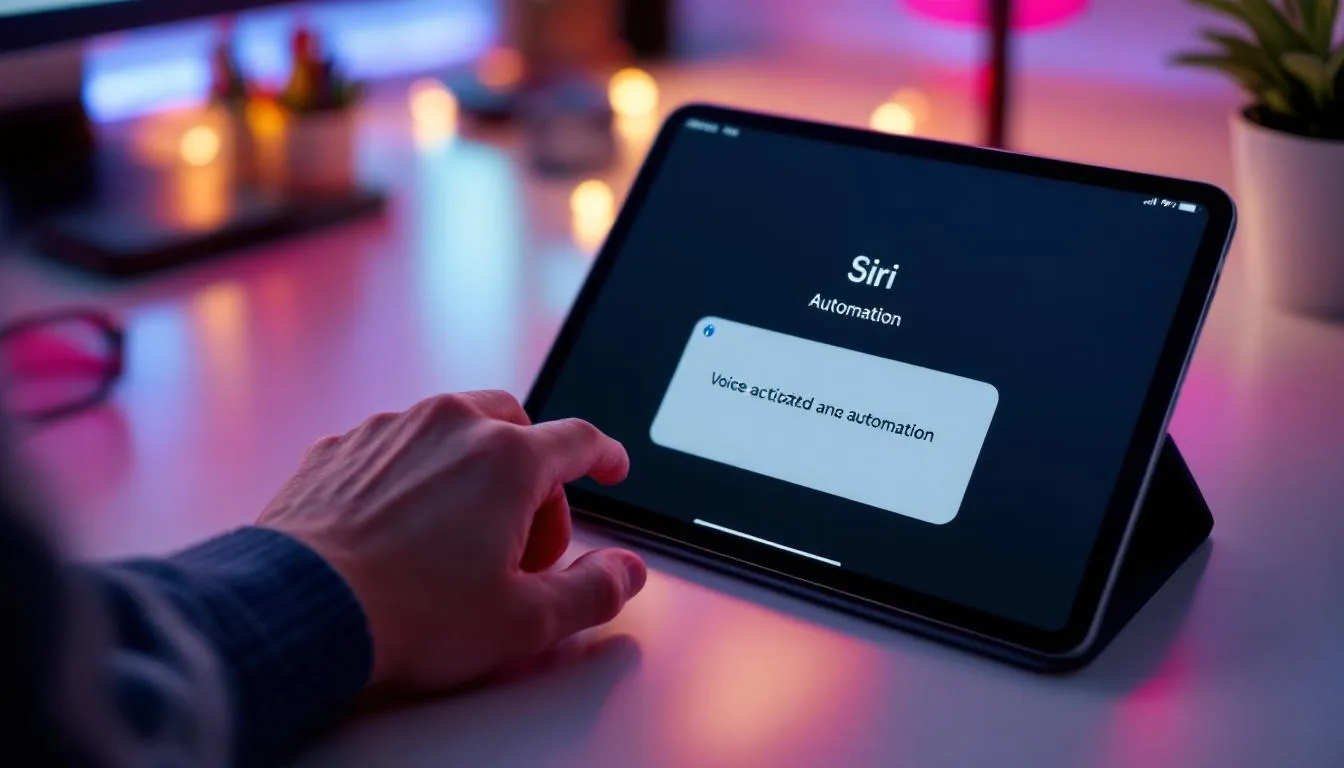
Pour utiliser Siri, l'assistant vocal d'Apple, avec vos raccourcis de manière simple et efficace :
- Activez la fonction Siri.
- Prononcez le nom du raccourci souhaité.
- Assurez-vous de bien énoncer le nom exact du raccourci pour que Siri le reconnaisse et l'exécute correctement.
Lorsqu'un nom de raccourci coïncide avec une commande standard de Siri, le raccourci sera exécuté en priorité. Par exemple, un raccourci utile pourrait être l'envoi automatique d'un message lorsque vous quittez un lieu spécifique.
Cette capacité de Siri à lancer des automatisations par la voix ajoute une couche supplémentaire de commodité et d'efficacité à votre flux de travail.
Synchronisation entre appareils
La synchronisation entre appareils Apple permet de partager des contenus tels que musique, films et photos entre un Mac et un iPhone ou un iPad via iCloud. Pour synchroniser des fichiers, vous pouvez vous connecter à votre Mac via un câble USB ou utiliser une connexion Wi-Fi, facilitant ainsi l'accès à distance. Cela assure que vos données sont toujours à jour et accessibles, peu importe l'appareil que vous utilisez.
Siri peut également exécuter des raccourcis sur divers appareils, y compris l'Apple Watch et le HomePod. Si un raccourci ouvre une application, Siri peut demander de déverrouiller l'appareil avant de continuer. Les utilisateurs peuvent choisir de synchroniser uniquement certains éléments, offrant un contrôle granulaire sur le contenu partagé entre les appareils.
La synchronisation automatique peut être activée pour mettre à jour le contenu dès qu'un appareil est connecté au Mac. Il est également possible de supprimer des contenus synchronisés de l'appareil tout en les conservant sur le Mac, en décochant simplement les éléments à supprimer. Cela permet de gérer efficacement l'espace de stockage tout en gardant vos fichiers essentiels à portée de main.
Automatiser la planification de votre journée
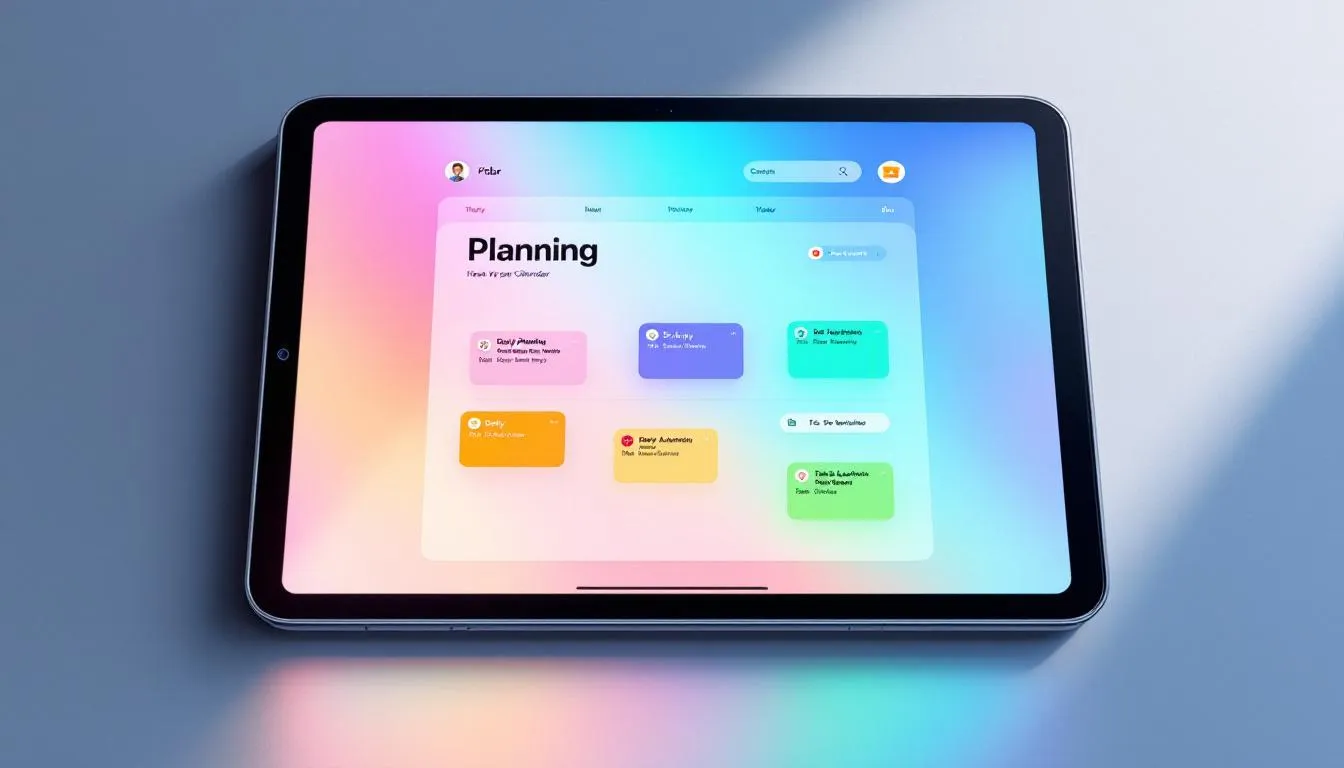
Automatiser la planification de votre journée peut grandement améliorer votre productivité. Voici comment utiliser des applications de calendrier sur iPad pour gérer efficacement vos horaires et tâches :
- Utilisez des applications de calendrier pour organiser vos événements.
- Configurez un raccourci pour ajouter automatiquement des événements à des heures spécifiques.
- Simplifiez ainsi la gestion de votre emploi du temps.
Passons maintenant aux applications de calendrier recommandées et à la technique de planification par blocs de temps, qui sont deux stratégies efficaces pour optimiser votre organisation quotidienne.
Applications de calendrier recommandées
L'application Timepage est particulièrement recommandée pour centraliser :
- vos rendez-vous
- cartes
- contacts
- prévisions météo
optimisant ainsi la planification quotidienne sur iPad. Elle propose des astuces pour mieux gérer votre emploi du temps, comme identifier les plages horaires libres pour planifier des activités.
D'autres applications comme Fantastical et Google Calendar offrent également des fonctionnalités uniques qui peuvent simplifier la gestion de vos plannings et améliorer votre productivité. Pour les professionnels en déplacement ou en bureaux multiples, disposer d'un équipement adapté est également crucial. Si vous envisagez de vous équiper, découvrez nos solutions de location de tablettes qui peuvent compléter votre écosystème d'appareils productifs.
Planifier des blocs de temps
Utiliser des blocs de temps pour chaque tâche aide à structurer efficacement votre journée et à éviter la surcharge de travail. La technique de time blocking permet de se concentrer sur une seule tâche à la fois, ce qui améliore la productivité.
Par exemple, la méthode Pomodoro, qui consiste à travailler durant des intervalles de 25 minutes suivis de pauses, aide à structurer les blocs de temps dédiés.
Planifier des blocs de temps vous aide à rester concentré et productif, en vous assurant que chaque tâche reçoit l'attention nécessaire sans interruption.
Partage et collaboration
Le partage et la collaboration sont essentiels pour maximiser l'efficacité de vos automatisations. Il est possible de partager des raccourcis via iCloud, ce qui permet à vos collègues d'accéder facilement à vos automatisations. Vous pouvez également exporter des raccourcis sous forme de fichiers, ce qui permet le partage par d'autres moyens comme l'e-mail ou le stockage en nuage.
Le partage de raccourcis facilite la collaboration entre collègues en simplifiant l'accès aux automatisations. Explorons maintenant les méthodes spécifiques de partage et les outils de collaboration en temps réel.
Partager des raccourcis
Les raccourcis peuvent être partagés via des liens ou directement à partir de l'application Shortcuts, facilitant leur utilisation par d'autres. Vous pouvez partager des raccourcis via iCloud ou en les envoyant sous forme de fichier, ce qui facilite leur diffusion entre amis et collègues. Lors du partage d'un raccourci, il est possible d'ajouter des questions d'importation pour personnaliser l'expérience de l'utilisateur qui reçoit le raccourci.
Pour partager des raccourcis, les utilisateurs peuvent utiliser des liens directs ou des applications de messagerie. Cette flexibilité permet à vos collègues d'accéder rapidement aux outils dont ils ont besoin, augmentant ainsi la productivité collective. Pour des environnements collaboratifs nécessitant plusieurs appareils, louer un iPad peut s'avérer être une solution économique et flexible pour équiper vos collaborateurs.
Collaboration en temps réel
Utiliser des applications collaboratives permet de travailler simultanément sur des projets, rendant la gestion de groupe plus efficace. Les outils collaboratifs permettent à plusieurs utilisateurs de travailler simultanément sur des documents et des projets. Par exemple, des applications comme Google Docs ou Microsoft Teams intègrent des fonctionnalités permettant le partage instantané de modifications et d'idées entre les participants.
L'utilisation d'outils collaboratifs améliore la communication et la productivité au sein des équipes sur des projets partagés. Cela permet de s'assurer que tout le monde est sur la même longueur d'onde et travaille vers un objectif commun. Pour les équipes disposant de besoins spécifiques, notre gamme de location d'iPad mini offre une mobilité optimale pour les collaborateurs nomades, tandis que l'iPad Pro en location conviendra parfaitement aux besoins de productivité avancée et de créativité.
En résumé
En résumé, l'automatisation sur iPad offre une multitude de possibilités pour améliorer votre productivité. En comprenant les bases de l'application Raccourcis, en utilisant des applications indispensables comme Todoist et des outils de calendrier, et en exploitant la puissance de Siri et de la synchronisation entre appareils, vous pouvez transformer votre iPad en un assistant personnel extrêmement efficace.
Nous avons exploré comment créer des raccourcis personnalisés, automatiser la gestion des tâches avec Todoist, et planifier votre journée de manière optimale. En partageant et en collaborant efficacement avec vos collègues, vous pouvez maximiser les bénéfices de ces automatisations. Embrassez ces outils et techniques, et voyez comment ils peuvent révolutionner votre manière de travailler.
Questions fréquemment posées
Comment créer une automatisation dans les raccourcis ?
Pour créer une automatisation dans les Raccourcis, ouvre l'application, va dans "Automatisations" et appuie sur "Nouvelle automatisation". Ensuite, choisis les options pour l'exécuter sans demander, et n'oublie pas de confirmer ta sélection !
Comment organiser le bureau d'un iPad ?
Pour organiser votre bureau d'iPad, maintenez votre doigt appuyé sur l'écran d'accueil pour faire animer les apps. Ensuite, faites glisser une app sur une autre pour créer un dossier et ajoutez les autres apps que vous souhaitez y ranger.
Existe-t-il des fonctionnalités d'automatisation sur iPad ?
Oui, l'iPad dispose de fonctionnalités d'automatisation via l'application Raccourcis. Tu peux créer et activer des automatisations selon tes besoins facilement.
Quels sont les avantages d'utiliser Todoist pour la gestion des tâches ?
Utiliser Todoist pour la gestion des tâches, c'est super pratique ! Vous pouvez ajouter des tâches facilement grâce à un langage naturel, créer des rappels, et tout organiser par priorité. En plus, il s'intègre parfaitement avec des outils comme Google Calendar et Slack.
Comment puis-je partager des raccourcis avec mes collègues ?
Pour partager des raccourcis avec vos collègues, exportez-les sous forme de fichiers ou utilisez des liens iCloud. Cela vous permettra de les envoyer facilement via des applications de messagerie ou des services de stockage en nuage.

Charles Clement
Articles connexes

Lire plus


Lire plus


Lire plus
Lire plus