ous souhaitez savoir comment le cloud sur MacBook peut transformer le travail collaboratif ? Découvrez dans cet article comment utiliser iCloud Drive pour centraliser vos fichiers, faciliter le partage avec vos collègues et gérer les autorisations d'accès. Nous vous expliquerons aussi comment optimiser votre espace de stockage pour une collaboration efficace grâce au cloud MacBook travail collaboratif.
Sommaire
- Points Clés
- Comprendre le cloud pour votre Macbook
- Utiliser iCloud Drive pour le partage de fichiers sur Macbook
- Gérer les autorisations de partage sur iCloud Drive
- Synchronisation entre appareils Apple et Windows via iCloud
- Optimiser le stockage iCloud pour un travail collaboratif efficace
- Applications collaboratives pour Macbook
- Collaboration en temps réel avec iCloud
- Travailler hors ligne avec iCloud Drive
- Sécurité et confidentialité des données sur iCloud
- Retours d'expérience et témoignages
- En résumé
- Questions fréquemment posées
Points Clés
- L'utilisation d'iCloud Drive facilite le travail collaboratif sur Macbook grâce au partage de fichiers et à la gestion des droits d'accès en temps réel.
- La synchronisation entre appareils Apple et Windows via iCloud assure un accès uniforme aux documents et une mise à jour instantanée des fichiers modifiés.
- La sécurité des données sur iCloud est renforcée par le chiffrement de bout en bout et l'identification à deux facteurs, garantissant la protection des informations sensibles des utilisateurs.
Comprendre le cloud pour votre Macbook

Le cloud est un concept qui peut sembler abstrait, mais il est en réalité très simple. Il s'agit de stocker des données sur des serveurs distants plutôt que sur un disque dur local. Pour les utilisateurs de Macbook en location, cela signifie que les fichiers stockés sur iCloud Drive sont accessibles depuis n'importe quel appareil connecté à votre compte Apple.
L'utilisation d'iCloud Drive pour le travail collaboratif présente de nombreux avantages :
- Centralisation des ressources, ce qui signifie que tous vos documents importants sont stockés en un seul endroit.
- Accès en temps réel aux fichiers, facilitant grandement la collaboration avec vos collègues.
- Gestion des droits d'accès pour limiter les fuites d'informations.
Cependant, il est important de noter que les fichiers sur iCloud Drive occupent aussi de l'espace sur le SSD local de votre Macbook. Il est donc crucial de bien gérer votre espace de stockage pour éviter les problèmes de capacité. De plus, il existe un risque de perte de fichiers par inadvertance due à une mauvaise manipulation. Heureusement, ces risques peuvent être minimisés avec une gestion appropriée et une bonne connaissance des outils disponibles. Si vous ne disposez pas encore d'un Macbook, sachez que vous pouvez opter pour la location de Macbook pour tester ces fonctionnalités avant d'investir.
Utiliser iCloud Drive pour le partage de fichiers sur Macbook

L'une des fonctionnalités les plus puissantes d'iCloud Drive est le partage de fichiers. Voici comment procéder :
- Sélectionnez le fichier ou le dossier que vous souhaitez partager.
- Faites un clic droit.
- Choisissez l'option 'Partager'.
- Invitez d'autres personnes à accéder aux fichiers contenus dans ce dossier.
Pour consulter les fichiers et dossiers partagés, utilisez le dossier partagé dans la barre latérale du Finder sur votre Mac. Vous pouvez spécifier qui a le droit de modifier le fichier et qui peut ajouter d'autres participants. Cela vous permet de garder le contrôle sur vos documents tout en facilitant la collaboration.
Partager un fichier ou un dossier via iCloud est simple. Cliquez sur 'Copier le lien' ou 'Partager', puis envoyez le lien aux personnes concernées. Vous pouvez ajuster les paramètres de partage pour définir des autorisations publiques ou restreintes. Si vous souhaitez modifier les réglages de partage après coup, accédez à Finder, faites un clic droit sur l'élément, puis choisissez 'Gérer le fichier partagé' ou 'Gérer le dossier partagé'.
Des utilisateurs témoignent que le partage de fichiers via iCloud est simple et rapide, bien que certaines limites de stockage puissent poser problème. Ces témoignages soulignent l'efficacité et la praticité d'iCloud Drive pour le travail collaboratif, rendant la gestion des fichiers partagés plus fluide et sans tracas.
Gérer les autorisations de partage sur iCloud Drive
La gestion des autorisations de partage est essentielle pour maintenir un contrôle sur vos documents. Vous pouvez ajuster les permissions pour autoriser la consultation ou la modification des fichiers, ainsi que pour limiter les invitations à d'autres participants.
Pour gérer ces autorisations, il suffit de suivre ces étapes :
- Accédez à iCloud Drive via un ordinateur ou une tablette.
- Cliquez sur l'élément partagé.
- Sélectionnez 'Gérer le fichier partagé' ou 'Gérer le dossier partagé'.
- Ajoutez ou supprimez des participants.
- Gérez leurs droits d'accès.
Il est important de noter que :
- Seuls les propriétaires des fichiers peuvent arrêter le partage.
- Lorsque vous suspendez le partage d'un dossier, les fichiers qu'il contient deviennent inaccessibles.
- Les participants ne pourront donc plus y accéder.
- Les participants peuvent également se retirer d'un fichier ou d'un dossier partagé à tout moment, offrant ainsi une flexibilité supplémentaire.
Les permissions peuvent être modifiées à tout moment, ce qui vous permet de réagir rapidement aux changements dans votre équipe ou votre projet. Par exemple, si un collaborateur ne fait plus partie du projet, vous pouvez retirer son accès immédiatement. Cette flexibilité est cruciale pour une gestion efficace des documents partagés.
Synchronisation entre appareils Apple et Windows via iCloud
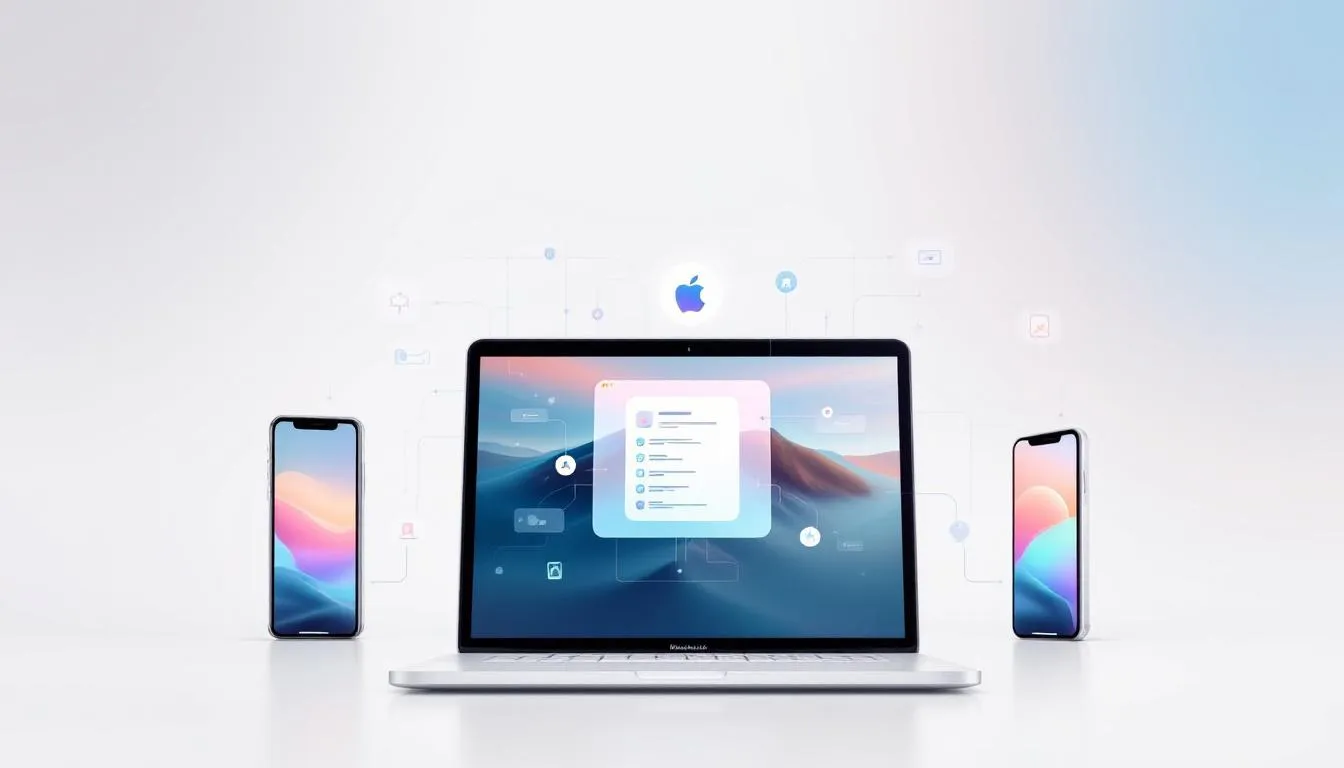
La synchronisation des fichiers entre appareils Apple et Windows via iCloud est une fonctionnalité précieuse pour ceux qui utilisent plusieurs systèmes. Cette synchronisation assure que tout fichier modifié sur un appareil se met à jour automatiquement sur tous les autres appareils associés.
Pour utiliser iCloud sur un PC Windows, téléchargez l'application iCloud pour Windows depuis le Microsoft Store. Configurez iCloud sur vos appareils Apple et Windows en utilisant le même identifiant Apple. Cette configuration permet une uniformité d'accès aux documents, quel que soit l'appareil utilisé. Que vous travailliez sur un ordinateur de bureau en location ou sur votre Macbook personnel, la synchronisation reste fluide et efficace.
Les modifications apportées à des documents sur un appareil sont immédiatement visibles sur tous les autres appareils connectés à iCloud. Cette synchronisation fluide facilite le travail collaboratif et assure que vous avez toujours accès aux versions les plus récentes de vos fichiers, peu importe où vous travaillez.
Optimiser le stockage iCloud pour un travail collaboratif efficace

Optimiser le stockage iCloud est crucial pour un travail collaboratif efficace. Voici quelques conseils pour y parvenir :
- Utilisez le partage par lien pour gérer les fichiers volumineux.
- Surveillez la taille des dossiers.
- Supprimez régulièrement les éléments obsolètes pour libérer de l'espace.
Vous pouvez réduire la taille des sauvegardes iCloud en suivant ces étapes :
- Désactivez la sauvegarde pour certaines applications non utilisées.
- Accédez aux paramètres de votre compte Apple sur le Mac.
- Visualisez l'utilisation de l'espace de stockage.
- Identifiez les fichiers inutiles à supprimer.
Pour ceux qui nécessitent plus d'espace de stockage, l'activation d'iCloud sur un Mac offre un espace initial de 5 Go gratuitement. Les utilisateurs peuvent agrandir leur capacité de stockage en optant pour un abonnement à iCloud+. Ces options permettent une planification et une gestion efficaces de votre espace de stockage pour soutenir vos projets collaboratifs.
Applications collaboratives pour Macbook
Utiliser les bonnes applications collaboratives peut transformer votre Macbook en un véritable hub de productivité. Slack, par exemple, est un outil essentiel pour la communication en équipe. Google Workspace offre également des outils de collaboration tels que le partage de fichiers et les appels vidéo.
Pour les équipes de design, Figma permet de créer ensemble en temps réel, favorisant la créativité collective. Notion aide à centraliser les informations et à collaborer efficacement sur divers projets.
Asana et monday.com sont des outils de gestion de projet qui améliorent la communication et la productivité. Trello, avec ses intégrations multiples, rend le travail d'équipe facilement partageable et accessible pour tous.
Enfin, Zoom unifie la vidéoconférence, les réunions en ligne et la messagerie, offrant une plateforme complète pour la collaboration.
Ces outils, combinés à l'utilisation d'iCloud Drive, offrent une solution puissante pour optimiser vos projets collaboratifs sur Macbook. En fonction de vos besoins spécifiques, ces applications peuvent être intégrées pour créer un environnement de travail fluide et productif. Si vous souhaitez équiper votre équipe sans investissement majeur, la location d'ordinateurs et de Macbooks reste une excellente alternative.
Collaboration en temps réel avec iCloud
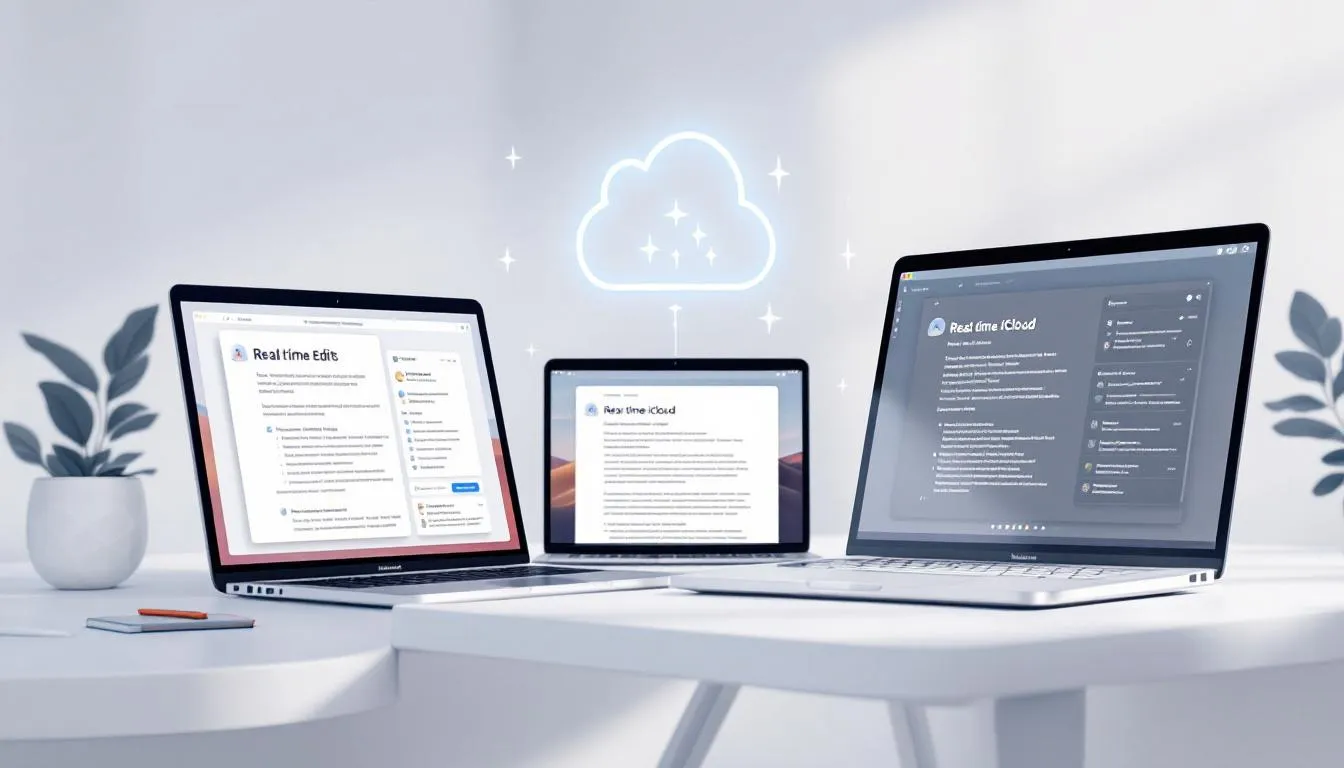
La collaboration en temps réel avec iCloud facilite le travail en équipe, même à distance. Vous pouvez inviter des utilisateurs à consulter ou modifier un fichier partagé en choisissant les droits d'accès appropriés. Partagez l'invitation via AirDrop, Mail, Messages, ou un lien vers l'élément partagé.
Jusqu'à 100 utilisateurs peuvent travailler simultanément sur un document partagé via Pages, Numbers ou Keynote. Les avantages de cette fonctionnalité sont :
- Les modifications apportées par d'autres utilisateurs sont visibles en temps réel.
- Cela permet une coordination efficace.
- Il y a une transparence totale.
- Cette fonctionnalité est particulièrement utile pour les entreprises cherchant à synchroniser des fichiers en temps réel.
Pour tirer le meilleur parti de cette collaboration en temps réel, assurez-vous que la taille des documents est inférieure à 2 Go. Cela garantit une expérience de modification fluide pour toutes les personnes invitées.
Travailler hors ligne avec iCloud Drive
Même sans connexion Internet, vous pouvez continuer à travailler avec iCloud Drive. Pour accéder à un fichier hors ligne, téléchargez-le au préalable sur votre appareil. Sur Mac, faites un clic droit sur le fichier et choisissez l'option 'Télécharger maintenant'.
Sous Windows, ouvrez l'explorateur iCloud et forcez le téléchargement des fichiers pour un accès hors ligne. Cela vous permet de travailler sans interruption, même lorsque vous n'avez pas de connexion Internet. Cependant, gardez à l'esprit que les fichiers moins utilisés peuvent ne pas être stockés localement, rendant leur accès impossible sans Internet.
Travailler hors ligne avec iCloud Drive garantit que vous avez toujours accès à vos fichiers critiques, peu importe les circonstances. Cette flexibilité est essentielle pour maintenir la productivité et la continuité du travail.
Sécurité et confidentialité des données sur iCloud
La sécurité et la confidentialité des données sur iCloud sont des préoccupations majeures pour de nombreux utilisateurs. iCloud applique un chiffrement de bout en bout pour protéger les données sur les appareils approuvés, garantissant ainsi que seules les personnes autorisées peuvent accéder à ces informations.
L'identification à deux facteurs est requise pour sécuriser les comptes Apple, permettant d'accéder aux fonctionnalités de chiffrement de bout en bout. Le réglage de la protection avancée des données pour iCloud permet un chiffrement de bout en bout de la plupart des données stockées, à condition que tous les appareils soient configurés pour cette fonctionnalité.
Les témoignages soulignent l'importance de la configuration correcte des paramètres de confidentialité lors de l'utilisation d'iCloud, surtout dans un environnement familial. Assurez-vous que vos paramètres de partage ne permettent pas un accès non intentionnel à vos données. En suivant ces conseils, vous pouvez garantir la sécurité et la confidentialité de vos informations sur iCloud.
Retours d'expérience et témoignages
Les retours d'expérience et les témoignages des utilisateurs sont des éléments précieux pour comprendre l'impact d'iCloud sur le travail collaboratif. De nombreux utilisateurs notent qu'iCloud simplifie le partage familial d'achats et de calendriers, renforçant ainsi la collaboration au sein des familles.
Par exemple, une famille a pu mieux organiser ses activités grâce à la centralisation des calendriers et des rappels sur iCloud. De plus, iCloud est perçu comme une solution efficace pour libérer de l'espace de stockage sur les appareils, en sauvegardant automatiquement les fichiers dans le cloud.
Ces témoignages montrent que, bien configuré, iCloud peut transformer la gestion des tâches quotidiennes et professionnelles, offrant une flexibilité et une efficacité accrues. Les entreprises, en particulier, tirent parti des fonctionnalités de collaboration en temps réel pour améliorer la productivité et la communication entre les équipes.
En résumé
En résumé, iCloud Drive offre une multitude de fonctionnalités qui peuvent grandement améliorer le travail collaboratif sur un Macbook. De la gestion des fichiers et des autorisations, à la synchronisation entre appareils Apple et Windows, en passant par l'optimisation du stockage, chaque aspect contribue à une expérience de travail plus fluide et efficace.
En adoptant ces pratiques et outils, vous pouvez transformer votre Macbook en un puissant centre de collaboration. Que vous soyez un particulier, une famille ou une entreprise, les avantages d'iCloud sont indéniables. N'hésitez pas à explorer ces fonctionnalités et à les intégrer dans votre routine de travail pour maximiser votre productivité.
Questions fréquemment posées
Peut-on collaborer sur des pages Apple ?
Il est possible de collaborer sur des pages Apple en accédant à l'application Pages sur votre Mac et en sélectionnant l'option « Collaborer » dans le menu local. Cela vous permettra de travailler simultanément avec d'autres utilisateurs sur le même document.
Est-il possible de partager le stockage iCloud ?
Oui, il est possible de partager le stockage iCloud en créant un groupe familial. Cela permet de partager un espace de stockage allant jusqu'à 2 To avec un maximum de 5 personnes.
Quels sont les inconvénients d'iCloud ?
Les inconvénients d'iCloud incluent un espace de stockage gratuit limité, des préoccupations en matière de confidentialité et une dépendance à la connexion Internet pour accéder aux fichiers. De plus, la compression des images peut réduire leur qualité.
Comment puis-je utiliser le cloud sur mon Mac ?
Pour utiliser le cloud sur votre Mac, allez dans le menu Pomme > Réglages Système et cliquez sur votre Identifiant Apple, puis sélectionnez iCloud. Activez iCloud Drive et choisissez les applications que vous souhaitez synchroniser.
Comment puis-je commencer à partager des fichiers sur iCloud Drive ?
Pour partager des fichiers sur iCloud Drive, sélectionnez le fichier ou le dossier, faites un clic droit, puis choisissez 'Partager' et invitez les personnes avec lesquelles vous souhaitez partager le document.

Charles Clement
Articles connexes


Lire plus


Lire plus

Lire plus

Lire plus