La gestion des fenêtres sur MacBook est vitale pour des workflows efficaces. En effet, la gestion des fenêtres MacBook workflows est essentielle pour optimiser votre expérience utilisateur. macOS propose divers outils pour organiser votre espace de travail et améliorer votre productivité. Cet article explore les meilleures méthodes pour une gestion optimale. Si vous envisagez d'acquérir un MacBook en location, découvrez comment tirer le meilleur parti de ces fonctionnalités de gestion des fenêtres.
Sommaire
- Points Clés
- Méthodes pour ouvrir et organiser plusieurs fenêtres sur macOS
- Utiliser Split View pour gérer vos applications côte à côte
- Maximiser la productivité avec Mission Control
- Ouvrir plusieurs instances d'une même application
- Personnaliser l'affichage des fenêtres sur votre MacBook
- Disposition en mosaïque dans macOS Sequoia
- Options de personnalisation dans macOS Sequoia
- Utilisation avancée de Stage Manager
- Outils tiers pour améliorer la gestion des fenêtres
- En résumé
- Questions fréquemment posées
Points Clés
- Utilisez Split View pour travailler efficacement avec deux applications côte à côte, ce qui améliore votre productivité.
- Mission Control est un outil essentiel pour naviguer entre les fenêtres ouvertes et gérer votre espace de travail de manière organisée.
- Personnalisez votre gestion des fenêtres avec des outils tiers comme Magnet ou BetterSnapTool pour gagner en flexibilité et en efficacité.
Méthodes pour ouvrir et organiser plusieurs fenêtres sur macOS
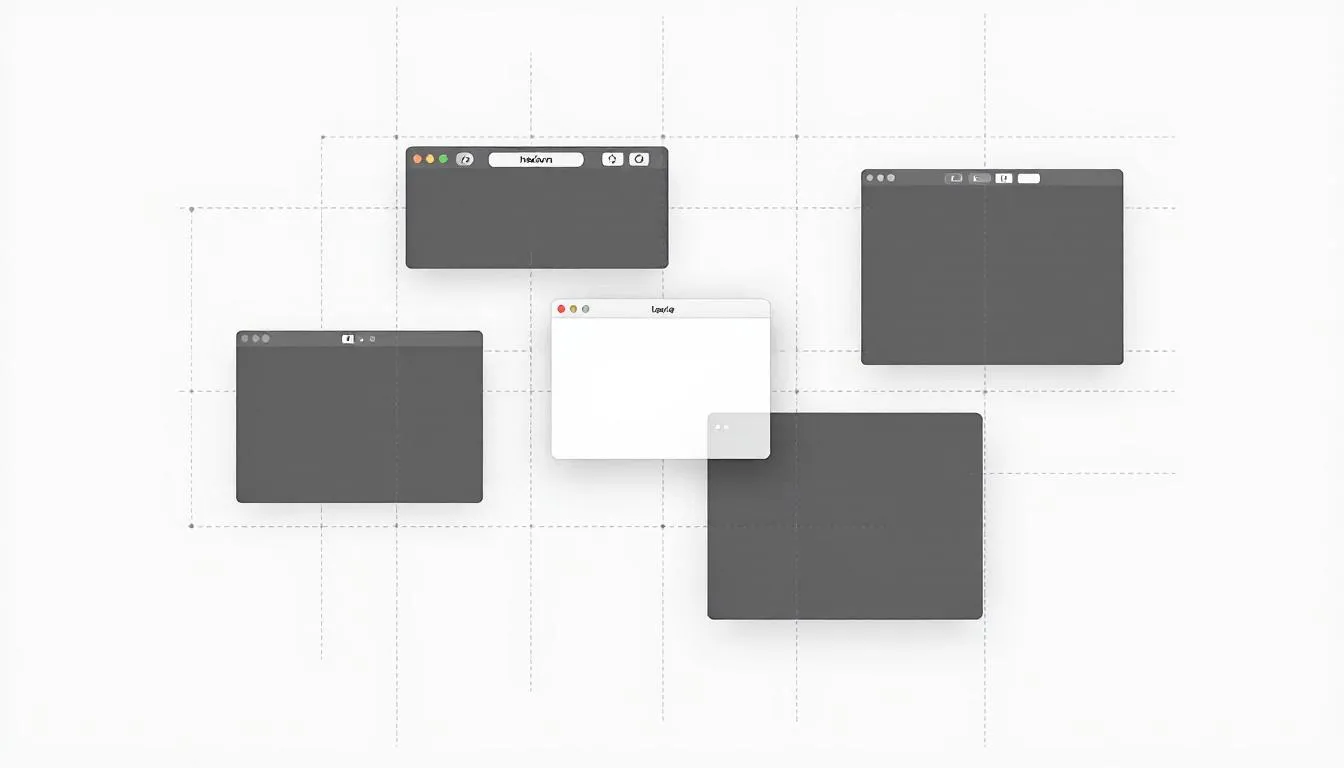
L'une des premières étapes pour une gestion efficace des fenêtres sur macOS est de savoir comment ouvrir et organiser plusieurs fenêtres. Voici comment procéder :
- Utilisez le menu Finder pour ouvrir plusieurs fenêtres d'application.
- Accédez au dossier Applications pour lancer facilement différentes applications.
- Ouvrez chaque application dans une nouvelle fenêtre, ce qui vous permet de mieux organiser votre espace de travail.
Une méthode très pratique pour travailler avec plusieurs fenêtres est l'utilisation de Split View. Pour activer ce mode, cliquez sur le bouton vert dans le coin supérieur gauche de la fenêtre de l'application et choisissez la position souhaitée à gauche ou à droite de l'écran.
Vous pouvez ensuite ajuster la taille des fenêtres en glissant la barre centrale, ce qui vous permet de personnaliser votre espace de travail selon vos besoins.
Utiliser Split View pour gérer vos applications côte à côte
Split View est une fonctionnalité puissante qui vous permet de travailler sur deux fenêtres simultanément, améliorant ainsi votre productivité. Pour activer Split View, placez le pointeur sur le bouton vert en haut à gauche de la fenêtre de l'application et choisissez l'option de plein écran à gauche ou à droite de l'écran. Cela vous permet de mettre deux applications côte à côte, facilitant ainsi le multitâche.
Une fois en Split View, vous pouvez ajuster la taille des applications côte à côte en faisant glisser la barre de séparation vers la gauche ou la droite. C'est particulièrement utile pour équilibrer l'espace entre deux applications que vous utilisez fréquemment ensemble.
Si vous souhaitez remplacer l'application actuellement en Split View par une autre, il suffit de cliquer sur la fenêtre de l'application, puis de sélectionner l'option de remplacement via le bouton vert.
Si vous avez besoin de revenir à l'affichage standard, il suffit de cliquer deux fois sur la barre de séparation dans Split View. Vous pouvez également déplacer une fenêtre d'application hors de Split View en sélectionnant l'option de déplacer la fenêtre vers le bureau à partir du bouton vert. Ces options vous offrent une flexibilité totale dans la gestion de vos fenêtres.
Maximiser la productivité avec Mission Control
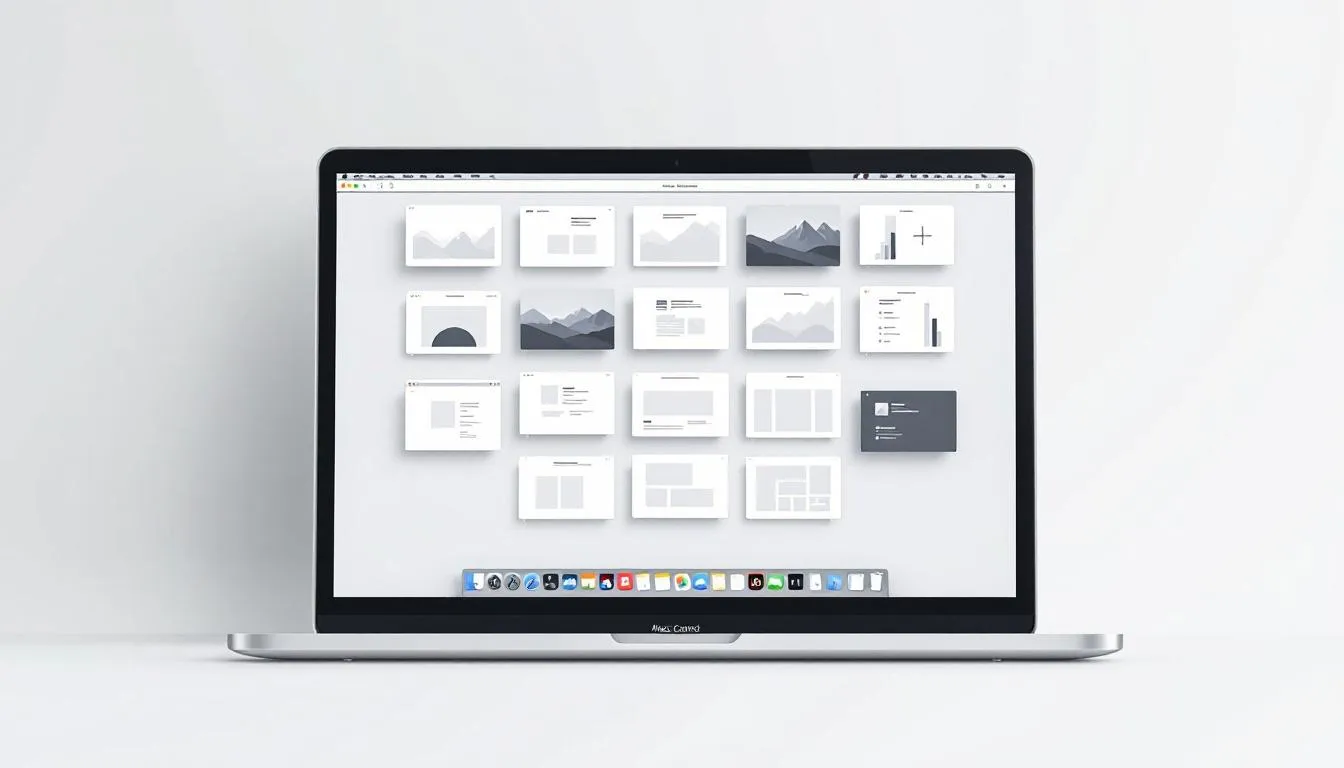
Mission Control est une fonctionnalité incontournable pour maximiser votre productivité sur macOS. Il offre une vue d'ensemble de toutes les fenêtres ouvertes, facilitant ainsi la navigation entre les applications. Pour accéder à Mission Control, utilisez le raccourci clavier Control + Flèche vers le haut ou la touche F3 sur la plupart des claviers Mac.
Les gestes sur le trackpad permettent d'activer et de gérer Mission Control :
- Un glissement vers le haut avec trois ou quatre doigts active Mission Control.
- Une fois activé, vous pouvez rapidement passer d'un espace à un autre en utilisant les raccourcis clavier Control + Flèche droite ou gauche.
- Cette fonctionnalité vous permet de réorganiser les espaces en les faisant glisser pour changer leur ordre.
Pour naviguer entre les fenêtres ouvertes, le raccourci Commande + Tab est extrêmement pratique. Les coins actifs peuvent également être configurés pour exécuter des actions spécifiques, comme afficher le bureau ou ouvrir Mission Control, facilitant ainsi la gestion des tâches. Vous pouvez même créer de nouveaux espaces de bureau en cliquant sur le bouton Plus dans Mission Control ou en faisant glisser une fenêtre vers ce bouton.
Ouvrir plusieurs instances d'une même application
Il arrive souvent que l'on ait besoin de plusieurs instances d'une même application pour différents projets ou tâches. Pour ce faire, vous pouvez utiliser le raccourci Commande N ou le Terminal avec la commande open -n. Par exemple, pour créer une nouvelle instance d'une application via le Terminal, utilisez la commande 'open -n -a [Nom de l'application]'.
Automator ou AppleScript peuvent également être utilisés pour contourner les restrictions de certaines applications qui n'autorisent pas l'ouverture de plusieurs fenêtres. Ces outils offrent une flexibilité supplémentaire et permettent de personnaliser votre expérience selon vos besoins spécifiques.
Personnaliser l'affichage des fenêtres sur votre MacBook
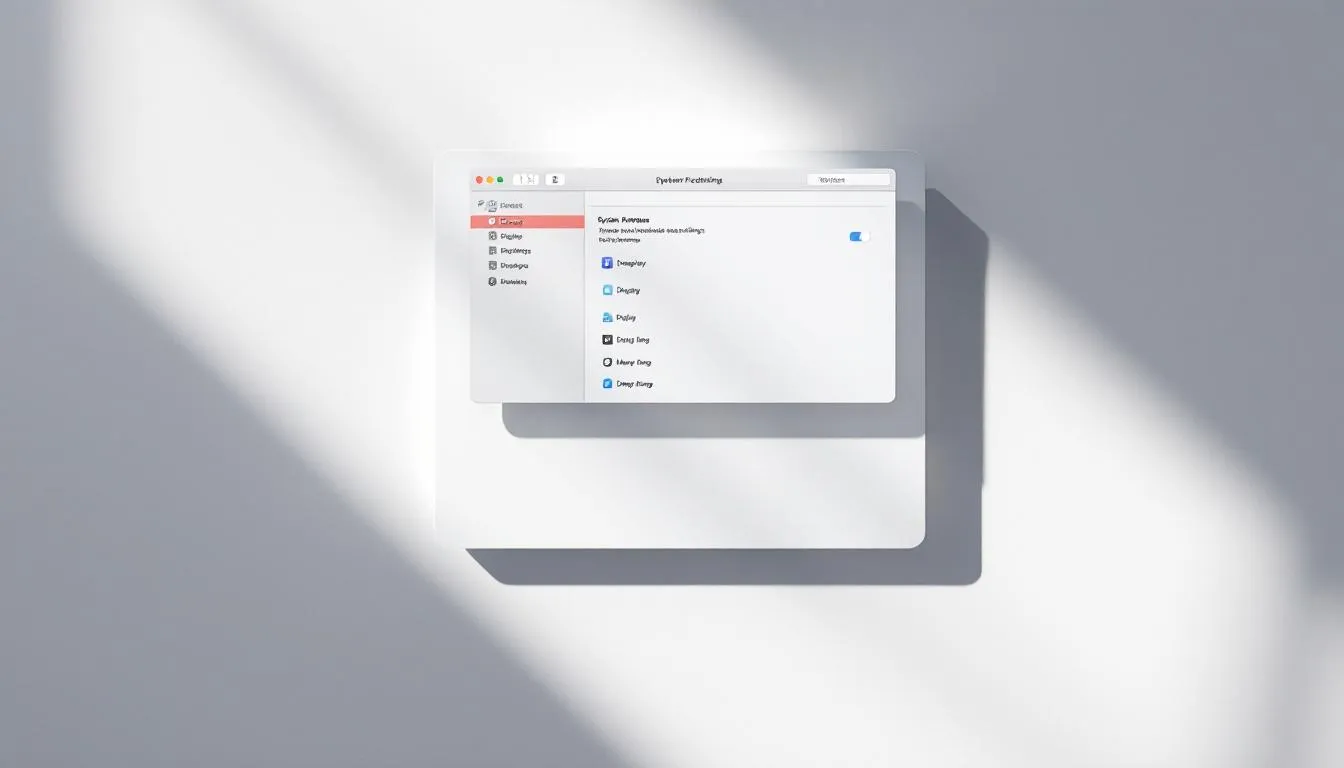
La personnalisation de l'affichage des fenêtres sur votre MacBook Air peut considérablement améliorer votre efficacité. Pour ajuster la taille d'une fenêtre, vous pouvez simplement faire glisser les coins ou les bords. Il est souvent conseillé de maximiser les fenêtres plutôt que d'utiliser le mode plein écran pour une meilleure gestion de l'espace de travail.
Stage Manager est une autre fonctionnalité qui peut être activée ou désactivée selon vos besoins, offrant une flexibilité dans la gestion des fenêtres, et nécessitant une mise à jour.
Pour des détails plus spécifiques, nous explorerons le mode plein écran pour chaque application et la gestion des fenêtres avec les coins actifs.
Mode plein écran pour chaque application
Le mode plein écran permet de se concentrer sur une seule application à la fois, sans distractions. Pour activer ce mode :
- Cliquez sur le bouton vert dans le coin supérieur gauche de la fenêtre d'application.
- Le mode plein écran masque automatiquement la barre des menus.
- Pour afficher la barre des menus, déplacez le curseur vers le haut de l'écran.
Dans ce mode, l'application occupe tout l'espace de l'écran, permettant une concentration accrue. Si vous avez besoin de voir la barre des menus, il suffit de déplacer le curseur vers le haut de l'écran. Cette fonctionnalité est idéale pour les tâches nécessitant une attention soutenue.
Gestion des fenêtres avec les coins actifs
Les coins actifs sont une fonctionnalité pratique qui permet d'accéder rapidement à des fonctionnalités spécifiques en configurant des actions pour chaque coin de l'écran. Par exemple, vous pouvez configurer un coin pour afficher le bureau ou pour ouvrir Mission Control.
Dans les Préférences Système, vous pouvez personnaliser les fonctions attribuées à chaque coin actif. Cela permet de gagner du temps et d'améliorer l'efficacité en accédant rapidement aux fonctionnalités fréquemment utilisées. Notez cependant que les coins actifs ne peuvent pas être configurés différemment sur des écrans multiples.
Disposition en mosaïque dans macOS Sequoia
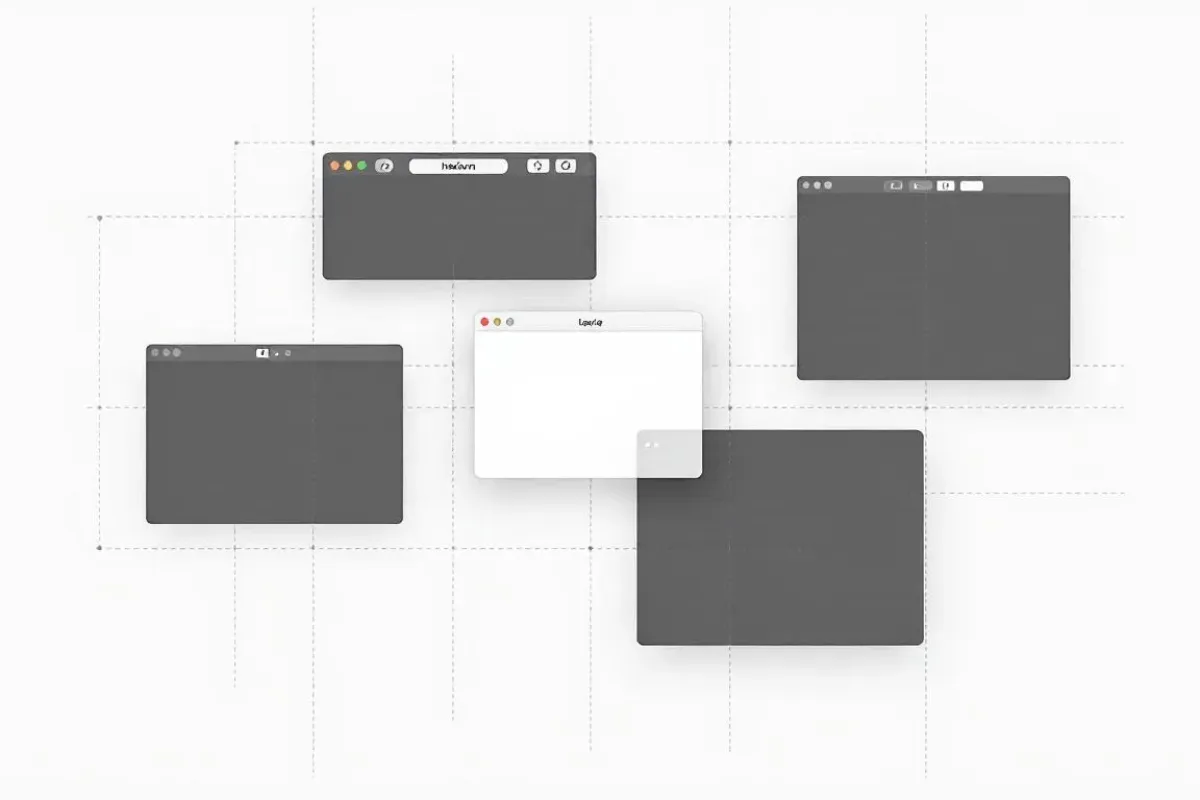
La disposition en mosaïque est une fonctionnalité de macOS Sequoia qui permet de réorganiser les fenêtres en les glissant vers les bords ou les coins de l'écran. En utilisant cette fonctionnalité, vous pouvez faire en sorte qu'une fenêtre occupe la moitié ou le quart de l'espace disponible.
Un long appui sur le bouton vert d'une fenêtre affiche différentes options de disposition, ce qui facilite l'organisation de l'espace de travail. Une fois les fenêtres disposées en mosaïque, vous pouvez ajuster leur taille grâce à un petit ascenseur qui apparaît entre elles, permettant un affichage optimal et une option d'ajustement. Un clic sur le bouton vert vous permettra également de réorganiser les fenêtres.
Cette fonctionnalité est particulièrement utile pour le multitâche et la gestion de plusieurs projets simultanément.
Options de personnalisation dans macOS Sequoia
macOS Sequoia offre de nombreuses options de personnalisation pour la gestion des fenêtres. Les réglages de personnalisation sont accessibles via l'application Réglages Système, où vous pouvez configurer diverses options. Par exemple, vous pouvez personnaliser la disposition automatique des fenêtres dans les Réglages Système sous Bureau et Dock, y compris l'activation d'une marge entre les fenêtres.
Il est également possible d'activer ou de désactiver la disposition automatique des fenêtres lorsqu'elles sont glissées vers les bords de l'écran. Ces options permettent de personnaliser la gestion des fenêtres selon vos préférences, offrant une flexibilité maximale pour un espace de travail optimisé.
Utilisation avancée de Stage Manager
Stage Manager est un outil puissant pour organiser automatiquement les applications et fenêtres, facilitant ainsi le passage d'une tâche à une autre. Pour utiliser Stage Manager sur plusieurs écrans, assurez-vous que l'option 'Les écrans disposent de Spaces distincts' est activée dans les paramètres 'Bureau et Dock'.
Vous pouvez aussi utiliser Automator pour concevoir des flux de travail ouvrant plusieurs applications simultanément, y compris des instances d'une même application. Les raccourcis sur macOS peuvent être configurés pour lancer plusieurs instances d'applications en utilisant des outils comme BetterTouchTool ou Hammerspoon.
AppleScript et les scripts bash simples peuvent également être utilisés pour automatiser l'ouverture de plusieurs fenêtres d'une même application. En utilisant Stage Manager, vous pouvez masquer les applications récemment utilisées pour minimiser le désordre à l'écran et redimensionner les fenêtres actives pour s'adapter à vos préférences.
Outils tiers pour améliorer la gestion des fenêtres
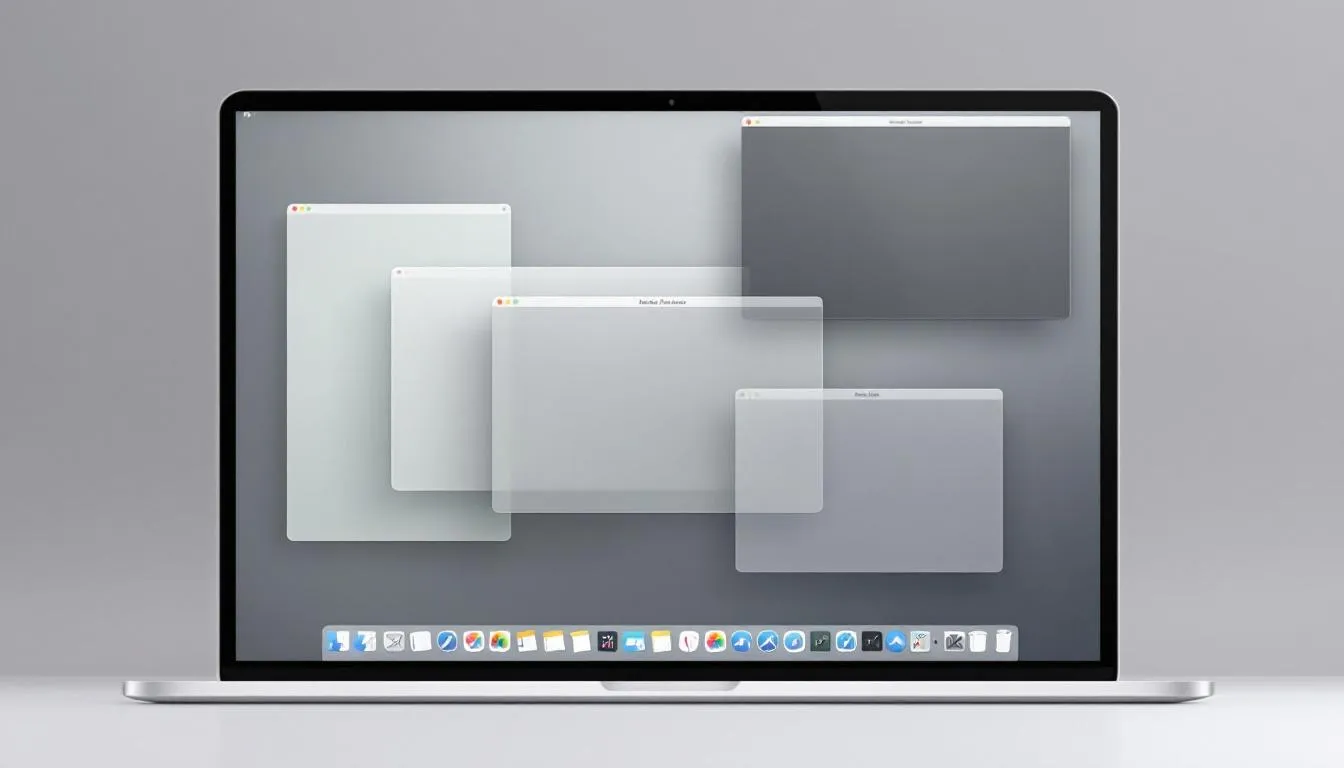
Il existe plusieurs outils tiers qui peuvent améliorer encore la gestion des fenêtres Windows sur macOS. Par exemple, Spectacle est un gestionnaire de fenêtres open-source gratuit qui permet de déplacer et redimensionner les fenêtres à l'aide de raccourcis clavier personnalisables.
Magnet est une application payante qui facilite l'organisation des fenêtres en les divisant en sections de l'écran via glisser-déposer ou raccourcis clavier. Moom offre une flexibilité maximale avec des préréglages de disposition de fenêtres et s'intègre à la fonction de maximisation des fenêtres de macOS.
BetterSnapTool permet aux utilisateurs de créer des zones de capture personnalisées pour un redimensionnement précis des fenêtres selon leurs besoins. Rectangle est un autre outil gratuit et open-source qui propose des fonctionnalités similaires, tout en étant accessible sans frais.
Pour maximiser votre investissement technologique, découvrez comment louer du matériel informatique adapté à vos besoins. Que vous ayez besoin d'ordinateurs portables ou fixes en location, les bonnes pratiques de gestion des fenêtres vous aideront à optimiser votre productivité peu importe votre configuration matérielle.
En résumé
En résumé, la gestion efficace des fenêtres sur macOS peut transformer votre expérience utilisateur et booster votre productivité. L'utilisation de fonctionnalités comme Split View, Mission Control, et Stage Manager, ainsi que l'exploration des options de personnalisation dans macOS Sequoia, offrent de nombreuses possibilités pour organiser votre espace de travail.
N'oubliez pas d'explorer également les outils tiers pour améliorer encore plus votre gestion des fenêtres. En appliquant ces astuces et techniques, vous pouvez transformer votre MacBook en une machine de productivité et naviguer facilement entre vos différentes tâches et projets.
Questions fréquemment posées
Comment gérer les affichages sur mon Mac ?
Pour gérer les affichages sur votre Mac, allez dans le menu Pomme > "Réglages Système" > "Accessibilité" puis cliquez sur "Affichage". C'est là que vous pouvez ajuster toutes vos préférences.
Comment organiser les fenêtres sur un Mac ?
Pour organiser les fenêtres sur un Mac, il suffit d'utiliser le bouton vert en haut à gauche de chaque fenêtre, ce qui vous permettra de choisir facilement comment les agencer sur votre écran. C'est un moyen rapide et efficace pour optimiser votre espace de travail !
Comment activer Split View sur macOS ?
Pour activer Split View sur macOS, il suffit de survoler le bouton vert en haut à gauche de la fenêtre de l'application, puis de sélectionner l'option de plein écran à gauche ou à droite. C'est simple et pratique pour travailler avec plusieurs applications en même temps !
Comment ouvrir plusieurs instances d'une même application ?
Pour ouvrir plusieurs instances d'une même application, utilisez le raccourci Commande N ou le Terminal avec la commande 'open -n -a [Nom de l'application]'. C'est simple et efficace !
Comment activer les coins actifs sur macOS ?
Pour activer les coins actifs sur macOS, rends-toi dans les Préférences Système, puis personnalise les fonctions de chaque coin en fonction de tes besoins. C'est un moyen super pratique d'accéder rapidement à certaines fonctionnalités !

Charles Clement
Articles connexes


Lire plus


Lire plus


Lire plus
Lire plus