Vous voulez améliorer votre productivité sur MacBook ? Ce guide "macbook productivité macos guide" 2025 est votre solution. Découvrez des astuces et fonctionnalités pour travailler plus efficacement. Que vous utilisiez un MacBook en location ou un modèle personnel, ces conseils vous aideront à optimiser votre expérience utilisateur.
Sommaire
- Points Clés
- Maîtriser la recherche Spotlight pour un MacBook plus efficace
- Optimisation de Mission Control et des espaces de travail
- Raccourcis clavier indispensables pour booster votre productivité
- Automatisation des tâches répétitives avec Automator et Raccourcis
- Gestion des fenêtres et utilisation de Split View
- Personnalisation du Dock et de la barre des menus
- Utilisation des modes de concentration pour éviter les distractions
- Widgets interactifs pour un coup d'œil rapide aux informations
- Sécurité et gestion des mots de passe avec 1Mot de passe
- Applications essentielles pour améliorer votre productivité
- En résumé
- Questions fréquemment posées
Points Clés
- Utilisez Spotlight pour une recherche rapide et efficace, incluant des calculs et l'historique du presse-papiers.
- Organisez votre espace de travail avec Mission Control et les bureaux virtuels pour une productivité accrue.
- Automatisez vos tâches répétitives avec Automator et Raccourcis pour gagner du temps et simplifier vos flux de travail.
Maîtriser la recherche Spotlight pour un MacBook plus efficace
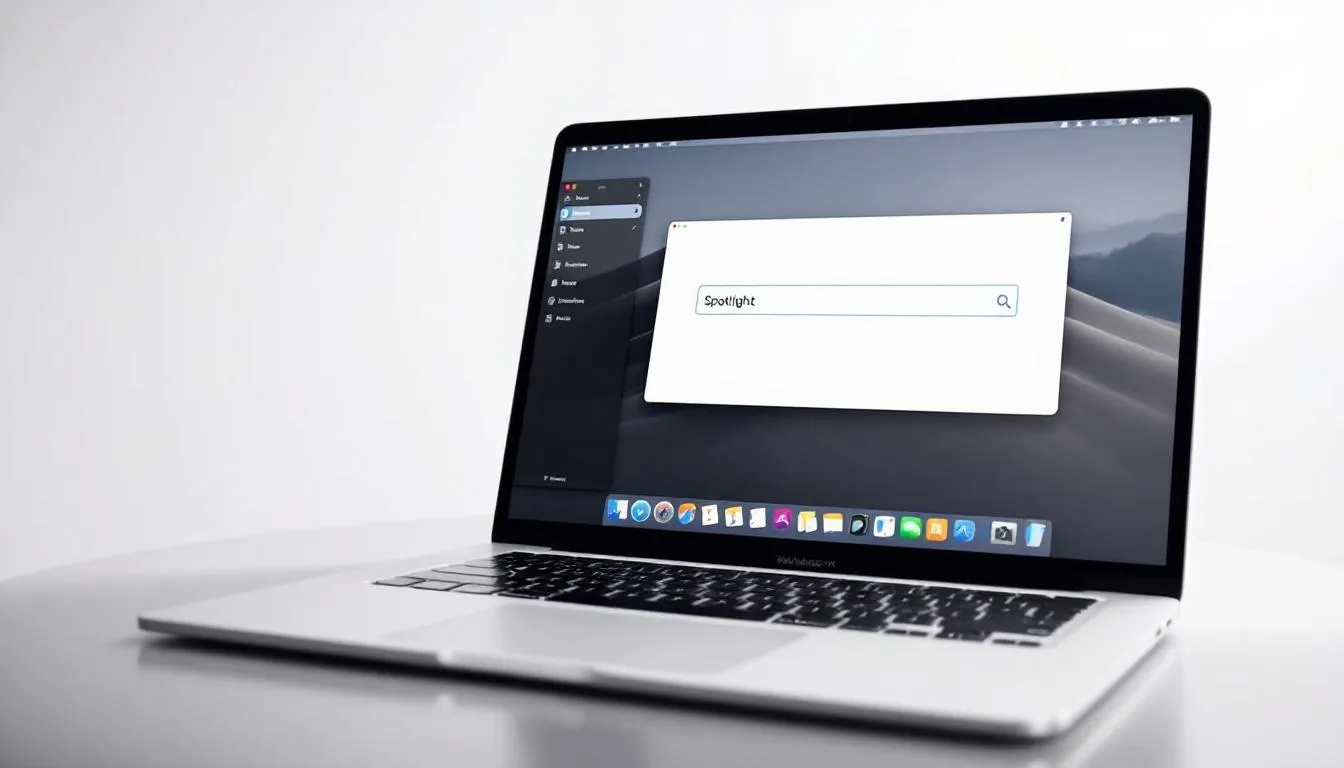
Spotlight est bien plus qu'un simple outil de recherche sur votre Mac. C'est une véritable porte d'entrée vers une productivité accrue. Pour accéder rapidement à Spotlight, utilisez le raccourci cmd⌘ + espace. Cette combinaison vous permet de lancer instantanément une recherche sans avoir à quitter votre clavier. Spotlight indexe une multitude d'éléments, notamment :
- des fichiers
- des applications
- des e-mails
- des événements de calendrier
Vous offrant ainsi une vue d'ensemble complète de tout ce qui est stocké sur votre Mac.
Mais ce n'est pas tout. Spotlight peut également exécuter des calculs et afficher des résultats directement dans la fenêtre de recherche, éliminant ainsi le besoin d'ouvrir d'autres applications. En affinant les résultats de recherche, vous pouvez éviter les résultats inattendus et trouver exactement ce que vous cherchez en un clin d'œil.
Et n'oublions pas la possibilité d'afficher l'historique des éléments copiés dans le presse-papiers, une fonctionnalité pratique pour ceux qui travaillent avec du texte et des données.
Pour personnaliser encore plus votre expérience Spotlight, ajustez la taille de la fenêtre de recherche pour afficher plus ou moins de résultats selon vos besoins. En maintenant la touche Commande enfoncée, vous pouvez également afficher l'emplacement exact d'un fichier sélectionné dans Spotlight, vous permettant ainsi de naviguer rapidement vers le dossier souhaité.
Avec ces astuces, Spotlight devient un atout précieux pour améliorer votre productivité sur macOS.
Optimisation de Mission Control et des espaces de travail
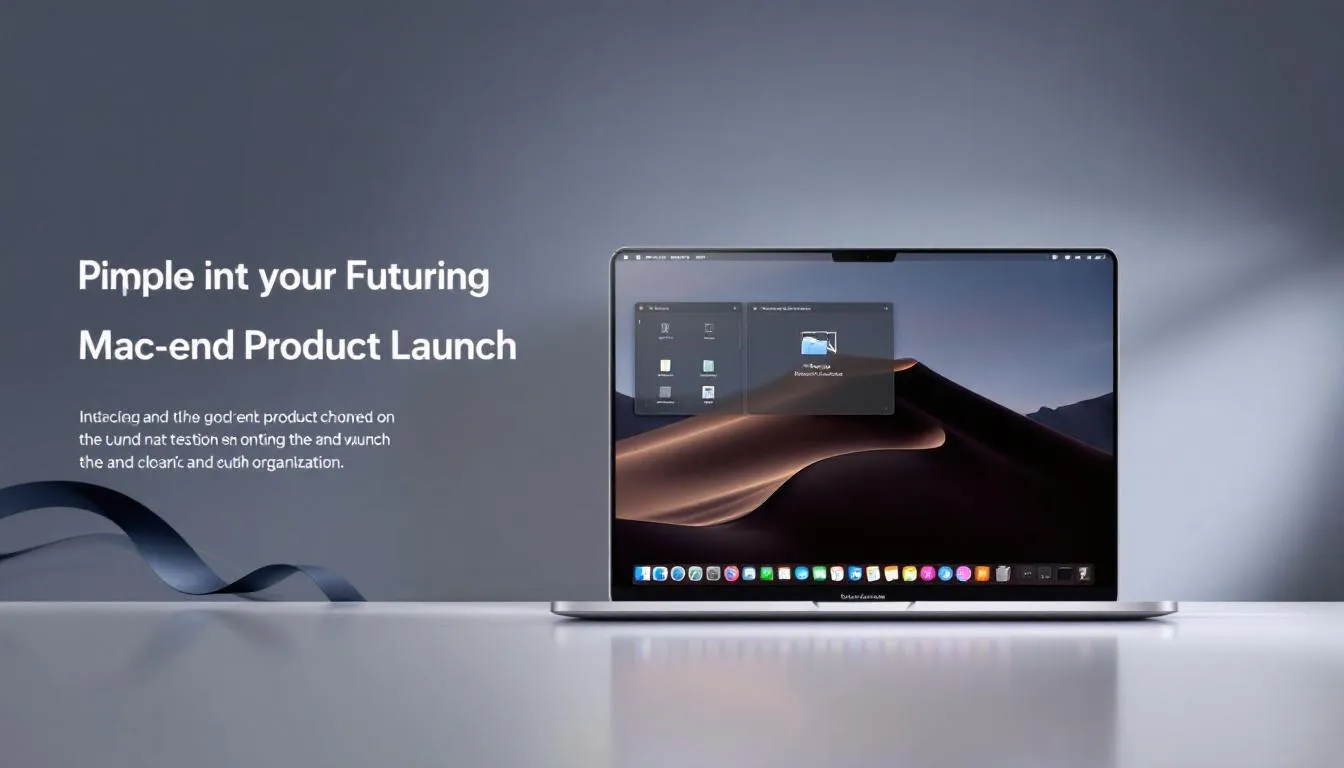
Mission Control est une fonctionnalité puissante de macOS qui vous permet de gérer efficacement vos tâches et de garder votre espace de travail organisé. Grâce à Mission Control, vous pouvez créer jusqu'à 16 bureaux virtuels, chacun dédié à une tâche ou un projet spécifique, réduisant ainsi l'encombrement de votre écran. Chaque espace peut être personnalisé avec un fond d'écran distinct, facilitant ainsi une identification rapide et intuitive.
Assigner des applications spécifiques à des espaces dédiés peut grandement optimiser votre gestion des tâches. Par exemple, vous pouvez avoir un espace pour votre navigateur web, un autre pour votre client de messagerie, et un troisième pour vos outils de développement. La fonction de glissement des fenêtres entre les espaces facilite la réorganisation rapide des applications en cours d'utilisation, vous permettant de rester concentré et productif.
Utiliser le mode plein écran pour les applications crée un nouvel espace dédié qui améliore la concentration en éliminant les distractions.
Stage Manager, une autre fonctionnalité utile, aide à garder votre espace de travail organisé en:
- plaçant les fenêtres ouvertes sur le côté pour un accès facile.
En configurant intentionnellement vos bureaux virtuels, vous créez:
- un environnement de travail prévisible
- un environnement de travail organisé contribuant ainsi à une productivité accrue.
Raccourcis clavier indispensables pour booster votre productivité
Les raccourcis clavier sont des outils indispensables pour quiconque souhaite améliorer sa productivité sur macOS. En réduisant les mouvements de la main et en économisant du temps sur les actions répétitives, ils permettent d'accélérer de nombreuses tâches quotidiennes. Par exemple, utilisez Cmd + Tab pour naviguer facilement entre les applications ouvertes et garder votre flux de travail fluide.
Pour sécuriser rapidement votre Mac en votre absence, la combinaison Ctrl + Cmd + Q permet de verrouiller l'écran en un instant. Les captures d'écran, essentielles pour partager des informations visuelles, peuvent être réalisées avec Cmd + Maj + 3 pour capturer l'écran entier ou Cmd + Maj + 4 pour une zone spécifique.
De plus, vérifier l'orthographe dans un document est un jeu d'enfant avec Cmd + Point-virgule. Ces raccourcis sont généralement compatibles avec de nombreuses applications Mac, y compris les logiciels de la suite Microsoft, ce qui signifie que vous pouvez les utiliser de manière universelle sur votre ordinateur pour gagner du temps et améliorer votre productivité.
Adopter ces raccourcis dans votre routine quotidienne vous aidera à devenir plus efficace et à accomplir vos tâches plus rapidement.
Automatisation des tâches répétitives avec Automator et Raccourcis
Automator et Raccourcis sont des outils puissants intégrés à macOS qui permettent d'automatiser des tâches répétitives et de simplifier votre flux de travail. Automator propose une interface conviviale qui ne nécessite pas de compétences en programmation, vous permettant de créer des flux de travail personnalisés en quelques clics. Par exemple, vous pouvez créer une automatisation pour renommer plusieurs fichiers à la fois ou convertir des images en lots.
Les utilisateurs peuvent combiner plusieurs actions en une seule automatisation, simplifiant ainsi leurs processus de travail et gagnant un temps précieux. Les processus créés dans Automator peuvent être importés directement dans l'application Raccourcis, facilitant leur utilisation sur tous vos appareils Apple. Cette intégration fluide entre Automator et Raccourcis permet de maximiser l'efficacité et de réduire le temps consacré à des tâches répétitives.
Les possibilités d'automatisation sont vastes, allant de simples conversions de fichiers à des processus plus complexes impliquant plusieurs applications. En exploitant ces outils, vous pouvez libérer du temps pour vous concentrer sur des tâches plus importantes et stratégiques, améliorant ainsi votre productivité globale.
Gestion des fenêtres et utilisation de Split View
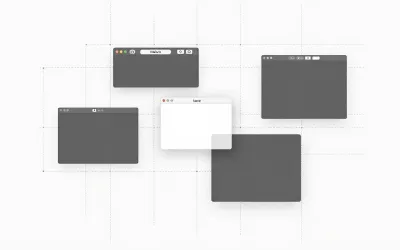
La gestion des fenêtres est essentielle pour maintenir un espace de travail organisé et efficace. Split View, une fonctionnalité intégrée à macOS, permet d'utiliser deux applications côte à côte en plein écran, facilitant ainsi le multitâche. Pour activer Split View, sélectionnez une fenêtre et choisissez sa position sur l'écran avant d'ouvrir une seconde fenêtre à côté.
En plus de Split View, utiliser des applications tierces peut améliorer la gestion des fenêtres sur macOS, offrant des options supplémentaires pour organiser votre espace de travail. Les boutons de gestion des fenêtres, situés dans le coin supérieur gauche de chaque fenêtre, permettent de:
- fermer les fenêtres
- minimiser les fenêtres
- maximiser les fenêtres
Ces outils de gestion sont indispensables pour maintenir un environnement de travail clair et ordonné.
Le mode plein écran est également utile pour se concentrer sur une seule tâche à la fois, en masquant la barre des menus jusqu'à ce que le pointeur soit déplacé vers le haut de l'écran. En exploitant pleinement ces fonctionnalités, vous pouvez améliorer votre gestion des fenêtres et créer un espace de travail qui favorise la productivité.
Personnalisation du Dock et de la barre des menus
Une personnalisation efficace du Dock et de la barre des menus peut grandement améliorer votre flux de travail sur macOS. Pour ajuster la taille du Dock, vous pouvez déplacer un curseur dans les réglages du Dock dans les réglages système. Le masquage automatique du Dock est une option particulièrement utile pour les petits écrans, car elle libère de l'espace sur le bureau.
Ajouter ou retirer des applications du Dock est simple : il suffit de les faire glisser, facilitant ainsi leur gestion et l'accès rapide aux applications que vous utilisez le plus souvent. L'utilisation de séparateurs, obtenus via des applications tierces ou des scripts, aide à organiser visuellement les icônes dans le Dock, rendant votre espace de travail plus ordonné.
Pensez également à sauvegarder vos préférences du Dock et du bureau avec Time Machine. Cela vous permettra de restaurer facilement vos configurations en cas de réinstallation ou de changement de Mac. Un Dock bien organisé et une barre des menus personnalisée peuvent transformer votre expérience utilisateur et améliorer considérablement votre productivité.
Utilisation des modes de concentration pour éviter les distractions
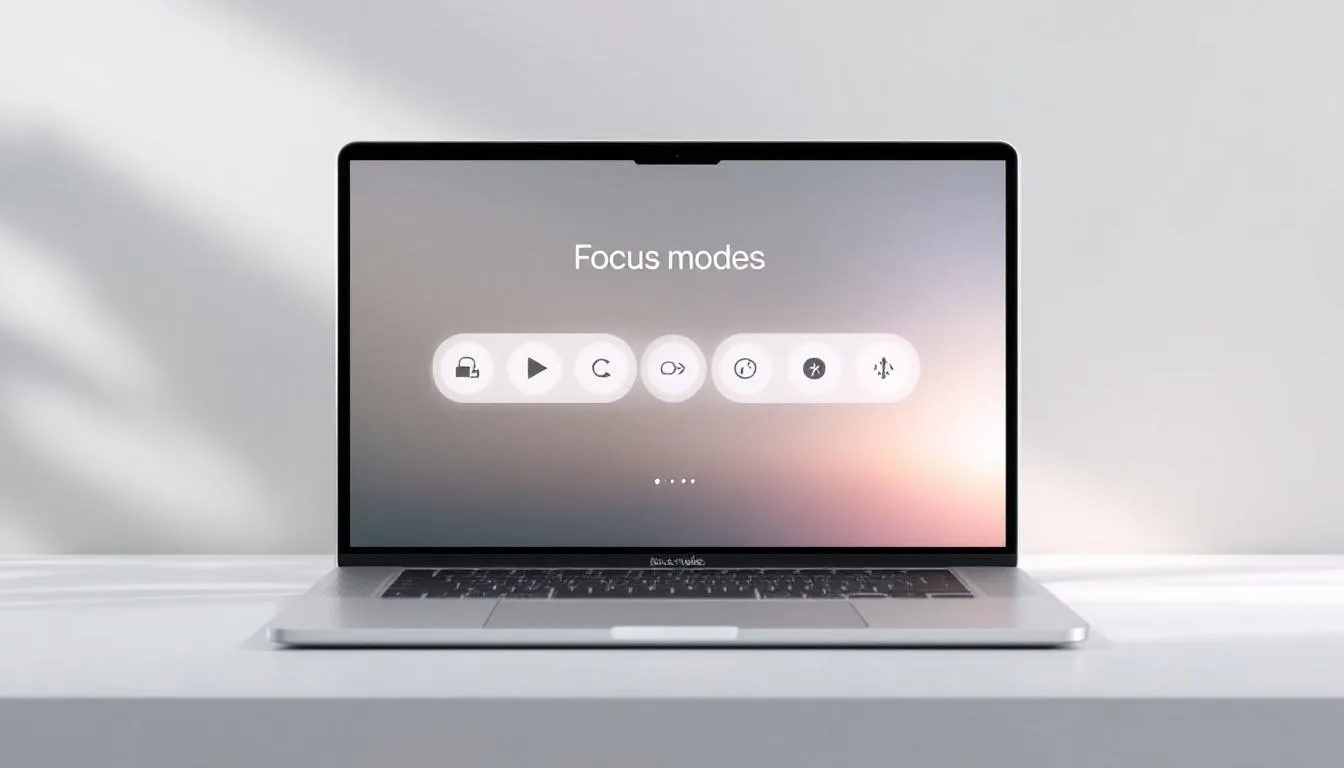
Les modes de concentration de macOS sont des outils puissants pour rester productif en minimisant les distractions. Voici leurs principales caractéristiques :
- Le mode de concentration permet de masquer toutes les notifications ou d'autoriser seulement certaines d'entre elles, améliorant ainsi la concentration pendant le travail.
- Vous pouvez créer jusqu'à dix modes de concentration personnalisés.
- Chaque mode peut être adapté à différentes situations de travail ou d'étude.
- Chaque mode dispose de ses propres paramètres personnalisables.
Ces modes peuvent être programmés pour s'activer ou se désactiver automatiquement à des heures spécifiques ou en fonction des applications que vous utilisez. Par exemple, vous pouvez configurer un mode de concentration "Travail" qui s'active pendant vos heures de bureau et un mode "Étude" qui s'active lors de vos sessions de révision.
Des filtres peuvent également être appliqués pour personnaliser le comportement des applications comme Calendrier ou Mail lorsque le mode de concentration est actif, vous offrant un meilleur contrôle sur les interruptions. Un réglage intelligent permet d'afficher uniquement les notifications jugées importantes, vous permettant ainsi de rester concentré sur ce qui compte vraiment.
En utilisant ces modes de concentration, vous pouvez améliorer votre productivité et créer un environnement de travail sans distractions.
Widgets interactifs pour un coup d'œil rapide aux informations
Les widgets interactifs sur macOS offrent un moyen pratique de visualiser rapidement les informations essentielles sans avoir à ouvrir des applications. Ils permettent de visualiser des rendez-vous, des appareils connectés, et des informations météorologiques directement sur votre Mac. Vous pouvez ajouter des widgets à la fois sur le bureau et dans le centre de notifications pour un accès rapide et facile.
Les widgets peuvent être personnalisés pour afficher des contenus spécifiques comme :
- des listes de tâches
- des notes
- des notifications d'applications
Cela vous aide à rester organisé et informé. Par exemple, vous pouvez configurer :
- un widget Calendrier pour voir vos prochains rendez-vous
- un widget Rappels pour garder un œil sur vos tâches à accomplir.
Pour utiliser des widgets d'applications installées sur un iPhone, il faut que les deux appareils soient connectés au même compte Apple, permettant une intégration transparente entre vos dispositifs. Vous pouvez également déplacer les widgets en les faisant glisser vers l'emplacement désiré sur le bureau ou dans le centre de notifications, personnalisant ainsi votre espace de travail selon vos préférences.
Avec ces widgets, vous avez toutes les informations importantes à portée de main, ajoutant ainsi une certaine simplicité à votre journée de travail.
Sécurité et gestion des mots de passe avec 1Mot de passe
La sécurité est une priorité absolue lorsqu'il s'agit de protéger vos comptes numériques, et 1Mot de passe est un outil essentiel pour cela. Ce gestionnaire de mots de passe utilise un système de dérivation à deux clés, ce qui signifie que même si des pirates obtiennent l'accès à leurs systèmes, vos données restent protégées. Le chiffrement multicouche unique de 1Mot de passe combine un mot de passe de compte et une clé secrète pour une sécurité maximale.
Les entreprises peuvent également se conformer aux normes de sécurité grâce à 1Mot de passe, en mettant en place des procédures de connexion sécurisées et des mots de passe forts pour tous les employés. L'application Watchtower de 1Mot de passe alerte les utilisateurs sur les mots de passe potentiellement compromis et les violations de données, vous permettant ainsi de prendre des mesures proactives pour sécuriser vos informations et garantir la fiabilité de vos systèmes.
Pour une organisation optimale, 1Mot de passe permet de créer des coffres-forts distincts pour différents domaines de la vie, comme le travail et le personnel, et de partager des informations sensibles de manière sécurisée via des coffres-forts partagés.
De plus, 1Mot de passe est accessible sur divers systèmes d'exploitation, facilitant l'accès à vos données sur plusieurs appareils. Avec 1Mot de passe, vous pouvez être sûr que vos informations sensibles sont toujours protégées.
Applications essentielles pour améliorer votre productivité
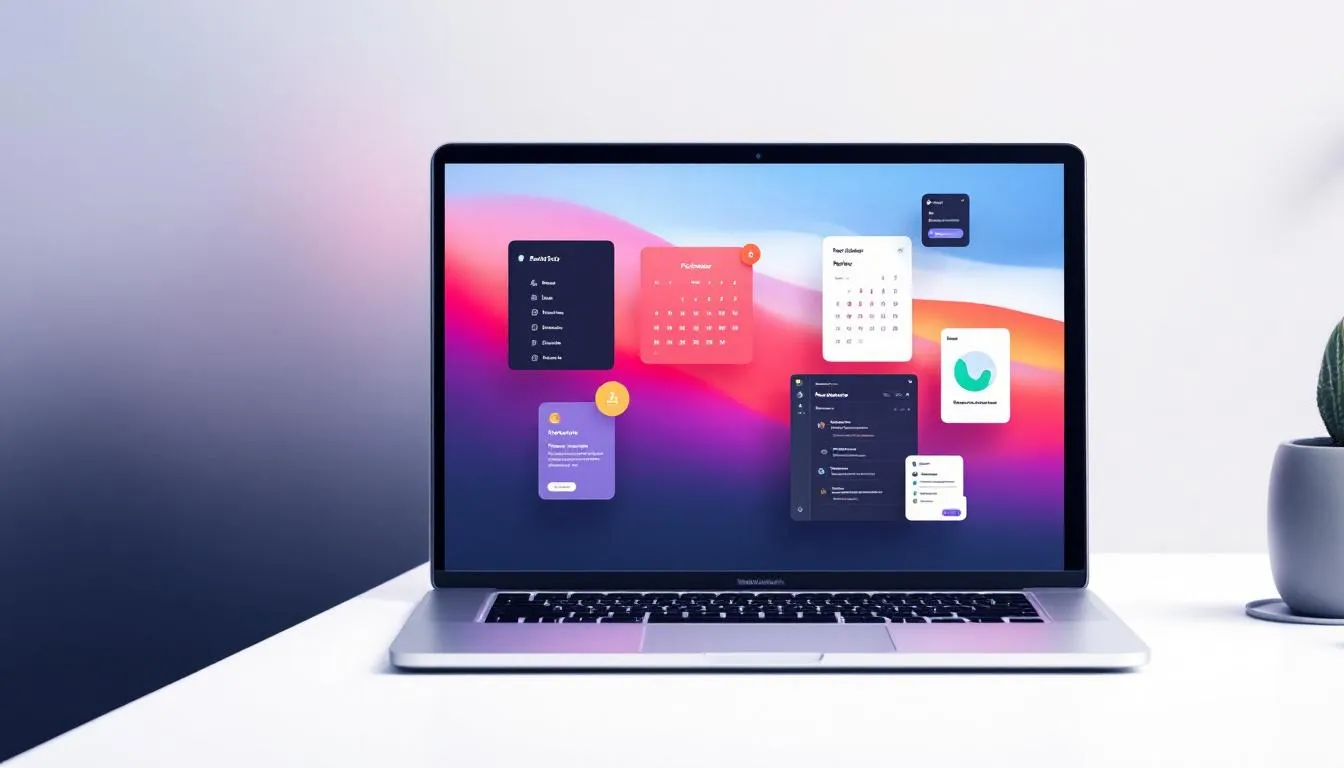
Il existe de nombreuses applications de productivité pour Mac qui offrent des fonctionnalités puissantes pour améliorer votre flux de travail. Brosix, par exemple, est idéal pour la communication d'équipe grâce à son interface minimaliste. Airmail, un client de messagerie avancé, permet de gérer plusieurs comptes et de convertir des e-mails en tâches, facilitant ainsi la gestion de votre boîte de réception.
Notion est une autre application incontournable, offrant un espace de travail tout-en-un pour la prise de notes, la gestion de projets, et bien plus encore. Pour ceux qui ont besoin de sons ambiants pour se concentrer, Endel utilise l'IA pour générer des sons adaptés au travail, créant ainsi une ambiance propice à la concentration.
Raycast, qui peut remplacer Spotlight, offre une variété d'outils d'assistance IA pour simplifier vos tâches quotidiennes. D'autres applications recommandées incluent :
- des outils pour le suivi du temps
- des outils pour la communication
- des outils pour la gestion de projets
Ces applications offrent ainsi une solution complète pour répondre à vos besoins de productivité. Si vous cherchez des solutions matérielles pour compléter votre configuration, la location d'ordinateurs peut vous permettre de tester différents équipements avant d'investir.
En intégrant ces applications dans votre routine, vous pouvez considérablement améliorer vos performances et votre efficacité.
En résumé
En résumé, maximiser la productivité sur votre MacBook passe par la maîtrise de divers outils et fonctionnalités offerts par macOS. De la recherche Spotlight aux modes de concentration, chaque astuce présentée dans ce guide vise à optimiser votre flux de travail et à réduire les distractions. En utilisant des raccourcis clavier, en personnalisant votre Dock et votre barre des menus, et en automatisant les tâches répétitives, vous pouvez accomplir plus en moins de temps.
Les widgets interactifs et les applications essentielles comme Notion et 1Mot de passe sont également des atouts précieux pour rester organisé et protéger vos informations sensibles. Ces outils, combinés à une gestion efficace des fenêtres et à l'utilisation de Mission Control, vous permettent de créer un environnement de travail adapté à vos besoins spécifiques.
N'oubliez pas que la clé de la productivité réside dans l'adoption de ces outils et astuces dans votre routine quotidienne. En les mettant en pratique, vous pouvez transformer votre expérience utilisateur et atteindre de nouveaux sommets d'efficacité. Alors, prenez le temps d'explorer ces fonctionnalités et voyez par vous-même l'impact positif qu'elles peuvent avoir sur votre productivité.
Questions fréquemment posées
Comment puis-je analyser les performances de mon Mac ?
Pour analyser les performances de votre Mac, utilisez le Moniteur d'activité qui vous montre l'activité du processeur et d'autres processus. Vous pouvez y accéder via Finder > Applications > Utilitaires.
Est-ce normal d'utiliser mon MacBook tous les jours ?
Oui, il est tout à fait normal d'utiliser votre MacBook tous les jours, surtout si vous en prenez soin et l'entretenez régulièrement. Une utilisation quotidienne peut même contribuer à sa longévité.
Comment puis-je optimiser les performances de mon Mac ?
Pour optimiser les performances de votre Mac, gardez votre système d'exploitation à jour et supprimez régulièrement les fichiers inutiles. Pensez également à redémarrer votre Mac de temps en temps et à désactiver les effets visuels si nécessaire.
Comment augmenter sa productivité sur Mac ?
Pour augmenter votre productivité sur Mac, mettez régulièrement à jour vos applications et votre système d'exploitation, et utilisez l'application Rappels pour organiser vos tâches. En plus, libérez de l'espace en supprimant les fichiers inutilisés et activez le mode concentration pour rester focalisé.
Comment puis-je accéder rapidement à Spotlight sur mon MacBook?
Pour accéder rapidement à Spotlight sur votre MacBook, il vous suffit d'utiliser le raccourci cmd⌘ + espace. C'est rapide et pratique !

Charles Clement
Articles connexes


Lire plus


Lire plus


Lire plus
Lire plus