Vous cherchez à optimiser les performances de votre PC grâce à la multitâche PC optimisation ? Cet article vous guidera à travers les meilleures astuces pour booster votre ordinateur et améliorer son efficacité lors de l'exécution de plusieurs applications. De la mise à jour des composants logiciels à l'utilisation d'outils spécifiques, découvrez comment tirer le meilleur parti de votre matériel et de vos logiciels.
Points Clés
- Mettre à jour Windows et les pilotes est essentiel pour garantir des performances optimales et une sécurité renforcée.
- Limiter les programmes au démarrage et fermer les applications inutiles libère des ressources précieuses pour améliorer la réactivité du système.
- Installer un disque SSD et assurer une bonne ventilation sont des améliorations matérielles clés pour optimiser la fluidité et la performance multitâches.
Optimisation des performances multitâches sur PC
L'optimisation des performances multitâches sur PC est essentielle pour tirer le meilleur parti de votre matériel et de vos logiciels. Cela passe par plusieurs étapes cruciales, allant de la mise à jour de votre système d'exploitation et de vos pilotes à l'utilisation d'outils d'optimisation.
En suivant ces conseils, vous pouvez non seulement améliorer la réactivité de votre ordinateur mais aussi prolonger sa durée de vie. La gestion efficace des ressources, comme le CPU, la mémoire et le stockage, est au cœur de cette optimisation.
En nettoyant votre disque, en mettant à jour Windows et en optimisant les paramètres visuels, vous pouvez grandement améliorer les performances de votre PC.
Mettre à jour Windows et les pilotes
Les mises à jour régulières de Windows et des pilotes sont cruciales non seulement pour la sécurité de votre ordinateur portable mais aussi pour assurer une fluidité et une stabilité optimales. En utilisant Windows Update, vous pouvez accéder aux dernières fonctionnalités et correctifs qui améliorent les performances globales de votre système.
N'oubliez pas de vérifier également les mises à jour des pilotes de votre carte graphique et d'autres composants matériels pour tirer le meilleur parti de votre équipement.
Limiter les programmes au démarrage
Limiter les programmes qui se lancent au démarrage est une astuce simple mais efficace pour améliorer les performances de votre ordinateur dès l'allumage. En réduisant le nombre d'applications qui s'exécutent automatiquement, vous libérez des ressources précieuses qui peuvent être utilisées pour d'autres tâches plus importantes.
Utilisez le gestionnaire de démarrage de Windows pour désactiver les programmes non essentiels et optimiser ainsi la réactivité de votre système.
Utiliser des outils d'optimisation système
Les outils d'optimisation système tels que AVG TuneUp, CCleaner Business Edition et BleachBit sont indispensables pour maintenir votre PC en pleine forme. Ces logiciels vous permettent de nettoyer efficacement le système en supprimant les fichiers inutiles et en désactivant les programmes en arrière-plan.
En utilisant ces outils, vous pouvez libérer des ressources essentielles pour le multitâche et améliorer significativement la réactivité et la fluidité de votre ordinateur.
Gestion efficace de la mémoire RAM
La gestion efficace de la mémoire RAM est un pilier fondamental pour améliorer la réactivité de votre système, surtout lors de l'exécution simultanée de plusieurs applications. Une bonne gestion de la mémoire vive permet de maintenir des performances fluides et d'éviter les ralentissements.
De l'ajout de RAM à la fermeture des applications inutiles, chaque astuce compte pour maximiser l'utilisation de votre mémoire et optimiser vos performances multitâches.
Ajouter de la RAM
Ajouter de la RAM est l'une des méthodes les plus efficaces pour améliorer les performances de votre ordinateur. La RAM est la ressource principale pour les tâches en cours, permettant à votre système d'effectuer plus de tâches simultanément.
Avant d'ajouter de nouveaux modules, assurez-vous de vérifier la compatibilité avec votre carte mère et les spécifications de votre ordinateur. En général, 16 Go de RAM sont suffisants pour la plupart des utilisateurs, sauf si de nombreux programmes lourds sont utilisés en arrière-plan.
Configurer le fichier d'échange
Ajuster la taille du fichier d'échange peut également améliorer les performances de votre système en permettant une utilisation plus efficace de la mémoire virtuelle.
Il est souvent conseillé de laisser Windows gérer automatiquement la taille du fichier d'échange pour optimiser l'utilisation de la mémoire selon les besoins. Cette configuration permet de garantir que votre système dispose toujours de la mémoire nécessaire pour exécuter les tâches en cours sans ralentissement.
Fermer les applications inutiles
Fermer les applications inutiles qui tournent en arrière-plan est une astuce simple mais puissante pour libérer de la mémoire RAM et améliorer la réactivité de votre système.
Utilisez le Gestionnaire des tâches pour identifier et fermer les programmes non essentiels, ce qui permet de libérer des ressources précieuses pour les tâches plus importantes. Cette pratique régulière peut significativement optimiser les performances de votre PC.
Optimiser les performances matérielles
Pour atteindre des performances optimales, il est souvent nécessaire de se pencher sur l'optimisation matérielle. Cela peut inclure :
- La mise à niveau de composants comme la carte graphique
- L'installation d'un disque SSD
- Une bonne ventilation, essentielle pour éviter la surchauffe et garantir que votre système fonctionne à son meilleur niveau, en utilisant des composants haut de gamme.
Ces améliorations matérielles peuvent faire une grande différence dans la fluidité et la réactivité de votre ordinateur.
Mettre à jour la carte graphique
Mettre à jour les pilotes de votre carte graphique est crucial pour bénéficier des dernières améliorations en termes de performance et de fonctionnalités. Les mises à jour régulières peuvent améliorer les performances de jeu jusqu'à 23% et vous permettre d'accéder aux dernières fonctionnalités comme DirectX 12 Ultimate.
Envisagez également l'overclocking de votre carte graphique pour une meilleure fréquence d'images dans les jeux lourds comme Red Dead Redemption 2 ou Cyberpunk 2077.
Installer un disque SSD
Installer un disque SSD est l'une des meilleures façons d'améliorer les temps de chargement et la réactivité globale de votre système. Contrairement aux disques durs traditionnels, les SSD utilisent des puces de mémoire flash pour stocker des données, offrant ainsi une vitesse de lecture et d'écriture bien supérieure.
De plus, l'absence de pièces mobiles dans les SSD les rend plus fiables et durables.
Maintenir une bonne ventilation
Une ventilation adéquate est essentielle pour éviter la surchauffe de vos composants matériels et garantir des performances optimales. Assurez-vous que votre système dispose d'un bon flux d'air et que les ventilateurs fonctionnent correctement.
Un bon refroidissement permet de maintenir la stabilité et la longévité de votre matériel, surtout lors d'une utilisation intensive pour des tâches multitâches ou des jeux.
Paramètres système pour le multitâche
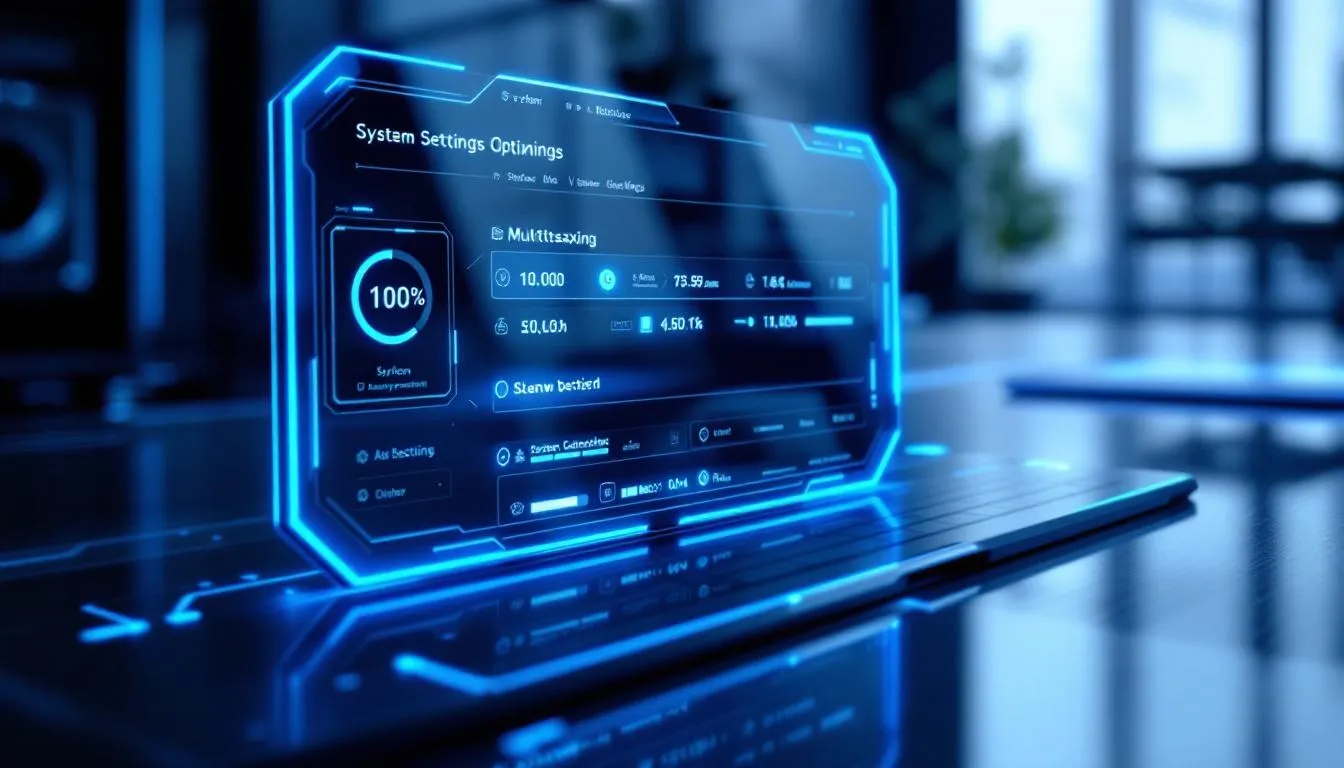
Ajuster le paramètre système est une étape cruciale pour garantir des performances multitâches optimales. En configurant correctement les paramètres d'alimentation, en désactivant les effets visuels inutiles et en gérant les services Windows, vous pouvez maximiser les capacités de votre PC.
Ces ajustements permettent non seulement d'améliorer la réactivité du système mais aussi de prolonger la durée de vie de votre matériel.
Configurer les paramètres d'alimentation
Pour optimiser les performances de votre ordinateur, il est essentiel de régler les paramètres d'alimentation sur 'Performances optimales'. Ce mode permet à votre PC de tirer le meilleur parti de ses capacités multitâches en maximisant la puissance disponible.
Lorsque vous utilisez un ordinateur portable, assurez-vous de le brancher sur l'alimentation pour éviter toute limitation de performance due à l'économie d'énergie.
Désactiver les effets visuels inutiles
La désactivation des effets visuels inutiles, tels que la transparence et les animations, peut améliorer considérablement la réactivité de votre système. Accédez aux paramètres d'accessibilité de Windows pour désactiver ces effets et libérer des ressources système précieuses.
Bien que ces effets visuels soient plaisants, ils consomment des ressources qui pourraient être mieux utilisées pour des tâches plus importantes.
Gérer les services Windows
La gestion des services Windows est une astuce essentielle pour optimiser les performances de votre PC. En désactivant les services non essentiels via l'outil de gestion des services, vous pouvez libérer des ressources précieuses.
Par exemple, désactiver SuperFetch et Prefetch peut réduire l'activité en arrière-plan et améliorer les temps de chargement des applications. Utilisez le menu Démarrer pour rechercher et désactiver les applications en arrière-plan pour une optimisation maximale.
Surveillance et diagnostic des performances
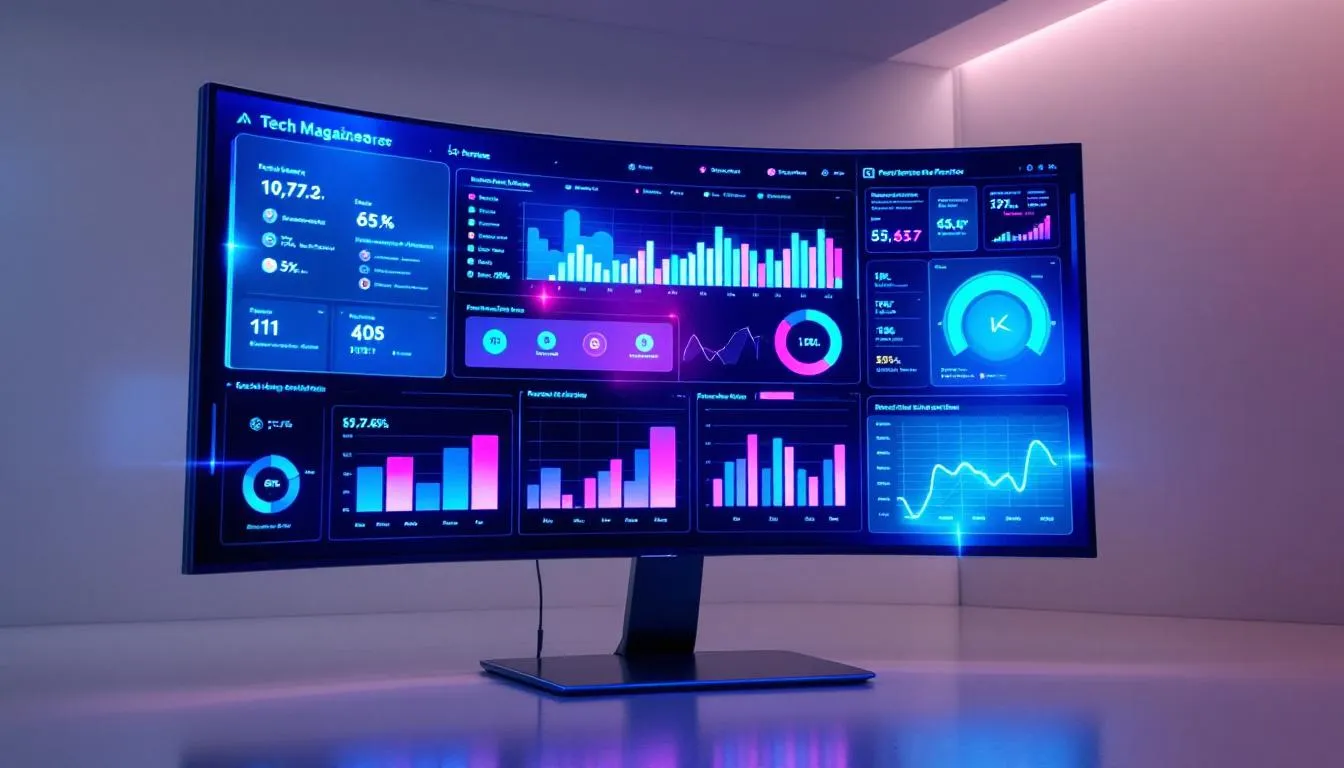
Surveiller régulièrement les performances de votre PC est crucial pour détecter les lenteurs et anomalies, prévenir les pannes et identifier les goulots d'étranglement. Utiliser des outils de diagnostic vous permet de rester proactif et de maintenir des performances optimales en tout temps.
Que ce soit pour le streaming, le jeu ou des tâches professionnelles, une surveillance attentive peut faire toute la différence.
Utiliser le Gestionnaire des tâches
Le Gestionnaire des tâches est un outil puissant pour visualiser en temps réel l'utilisation des ressources de votre PC. Il vous permet d'identifier facilement les applications qui consomment trop de mémoire ou de CPU et d'agir en conséquence.
En surveillant régulièrement ces données, vous pouvez optimiser les performances de votre système et éviter les ralentissements indésirables.
Outils de diagnostic système
Des outils comme HWMonitor et Speccy sont essentiels pour une analyse approfondie de votre configuration matérielle et du fonctionnement de votre ordinateur. Ces outils fournissent des informations détaillées sur les températures, les tensions et d'autres paramètres critiques des composants de votre PC, permettant ainsi une mesure précise de leur performance.
En utilisant ces diagnostics, vous pouvez identifier les problèmes potentiels et maintenir des performances optimales.
Stratégies de travail efficaces
Pour maximiser votre productivité, il est essentiel d'adopter des stratégies de travail efficaces, telles que :
- Utiliser plusieurs écrans
- Maîtriser les raccourcis clavier
- Organiser vos fenêtres de manière optimale
Ces techniques peuvent transformer votre expérience de travail et vos besoins en matériel informatique.
En intégrant ces astuces dans votre routine quotidienne, vous pouvez améliorer considérablement votre efficacité et votre productivité.
Utiliser plusieurs écrans
L'utilisation de plusieurs écrans est une stratégie incontournable pour améliorer le multitâche et la productivité. Une configuration multi-écrans permet de visualiser plusieurs applications simultanément et d'accéder rapidement à différentes informations sans avoir à basculer entre les fenêtres.
Si vous travaillez en mode hybride ou temporaire, la location d'ordinateurs vous permet de disposer de l'équipement nécessaire sans investissement majeur. Pour une installation optimale :
- Utilisez une station d'accueil pour connecter vos écrans, souris, clavier et autres périphériques.
- Assurez-vous que les écrans sont à la même hauteur.
- Placez le haut des écrans au niveau des yeux.
- Positionnez les écrans à une distance d'un bras pour un confort visuel accru.
Les streamers, par exemple, peuvent bénéficier d'un écran supplémentaire pour suivre le chat tout en jouant sur un autre écran. Utiliser des pieds multi-écrans ou des outils de fixation murale VESA peut également faciliter l'installation.
Raccourcis clavier pour le multitâche
Les raccourcis clavier sont des outils puissants pour naviguer rapidement entre les applications et les fenêtres, ce qui améliore considérablement la productivité et l'efficacité dans un environnement multitâche.
Maîtriser des raccourcis comme Alt + Tab pour basculer entre les applications ou Windows + D pour afficher le bureau peut vous faire gagner un temps précieux. En intégrant ces raccourcis dans votre routine quotidienne, vous pouvez optimiser vos flux de travail et réduire les interruptions inutiles.
Organiser les fenêtres
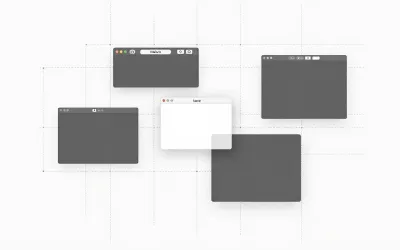
L'organisation efficace des fenêtres est cruciale pour tirer le meilleur parti de l'espace de travail, surtout avec plusieurs écrans. Configurer des écrans multiples permet de garder des applications ouvertes côte à côte, augmentant ainsi la productivité.
Apprenez des raccourcis comme Alt + Tab pour switcher rapidement entre les applications ou Windows + D pour afficher le bureau. Organisez vos fenêtres en fonction de vos besoins spécifiques pour maximiser votre efficacité et votre confort.
En résumé
En résumé, optimiser les performances multitâches de votre PC nécessite une combinaison de mises à jour logicielles, de gestion efficace de la mémoire RAM, d'améliorations matérielles et de réglages système. En adoptant ces stratégies, vous pouvez transformer votre expérience informatique, la rendant plus fluide, réactive et productive. Qu'il s'agisse de mettre à jour votre système d'exploitation, d'ajouter de la RAM, d'installer un SSD ou de configurer plusieurs écrans, chaque étape joue un rôle crucial. N'oubliez pas de surveiller régulièrement les performances de votre PC pour détecter et résoudre les problèmes potentiels. Avec ces astuces, vous êtes prêt à booster votre productivité et à maîtriser l'art du multitâche. Si vous avez besoin de matériel informatique flexible et performant, n'hésitez pas à consulter nos solutions de location d'ordinateurs portables qui peuvent adapter à vos besoins évolutifs.
Questions fréquemment posées
Comment mettre le son plus fort que le maximum sur PC ?
Pour augmenter le son au-delà du maximum sur un PC, activez l'égalisation du volume dans les propriétés de vos haut-parleurs et explorez les options d'améliorations audio dans les paramètres. Cela peut faire une différence notoire dans votre expérience auditive.
Comment puis-je gérer 3 écrans sur mon bureau étendu ?
Pour gérer trois écrans sur votre bureau étendu, accédez à "Paramètres d'affichage" en faisant un clic droit sur le bureau, puis choisissez l'option d'affichage souhaitée sous "Écrans multiples". Cela vous permettra de configurer et d'organiser vos écrans selon vos besoins.
Comment booster un PC trop lent ?
Pour booster un PC trop lent, il est essentiel de redémarrer l'ordinateur, de supprimer les fichiers temporaires et de limiter les programmes au démarrage. En effectuant ces actions, vous amélioreriez significativement les performances de votre ordinateur.
Quel est le meilleur logiciel pour optimiser son PC ?
Le meilleur logiciel pour optimiser votre PC est CCleaner, qui permet de nettoyer les fichiers inutiles et d'optimiser le registre de Windows. Pour une solution plus complète, Avast Cleanup propose également de nombreuses fonctionnalités d'optimisation.
Pourquoi est-il important de mettre à jour Windows et les pilotes régulièrement ?
Il est crucial de mettre à jour Windows et les pilotes régulièrement pour garantir la sécurité, la stabilité et les performances de votre système. Cela permet d'éviter des problèmes de sécurité et d'assurer un fonctionnement optimal de vos applications.

Charles Clement
Articles connexes


Lire plus

Lire plus
Lire plus