
Vous voulez automatiser des tâches sur votre MacBook et gagner un temps précieux ? Ce guide, intitulé "Automatiser Tâches MacBook Guide", vous montre comment utiliser Automator pour créer des workflows, découvrir les Raccourcis Siri pour des commandes vocales, et bien plus encore. Simplifiez votre quotidien avec nos astuces et outils pratiques.
Sommaire
- Points Clés
- Comprendre l'automatisation sur Mac
- Utilisation d'Automator pour automatiser des tâches
- Découverte des Raccourcis Siri pour Mac
- Outils tiers pour l'automatisation sur Mac
- Intégration et synchronisation des automatisations
- Résolution des problèmes courants
- Ressources supplémentaires et communauté
- En résumé
- Questions fréquemment posées
Points Clés
- L'automatisation sur Mac permet de réduire les tâches répétitives, augmentant ainsi la productivité et le temps disponible pour des activités créatives.
- Automator et les Raccourcis Siri sont des outils intégrés puissants qui facilitent l'automatisation sans nécessiter de compétences en codage.
- Des logiciels tiers tels que Keyboard Maestro et Hazel offrent des options avancées d'automatisation, permettant de gérer efficacement des séquences de tâches complexes.
Comprendre l'automatisation sur Mac

L'automatisation sur Mac consiste à simplifier des tâches répétitives et fastidieuses en utilisant des outils intégrés au système d'exploitation. Imaginez ne plus avoir à exécuter manuellement des actions récurrentes comme l'organisation de vos fichiers ou l'envoi de courriels répétitifs. Grâce à l'automatisation, ces tâches peuvent être réalisées automatiquement, vous permettant ainsi de vous concentrer sur des activités plus importantes et plus créatives.
Les avantages de l'automatisation des tâches sur Mac sont nombreux :
- Elle permet de gain du temps et des efforts.
- Elle améliore la productivité globale.
- En éliminant la nécessité de répéter des actions fastidieuses, vous pouvez allouer votre énergie à des tâches qui nécessitent votre attention et vos compétences.
Les outils disponibles sur macOS pour automatiser ces tâches incluent Automator, l'éditeur de texte et les raccourcis Siri. Avant de plonger dans les détails de chaque outil, il est crucial de réfléchir aux tâches répétées que vous pourriez automatiser. Optimiser votre temps et vos efforts commence par identifier les actions qui peuvent être automatisées, vous permettant ainsi de maximiser l'efficacité de votre flux de travail. Si vous n'disposez pas encore du matériel adéquat, sachez que vous pouvez envisager la location de MacBook pour tester et adapter votre environnement de travail.
Utilisation d'Automator pour automatiser des tâches

Automator est un outil puissant intégré à macOS qui permet aux utilisateurs d'automatiser des tâches répétitives sans nécessiter de compétences en codage. En créant des workflows, Automator peut automatiser des processus répétitifs sur votre Mac, vous faisant gagner un temps précieux et augmentant votre productivité. Pour ceux qui débutent, le site d'Assistance Apple propose un guide d'utilisation détaillé, une ressource précieuse pour apprendre à utiliser cet outil.
La documentation officielle d'Apple sur Automator est disponible en français, ce qui rend l'apprentissage accessible à tous les utilisateurs, quel que soit leur niveau de compétence. Que vous souhaitiez automatiser des tâches simples comme renommer des fichiers ou des processus plus complexes comme la gestion de votre calendrier, Automator offre une solution adaptée à vos besoins.
Créer un workflow de base
Créer un workflow de base avec Automator est une démarche simple qui commence par choisir le bon type de processus selon la tâche souhaitée. Voici les étapes pour créer un nouveau dossier :
- Glisser-déposer des actions provenant du menu de gauche dans un flux de travail Automator.
- Ajouter une action pour définir la valeur de la variable.
- Saisir cette variable dans le champ 'Nom' de l'action 'Nouveau dossier'.
Prenons un exemple pratique : supposons que vous souhaitiez créer automatiquement un dossier pour chaque mois de l'année. Vous pouvez créer un workflow qui génère ces dossiers en une seule séquence de clics. Ce processus de création non seulement simplifie la tâche, mais élimine également les erreurs humaines potentielles.
Automatisations avancées avec Automator
Pour ceux qui souhaitent aller plus loin, Automator permet de réaliser des automatisations avancées. Vous pouvez glisser-déposer des actions directement depuis le menu latéral pour construire un workflow complexe. Les boucles conditionnelles permettent de répéter des actions tant qu'une condition est vraie, ce qui est particulièrement utile pour des tâches répétitives.
L'utilisation de variables facilite également la réutilisation de données au sein d'un même workflow, rendant le processus encore plus efficace. Par exemple, vous pouvez créer un workflow qui vérifie régulièrement un dossier pour de nouveaux fichiers, les renomme et les déplace automatiquement vers un autre emplacement.
Découverte des Raccourcis Siri pour Mac
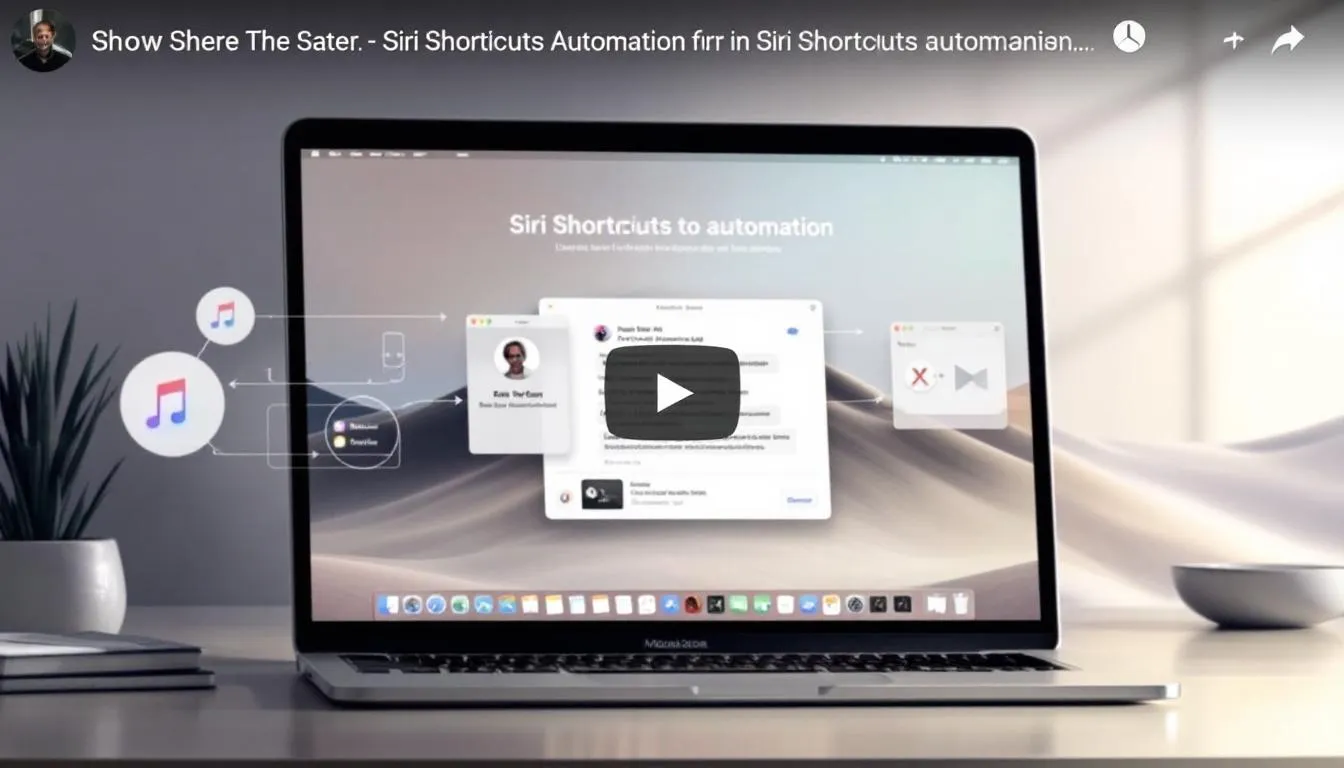
Les raccourcis Siri sur Mac, initialement lancés sous le nom de Workflow et intégrés au bureau en 2021, permettent d'exécuter des séquences de tâches par commande vocale ou geste. Cela améliore considérablement l'efficacité des utilisateurs en simplifiant les tâches fréquentes comme l'envoi de messages, la planification de réunions et l'ouverture d'applications.
Il est facile d'activer les raccourcis Siri. Il suffit d'aller dans Préférences Système, puis de sélectionner Siri et de cocher l'option 'Activer Siri'. Cette fonctionnalité permet de gagner du temps et d'accroître la productivité en automatisant des actions courantes.
Créer un raccourci Siri simple
Pour créer un raccourci Siri simple :
- Ouvrez l'application Raccourcis.
- Ajoutez un nouveau raccourci.
- Définissez les actions que vous souhaitez automatiser.
- Choisissez parmi des actions prédéfinies ou créez-en de nouvelles.
Cela simplifie l'utilisation de votre Mac et rend les tâches quotidiennes plus efficaces.
L'exécution d'un raccourci est tout aussi simple : utilisez Siri ou lancez-le depuis l'application Raccourcis. Si vous avez besoin de modifier ou de supprimer un raccourci, cela se fait facilement via l'application.
Utilisation de raccourcis Siri complexes
Les raccourcis Siri complexes permettent d'automatiser des tâches plus avancées en utilisant des commandes conditionnelles et en intégrant des applications tierces. Il est crucial de planifier l'ordre des actions pour obtenir les résultats souhaités.
En utilisant la logique conditionnelle, vous pouvez exécuter différentes actions selon des critères définis par l'utilisateur. Par exemple, vous pouvez créer un raccourci qui envoie automatiquement un message lorsqu'un certain événement se produit.
Outils tiers pour l'automatisation sur Mac
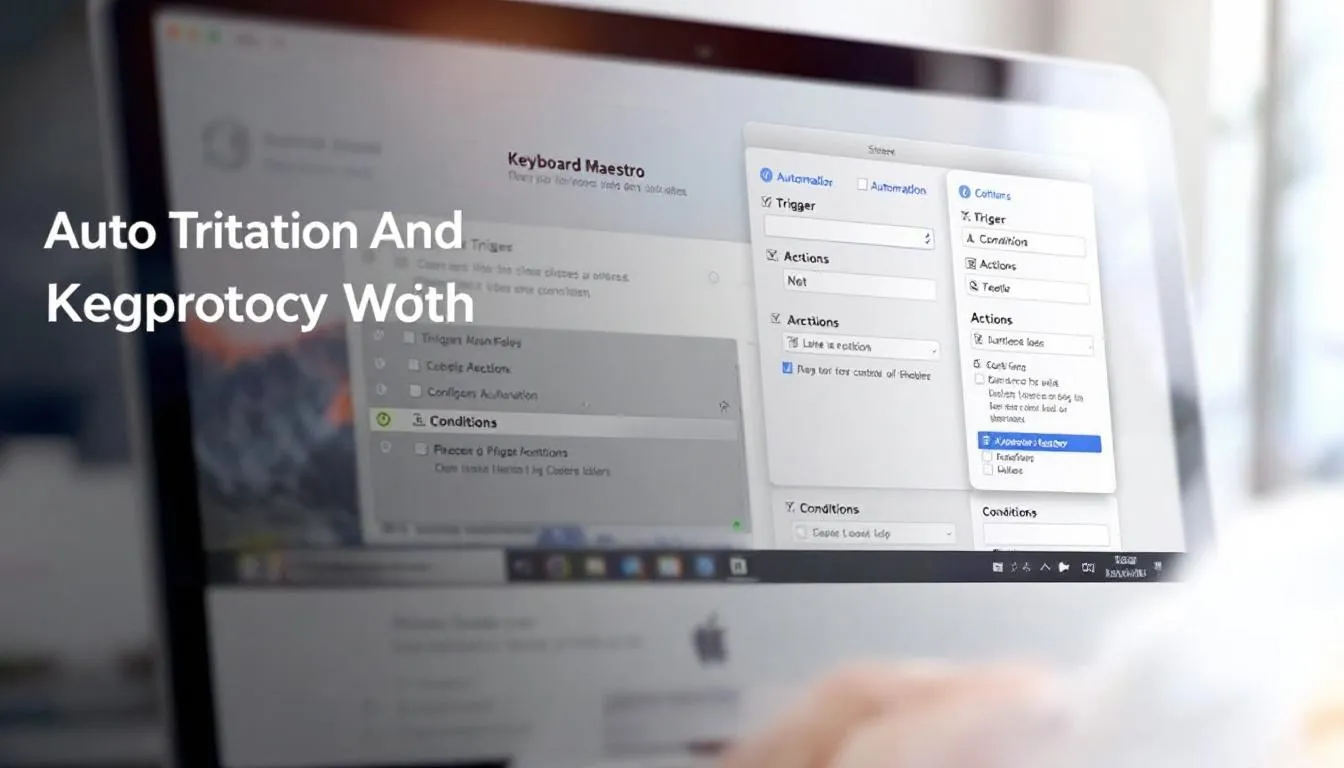
En plus des outils intégrés, il existe des logiciels tiers puissants comme Keyboard Maestro et Hazel qui peuvent étendre les capacités d'automatisation sur macOS. Keyboard Maestro permet de créer des macros pour automatiser des séquences complexes de tâches sur Mac, couvrant une large gamme d'applications.
Hazel est un autre outil populaire pour automatiser la gestion des fichiers sur Mac, permettant aux utilisateurs de créer des règles d'automatisation basées sur le contenu de dossiers spécifiques et de gérer efficacement chaque fichier. Ces outils complémentaires peuvent considérablement améliorer votre flux de travail quotidien, notamment si vous travaillez sur plusieurs machines. D'ailleurs, pour optimiser votre environnement de travail, vous pouvez envisager la location d'ordinateurs adaptés à vos besoins d'automatisation.
Introduction à Keyboard Maestro
Keyboard Maestro est un outil incroyable qui peut automatiser presque n'importe quelle tâche, qu'elle soit simple ou complexe. Que vous souhaitiez automatiser la gestion de vos courriels, la navigation sur le web ou des actions spécifiques dans des applications, Keyboard Maestro est à la hauteur de la tâche.
Le logiciel propose un essai gratuit de 30 jours, ce qui permet aux nouveaux utilisateurs d'évaluer ses fonctionnalités avant de décider de l'acheter. Cette période d'essai est idéale pour explorer les possibilités offertes par cet outil puissant, et ce, plusieurs fois.
Utilisation d'AppleScript pour l'automatisation
AppleScript est une autre méthode puissante pour automatiser des tâches sur Mac, souvent considéré comme plus compréhensible grâce à son langage naturel. L'application Script Editor permet d'enregistrer des actions et de les transformer en script, rendant le processus d'automatisation plus accessible.
Les scripts AppleScript peuvent être utilisés pour automatiser des séquences d'actions répétitives, comme l'envoi de courriels ou la gestion de fichiers. En combinant AppleScript avec d'autres outils d'automatisation, vous pouvez créer des workflows extrêmement efficaces.
Intégration et synchronisation des automatisations

L'intégration et la synchronisation des automatisations entre votre Mac et vos appareils iOS peuvent se faire facilement, soit par câble, soit via Wi-Fi. Lorsque vos appareils sont connectés au même réseau Wi-Fi, la synchronisation sans fil est possible, ce qui facilite la gestion de votre contenu.
Vous pouvez choisir quels types de contenu synchroniser, offrant un contrôle accru sur les éléments partagés entre vos appareils. La synchronisation automatique de la musique, des films et des photos entre vos appareils Apple est un autre avantage qui améliore l'efficacité de votre flux de travail.
Résolution des problèmes courants
Même avec les meilleurs outils d'automatisation, des problèmes peuvent survenir. Une des premières étapes pour résoudre des problèmes avec Automator est de vérifier que les mises à jour de macOS sont installées, ainsi que la mise à jour d'Automator. Redémarrer l'application Automator ou votre Mac peut souvent corriger des erreurs temporaires et apporter une aide précieuse.
Si Automator ne sauvegarde pas les actions, il peut être utile de vérifier les permissions d'accès de l'application. Utiliser le terminal pour réinitialiser certains fichiers de configuration peut également aider à résoudre des problèmes persistants.
Ressources supplémentaires et communauté
Pour ceux qui souhaitent approfondir leurs connaissances en automatisation des tâches sur Mac, des tutoriels sur YouTube offrent des démonstrations visuelles et des exemples pratiques. Ces vidéos sont une excellente ressource pour apprendre à utiliser Automator et d'autres outils d'automatisation.
Les communautés en ligne sont également un excellent moyen de partager des idées, poser des questions, et trouver des solutions. L'apprentissage collaboratif dans ces communautés permet d'améliorer vos compétences en automatisation et d'échanger des astuces avec d'autres utilisateurs.
En résumé
En résumé, l'automatisation des tâches sur Mac est une méthode puissante pour améliorer votre productivité et simplifier votre quotidien. En utilisant des outils comme Automator, Siri Shortcuts, et des logiciels tiers comme Keyboard Maestro, vous pouvez automatiser une multitude de tâches, de la plus simple à la plus complexe.
L'intégration de ces outils dans votre flux de travail vous permet de gagner du temps, d'éviter les erreurs et de vous concentrer sur des tâches plus importantes. N'attendez plus pour explorer les possibilités offertes par l'automatisation sur macOS et transformer votre expérience utilisateur.
Questions fréquemment posées
Comment faire la gestion des tâches sur Mac, ?
Pour gérer vos tâches sur Mac, ouvrez le Finder et accédez aux Applications, puis sélectionnez "Utilitaires" et double-cliquez sur "Moniteur d'activité". Cela vous permettra de visualiser et de gérer les processus en cours sur votre système.
Quels sont les principaux outils d'automatisation disponibles sur macOS ?
Les principaux outils d'automatisation disponibles sur macOS sont Automator, Siri Shortcuts, ainsi que des logiciels tiers tels que Keyboard Maestro et Hazel. Ces outils permettent d'améliorer considérablement votre efficacité en automatisant des tâches répétitives.
Comment puis-je créer un workflow de base avec Automator ?
Pour créer un workflow de base avec Automator, sélectionnez le type de workflow souhaité, puis faites glisser et déposer les actions depuis le menu de gauche, en définissant les variables nécessaires. Cela vous permettra de personnaliser et d'automatiser facilement vos tâches.
Quels sont les avantages d'utiliser les raccourcis Siri sur Mac ?
L'utilisation des raccourcis Siri sur Mac offre l'avantage de simplifier les tâches fréquentes et d'améliorer l'efficacité en permettant l'exécution de séquences de tâches par commande vocale ou geste. Ainsi, cela permet de gagner un temps précieux dans votre travail quotidien.
Comment puis-je résoudre les problèmes courants avec Automator ?
Pour résoudre les problèmes courants avec Automator, il est essentiel de vérifier les mises à jour de macOS, de redémarrer l'application ou l'ordinateur et de s'assurer que les permissions d'accès de l'application sont correctes. Ces étapes peuvent significativement améliorer le fonctionnement d'Automator.

Charles Clement
Articles connexes


Lire plus


Lire plus


Lire plus