Pour optimiser Windows 11 PC optimisation pro et améliorer les performances de votre PC, suivez ce guide. Vous découvrirez des conseils pratiques et des étapes précises pour rendre votre système plus rapide et durable.
Sommaire
- Points Clés
- Pourquoi optimiser votre PC sous Windows 11 Pro ?
- Mettre à jour Windows 11 Pro
- Désactiver les programmes de démarrage inutiles
- Libérer de l'espace disque
- Optimiser les paramètres d'alimentation
- Mise à jour des pilotes
- Désactiver les effets visuels superflus
- Utiliser des outils tiers pour l'optimisation
- Surveillance des performances avec le gestionnaire des tâches
- Exploiter le moniteur de performance
- Conseils supplémentaires pour les gamers
- En résumé
- Questions fréquemment posées
Points Clés
- L'optimisation de Windows 11 Pro améliore les performances, prolonge la durée de vie du matériel et renforce la sécurité du système.
- Les mises à jour fréquentes et la désactivation des programmes de démarrage inutiles sont essentielles pour maintenir un PC performant.
- L'utilisation d'outils tiers et la surveillance des performances vous permettent d'optimiser davantage votre expérience sous Windows 11.
Pourquoi optimiser votre PC sous Windows 11 Pro ?

Optimiser Windows 11 Pro est essentiel pour améliorer les performances de votre système. Un ordinateur optimisé fonctionne plus rapidement et est plus réactif, ce qui est crucial pour accomplir vos tâches quotidiennes sans frustration. Imaginez un PC qui démarre en un clin d'œil, où chaque clic de souris est instantané, et où les applications s'ouvrent sans délai. C'est ce que l'optimisation peut offrir.
Au-delà des performances, une optimisation régulière peut prolonger la durée de vie de votre matériel. En évitant une utilisation excessive des composants et en maintenant le système en bon état, vous réduisez les risques de pannes matérielles coûteuses et prolongerez la durée de vie de votre ordinateur. En d'autres termes, un PC bien entretenu est un investissement durable. Si vous envisagez de renouveler votre parc informatique, découvrez nos solutions de location d'ordinateurs adaptées à vos besoins professionnels.
La sécurité est également un aspect crucial de l'optimisation. Utiliser un logiciel antivirus pour prévenir les infections permet non seulement de protéger vos données, mais aussi d'éviter les ralentissements du système causés par des logiciels malveillants. Un PC sécurisé est un PC performant, et la tranquillité d'esprit qu'il procure n'a pas de prix.
Enfin, une gestion efficace des applications et des ressources contribue à une meilleure expérience utilisateur. En optimisant les ressources disponibles, vous assurez une réactivité optimale du système d'exploitation, ce qui se traduit par une utilisation plus fluide et agréable de votre application ordinateur.
Mettre à jour Windows 11 Pro
Maintenir votre système d'exploitation à jour est une étape cruciale pour optimiser Windows 11 Pro. Les mises à jour fréquentes sont nécessaires pour assurer des performances optimales et intégrer les dernières fonctionnalités que Microsoft propose. En effet, chaque mise à jour apporte son lot de correctifs et d'améliorations qui peuvent faire une différence notable dans l'utilisation quotidienne de votre PC.
Il est important de ne pas négliger les mises à jour de sécurité. En mettant régulièrement à jour Windows 11 Pro, vous corrigez des failles de sécurité qui pourraient être exploitées par des logiciels malveillants, protégeant ainsi vos données et votre vie privée. Avant toute mise à jour, pensez à effectuer un audit technique pour vérifier la compatibilité des appareils et à réaliser une sauvegarde complète de vos données pour éviter toute perte.
Pour vérifier et installer les mises à jour, suivez ces étapes :
- Accédez à Démarrer.
- Ouvrez Paramètres.
- Sélectionnez Mise à jour Windows.
- Cliquez sur Vérifiez les mises à jour.
Windows Update se chargera alors de télécharger et d'installer les dernières mises à jour disponibles pour votre système, y compris les mises à jour des pilotes pour les périphériques. N'oubliez pas que des pilotes à jour assurent le bon fonctionnement et la sécurité de vos périphériques matériels.
En résumé, ne sous-estimez pas l'importance des mises à jour. Elles sont la clé pour tirer le meilleur parti de votre système d'exploitation et pour optimiser Windows 11 de manière efficace et sécurisée.
Désactiver les programmes de démarrage inutiles
Désactiver les programmes de démarrage inutiles est une méthode simple mais efficace pour améliorer les performances de votre PC. En effet, chaque programme qui se lance au démarrage consomme des ressources système précieuses, ralentissant ainsi le processus de démarrage et réduisant la réactivité de votre ordinateur.
Pour identifier et désactiver ces programmes, utilisez le Gestionnaire des tâches :
- Ouvrez-le avec le raccourci Ctrl + Shift + Échap.
- Accédez à l'onglet Démarrage.
- Vous y trouverez une liste des applications qui se lancent au démarrage.
- Désactivez celles que vous n'utilisez pas régulièrement, mais assurez-vous de bien connaître leur fonction pour éviter des erreurs potentielles.
Des outils spécifiques comme BloatyNosy peuvent également vous aider à gérer les applications de démarrage. Ces utilitaires analysent votre système et identifient les programmes superflus, vous permettant de les désactiver en toute sécurité. Des applications courantes comme Spotify, Microsoft Teams et OneDrive peuvent souvent être désactivées sans impact négatif sur le fonctionnement global de Windows.
En réduisant le nombre de programmes qui se lancent au démarrage, vous libérez des ressources système et réduisez le temps de chargement de votre PC. Commencez dès maintenant à optimiser votre démarrage pour une expérience utilisateur plus fluide et plus rapide.
Libérer de l'espace disque
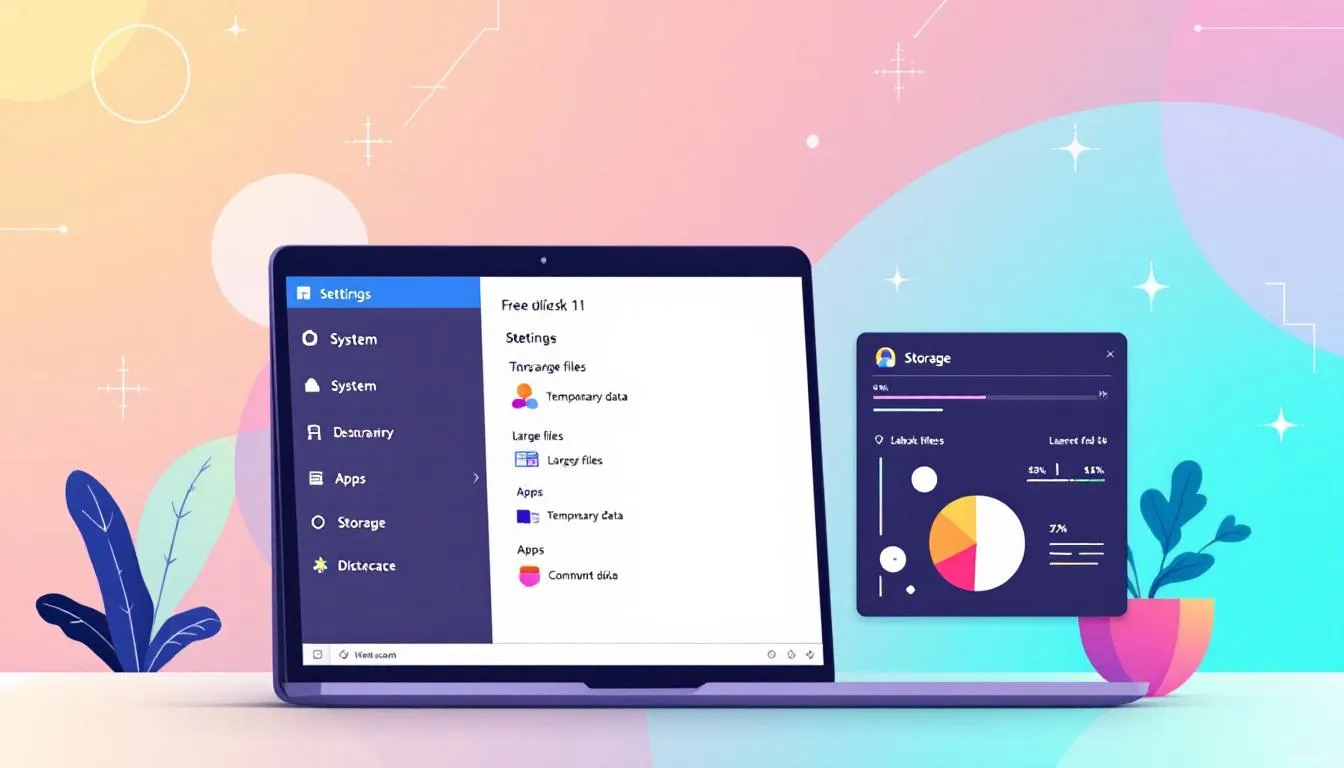
Libérer de l'espace disque est essentiel pour le bon fonctionnement de votre système d'exploitation. Windows 11 propose des outils intégrés comme le Nettoyage de disque et Storage Sense pour vous aider à gérer efficacement votre espace disque et votre mémoire.
L'outil de nettoyage de disque permet de sélectionner des fichiers spécifiques à supprimer, comme les fichiers temporaires, la mémoire cache du système et le contenu de la corbeille, afin de libérer de l'espace rapidement. Storage Sense, quant à lui, peut être configuré pour libérer automatiquement de l'espace en supprimant les fichiers temporaires et les éléments présents dans la corbeille.
Pour un nettoyage en profondeur, voici ce que vous pouvez faire :
- Désinstaller les applications non essentielles.
- Trier les applications par taille afin d'identifier celles qui occupent le plus d'espace.
- Désinstaller celles dont vous n'avez plus besoin.
- Utiliser des outils de nettoyage tiers comme CCleaner pour optimiser votre espace disque et améliorer les performances de votre PC.
Enfin, déplacer vos fichiers personnels tels que les vidéos et photos vers un périphérique de stockage externe, comme une clé USB, peut significativement libérer de l'espace sur votre disque dur principal. En adoptant ces pratiques, vous assurerez un fonctionnement plus efficace de votre système et prolongerez la vie de votre ordinateur.
Optimiser les paramètres d'alimentation
Les paramètres d'alimentation jouent un rôle crucial dans les performances de Windows 11. En ajustant ces paramètres, vous pouvez prioriser les performances du système pour tirer le meilleur parti de votre ordinateur.
Le plan d'alimentation 'Haute performance' est recommandé pour ceux qui cherchent à optimiser les ressources système, car il permet d'atteindre des performances élevées en priorisant les ressources pour les tâches exigeantes. Cependant, il est important de noter que ce plan consomme plus d'énergie, ce qui peut être un inconvénient pour les utilisateurs d'ordinateurs portables.
Pour ajuster les paramètres d'alimentation :
- Accédez au Panneau de configuration.
- Allez à Options d'alimentation.
- Choisissez le plan qui correspond le mieux à vos besoins, en tenant compte des tâches que vous effectuez régulièrement et de votre usage quotidien, pour un ajustement optimal.
En sélectionnant des paramètres d'alimentation adaptés, vous pouvez améliorer les performances de votre PC lors des tâches exigeantes, tout en assurant une gestion efficace de l'énergie. N'hésitez pas à explorer les différentes options disponibles pour trouver le bon équilibre entre performance et consommation d'énergie.
Mise à jour des pilotes
Mettre à jour les pilotes de votre système est crucial pour assurer la stabilité et la sécurité de votre PC sous Windows 11. Des pilotes à jour permettent de tirer le meilleur parti de vos périphériques matériels et de garantir leur bon fonctionnement.
Pour mettre à jour un pilote, ouvrez le Gestionnaire de périphériques et sélectionnez 'mettre à jour le pilote' en effectuant un clic droit sur l'appareil concerné. Vous pouvez choisir de rechercher automatiquement les mises à jour ou de les installer manuellement si vous avez déjà téléchargé les fichiers depuis le site du fabricant.
Il est recommandé de télécharger les pilotes directement depuis le site des fabricants pour garantir leur compatibilité avec votre système. Cela permet de s'assurer que vous utilisez la version la plus récente et la plus stable du pilote. Si nécessaire, réinstallez un pilote en désinstallant d'abord l'appareil via le Gestionnaire de périphériques, puis en redémarrant le système.
En maintenant vos pilotes à jour, vous évitez les problèmes de compatibilité et les erreurs système, tout en améliorant les performances globales de votre ordinateur. Une attention régulière à cette tâche simple peut faire une grande différence dans votre expérience utilisateur.
Désactiver les effets visuels superflus
Les effets visuels intégrés à Windows 11, bien que séduisants, peuvent parfois ralentir votre PC. Les animations et les effets d'ombre, par exemple, consomment des ressources système qui pourraient être mieux utilisées pour des tâches plus essentielles. Pour maximiser les performances, il peut être judicieux de désactiver ces effets.
Pour désactiver les effets visuels superflus, suivez ces étapes :
- Accédez aux Propriétés système en tapant "sysdm.cpl" dans la barre de recherche de Windows.
- Sous l'onglet "Avancé", cliquez sur "Paramètres" dans la section "Performances".
- Sélectionnez "Ajuster pour optimiser les performances" pour désactiver automatiquement tous les effets visuels inutiles.
En désactivant les animations, vous pouvez améliorer la réactivité des fenêtres et des applications. Cela signifie que les fenêtres s'ouvriront et se fermeront plus rapidement, et que vous aurez moins de décalage lorsque vous interagissez avec différents éléments de l'interface utilisateur.
Cela dit, il est possible de trouver un équilibre entre performance et esthétique en ajustant les paramètres visuels manuellement. Choisissez les effets que vous souhaitez conserver pour maintenir une certaine esthétique tout en réduisant la charge sur les ressources système.
Utiliser des outils tiers pour l'optimisation

L'utilisation d'outils tiers peut significativement améliorer les performances de votre PC sous Windows 11. Des applications comme BloatyNosy NUE, SuperMSConfig et O&O ShutUp10++ sont spécialement conçues pour optimiser et sécuriser votre système.
O&O ShutUp10 est un outil particulièrement utile pour bloquer la télémétrie et accéder à des options de réglages avancés. En utilisant cet utilitaire, vous pouvez protéger votre vie privée en désactivant les fonctionnalités de suivi et en ajustant les paramètres de sécurité.
Ces outils offrent des réglages avancés qui ne sont pas disponibles dans les paramètres par défaut de Windows. Par exemple, ils peuvent désactiver des services inutiles, optimiser la mémoire et nettoyer les fichiers temporaires, ce qui améliore la vitesse et la réactivité de votre système.
N'attendez plus pour essayer ces outils et découvrir comment ils peuvent transformer votre expérience sous Windows 11. En combinant les fonctionnalités de ces utilitaires avec les conseils précédents, vous pouvez créer un environnement de travail ou de jeu optimal et sur mesure.
Surveillance des performances avec le gestionnaire des tâches
Le gestionnaire des tâches de Windows 11 est un outil puissant pour surveiller les performances de votre PC en temps réel. En consultant régulièrement cet outil, vous pouvez réagir rapidement en cas de ralentissement ou de problème de performance.
Dans le gestionnaire des tâches, vous pouvez afficher l'utilisation des ressources système par chaque processus. Cela permet d'identifier les applications gourmandes en ressources et de prendre des mesures pour optimiser l'utilisation de la mémoire, du processeur et du disque.
Le gestionnaire des tâches offre également des options pour ajuster la priorité des processus, ce qui permet d'optimiser les ressources pour les applications critiques. De plus, le mode d'efficacité peut être activé pour réduire l'utilisation des ressources par les processus en arrière-plan.
Pour une analyse encore plus approfondie, vous pouvez lancer l'Analyseur de performances via l'Invite de commande en utilisant le terme 'perfmon'. Cet outil permet de réaliser des analyses de performances en capturant l'activité du système sur une période définie, fournissant des rapports détaillés sur l'utilisation des ressources.
Exploiter le moniteur de performance
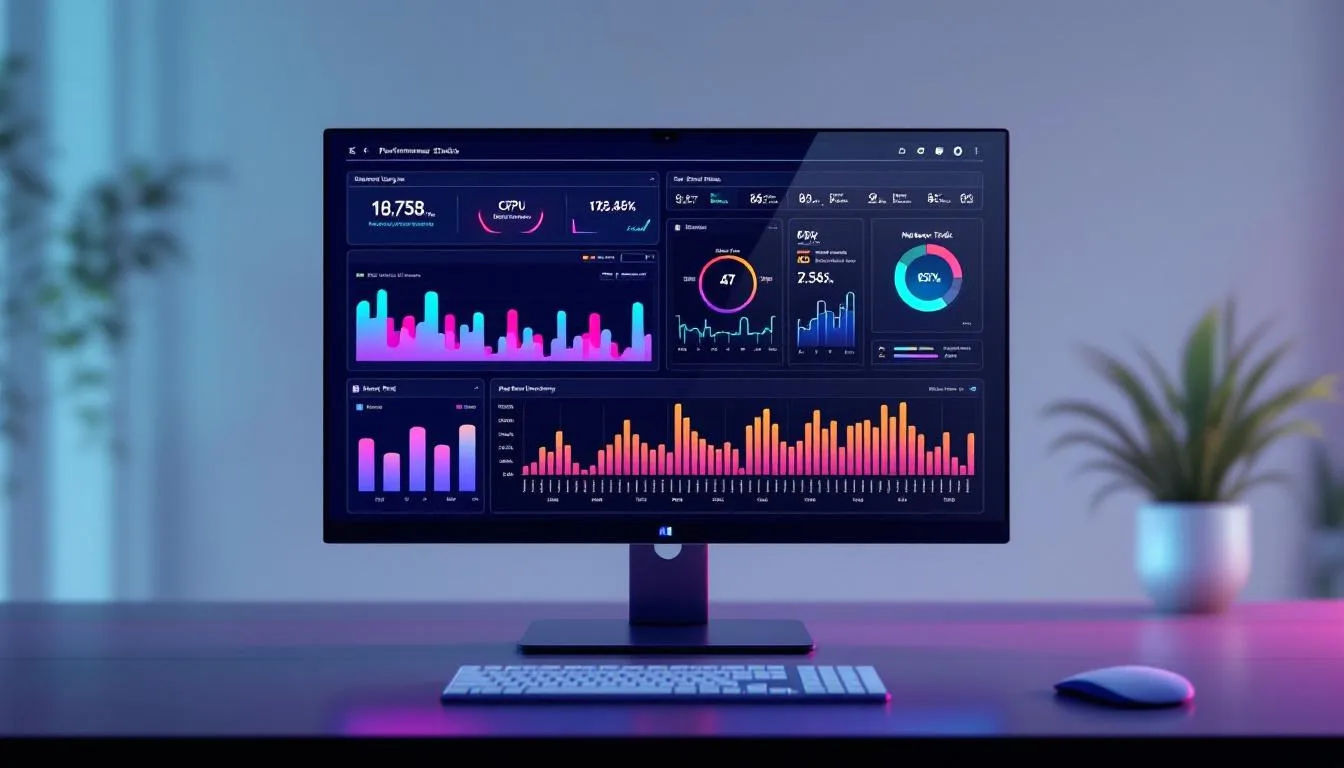
Le moniteur de performances de Windows 11 Pro est un outil avancé qui permet une analyse approfondie des performances de votre système. En utilisant cet outil, vous pouvez collecter des données détaillées sur les composants et les processus du système, ce qui vous aide à identifier et à résoudre les problèmes de performance.
Il est possible de définir des collectes de données personnalisées pour observer des problèmes spécifiques dans le système. Par exemple, si vous suspectez que votre disque dur ou votre mémoire vive est un goulot d'étranglement, vous pouvez configurer le moniteur de performances pour surveiller ces composants en particulier.
Ces collectes de données permettent d'obtenir des informations précieuses sur l'utilisation des ressources du système, incluant le processeur, la mémoire et le disque. Les rapports générés incluent des sections variées comme le résumé, la performance et des détails sur chaque composant du système.
En exploitant pleinement le moniteur de performances, vous pouvez identifier les goulots d'étranglement et prendre des mesures pour améliorer les performances globales de votre ordinateur. C'est un outil incontournable pour tout utilisateur souhaitant maintenir son PC en parfait état de fonctionnement.
Conseils supplémentaires pour les gamers
Pour les gamers, optimiser Windows 11 Pro peut faire une grande différence dans l'expérience de jeu. Modifier les paramètres d'ombrage, de qualité des textures et d'anticrénelage peut améliorer les performances de jeu en réduisant la charge sur le système.
Activer les optimisations pour les jeux en mode fenêtré permet de réduire la latence des images et d'utiliser des fonctionnalités avancées comme l'HDR automatique. Pour ce faire :
- Accédez aux paramètres graphiques dans les paramètres d'affichage.
- Faites les ajustements nécessaires.
- Redémarrez le jeu après avoir fait les ajustements.
Les paramètres d'alimentation de Windows 11 peuvent également être ajustés pour améliorer l'efficacité énergétique en limitant les activités en arrière-plan. Utiliser le mode d'alimentation 'Meilleure efficacité énergétique' aide à réduire la consommation d'énergie tout en maintenant des performances acceptables.
Enfin, désactiver les connexions Wi-Fi et Bluetooth lorsque non utilisées peut aider à économiser l'énergie de la batterie, prolongeant ainsi vos sessions de jeu sans avoir à recharger constamment.
En résumé
Optimiser votre PC sous Windows 11 Pro peut transformer votre expérience utilisateur, que ce soit pour le travail, le jeu, ou les tâches quotidiennes. En suivant les conseils présentés dans ce guide, vous pouvez améliorer significativement les performances, la sécurité et la réactivité de votre système.
Récapitulons les points clés : maintenir votre système et vos pilotes à jour, désactiver les programmes de démarrage inutiles, libérer de l'espace disque, ajuster les paramètres d'alimentation et désactiver les effets visuels superflus sont des étapes essentielles pour optimiser Windows 11. De plus, l'utilisation d'outils tiers et la surveillance des performances via le gestionnaire des tâches et le moniteur de performance permettent de garder votre PC en parfait état.
En appliquant ces astuces et en surveillant régulièrement les performances de votre système, vous pouvez prolonger la durée de vie de votre matériel et profiter d'une utilisation plus fluide et plus agréable de votre ordinateur. Prenez le temps d'optimiser votre PC et découvrez la différence que cela peut faire. Pour les entreprises et professionnels à la recherche de solutions informatiques fiables et performantes, découvrez notre offre de location d'ordinateurs professionnels.
Questions fréquemment posées
Comment nettoyer Windows 11 Pro ?
Pour nettoyer Windows 11 Pro, saisissez "Nettoyage de disque" dans la barre de recherche, sélectionnez l'utilitaire, choisissez le lecteur à nettoyer, puis cliquez sur OK. Cela vous permettra de libérer de l'espace sur votre disque dur.
Comment puis-je optimiser mon PC Windows 11 ?
Pour optimiser votre PC Windows 11, désactivez les effets visuels inutiles, activez le mode jeu et configurez l'alimentation sur "Performances élevées". N'oubliez pas de vérifier régulièrement les mises à jour du système et des pilotes.
Pourquoi est-il important de mettre à jour Windows 11 Pro régulièrement?
Il est crucial de mettre à jour Windows 11 Pro régulièrement pour maintenir des performances optimales, corriger les failles de sécurité et bénéficier de nouvelles fonctionnalités. Cela permet de garantir un système plus rapide et sécurisé.
Comment désactiver les programmes de démarrage inutiles sous Windows 11?
Pour désactiver les programmes de démarrage inutiles sous Windows 11, ouvrez le Gestionnaire des tâches en utilisant Ctrl + Shift + Échap, puis allez à l'onglet Démarrage et désactivez les programmes superflus. Cela contribuera à optimiser les ressources de votre système.
Quels outils tiers recommandez-vous pour optimiser Windows 11?
Pour optimiser Windows 11, il est conseillé d'utiliser des outils tels que BloatyNosy NUE, SuperMSConfig et O&O ShutUp10++, qui offrent des fonctionnalités avancées pour améliorer les performances du système.

Charles Clement
Articles connexes

Lire plus


Lire plus
Lire plus