Vous voulez être plus efficace sur votre MacBook ? Ce guide vous présente les raccourcis clavier MacBook indispensables pour optimiser votre temps et simplifier vos tâches quotidiennes.
Sommaire
- Points Clés
- Les symboles essentiels du clavier MacBook
- Raccourcis de navigation de base
- Gérer les fenêtres et fichiers efficacement
- Raccourcis pour l'édition de texte
- Utilisation de Mission Control
- Captures d'écran
- Raccourcis pour le Finder
- Commandes pour Safari
- Raccourcis pour Apple Mail
- Gestion du Dock
- Basculer entre applications
- Raccourcis pour les recherches Spotlight
- Contrôle du son et autres touches utiles
- Personnaliser vos raccourcis
- Saisie Unicode Hex
- Astuces pour gagner du temps
- Raccourcis pour iMovie
- Utilisation de TextExpander
- Raccourcis pour les captures d'écran
- En résumé
- Questions fréquemment posées
Points Clés
- Maîtrisez les touches de modification (Commande, Option, Contrôle, Maj) pour optimiser l'utilisation de votre MacBook avec des raccourcis clavier.
- Utilisez des raccourcis spécifiques pour la navigation, la gestion des fenêtres et l'édition de texte afin de gagner du temps et d'améliorer votre productivité.
- Personnalisez vos raccourcis clavier selon vos besoins pour une expérience utilisateur plus efficace et adapté à votre flux de travail quotidien.
Les symboles essentiels du clavier MacBook
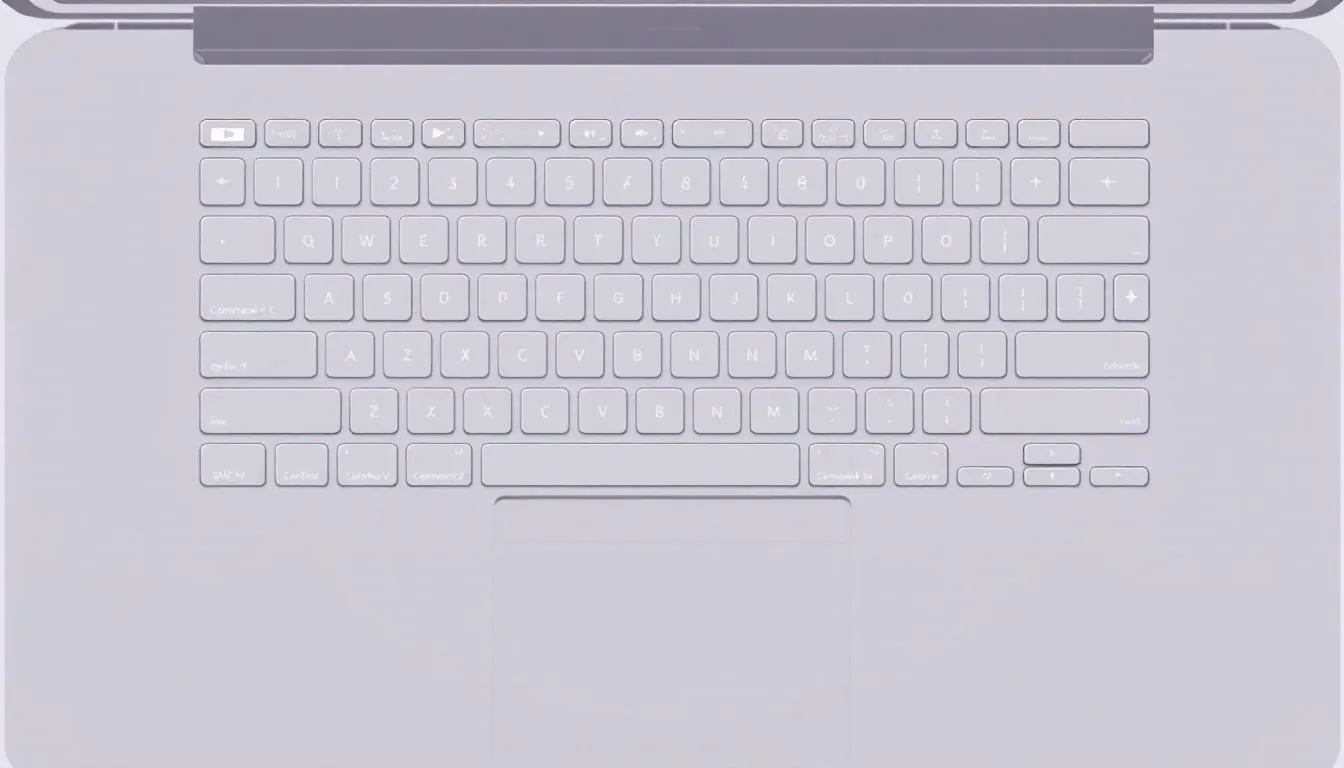
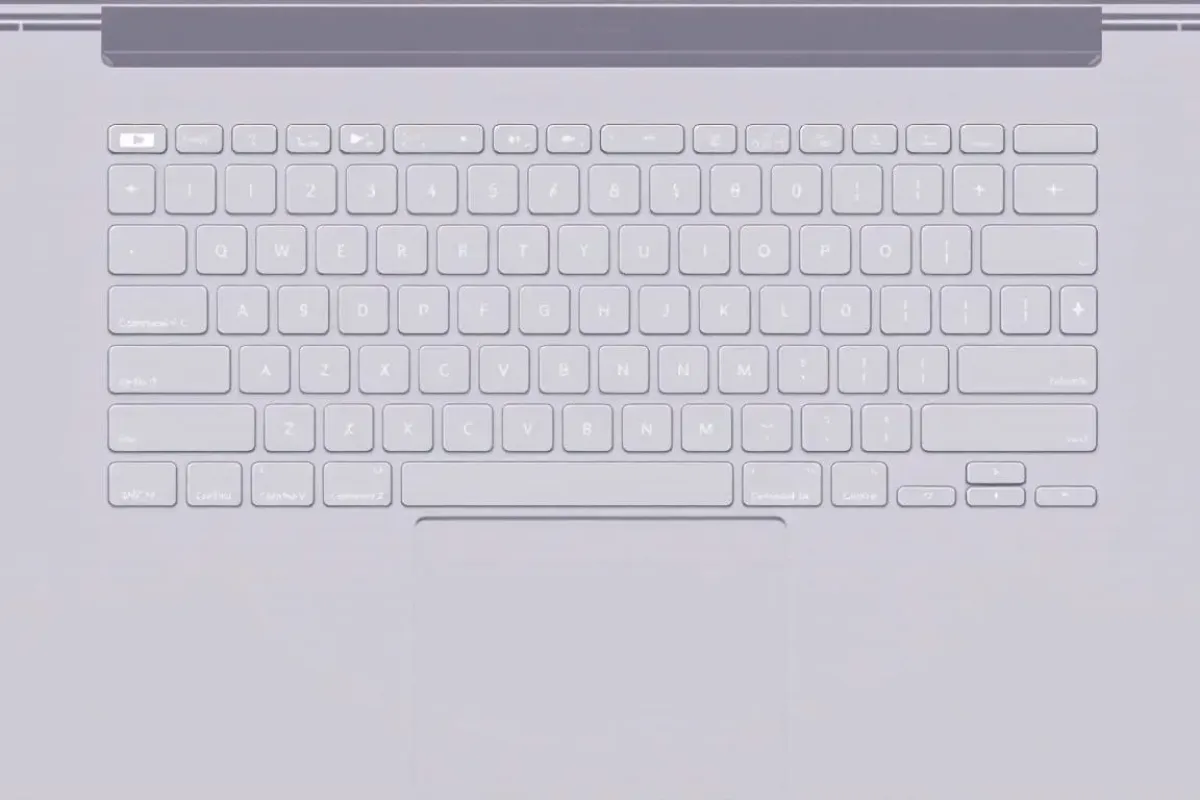
Pour bien débuter, il est crucial de se familiariser avec les symboles essentiels du clavier MacBook. Les touches de modification comprennent :
- Commande (⌘)
- Option (⌥)
- Contrôle (⌃)
- Maj (⇧)
Ces touches représentent la base de nombreux raccourcis clavier et permettent de combiner des actions avec d'autres touches pour exécuter des commandes rapides et efficaces. Le raccourci clavier permet d'optimiser encore plus ces processus.
L'utilisation de ces touches de modification peut sembler déroutante au départ, surtout pour ceux qui passent de Windows à Mac. Cependant, une fois que vous aurez maîtrisé ces symboles, vous pourrez utiliser des raccourcis clavier avec une grande aisance.
Par exemple, pour effectuer une commande, maintenez simplement la touche de modification enfoncée, puis appuyez sur l'autre touche nécessaire.
Raccourcis de navigation de base
Les raccourcis de navigation sont indispensables pour une utilisation fluide et rapide de votre MacBook. Pour accéder à la recherche Spotlight, vous pouvez utiliser la combinaison de touches Commande (⌘) et Espace. Cela vous permettra d'ouvrir rapidement l'outil de recherche. Il est possible de rouvrir le dernier onglet fermé. Pour cela, utilisez la combinaison de touches Commande (⌘) + Maj + T.
Passer rapidement entre les applications est également essentiel. Utilisez la combinaison cmd tab pour naviguer facilement entre toutes les applications ouvertes. Pour ouvrir un nouvel onglet, appuyez sur Commande (⌘) + T. C'est une méthode simple et rapide. Ces raccourcis vous permettront de gagner un temps précieux dans votre navigation quotidienne.
Gérer les fenêtres et fichiers efficacement
La gestion efficace des fenêtres et des fichiers est cruciale pour maintenir une productivité élevée. Pour ouvrir rapidement un nouveau document ou une nouvelle fenêtre, utilisez la combinaison de touches Cmd + N. Cela vous permettra de démarrer rapidement votre travail. Pour fermer la fenêtre sans quitter l'application, appuyez sur Cmd + W.
Si vous devez quitter complètement une application, le raccourci Commande (⌘) + Q est votre allié. Organiser vos fenêtres est également simple avec des combinaisons de flèches et de touches de fonction pour maximiser ou réduire les fenêtres. Ces raccourcis vous aideront à garder votre espace de travail propre et organisé.
Raccourcis pour l'édition de texte
L'édition de texte peut être considérablement accélérée grâce aux raccourcis clavier. Voici quelques raccourcis utiles :
- Pour annuler une action : Cmd + Z
- Pour rétablir une action : Cmd + Y
- Pour copier du texte : Cmd + C
- Pour couper du texte : Cmd + X
- Pour coller du texte : Cmd + V
Pour sélectionner tout le contenu, appuyez sur Cmd + A. Si vous avez besoin de rechercher et remplacer du texte, utilisez Cmd + Maj + F. Ces raccourcis vous permettront de manipuler du texte avec une grande efficacité.
Utilisation de Mission Control
Mission Control est une fonctionnalité puissante qui vous permet de voir toutes les applications ouvertes sur votre écran. Utilisez-la pour basculer facilement entre les différentes fenêtres et applications. En appuyant sur Contrôle + Flèche vers le bas, vous pouvez voir toutes les fenêtres d'une application active.
Vous pouvez également grouper les fenêtres par application dans les réglages pour une organisation encore meilleure. Mission Control vous offre une vue d'ensemble claire de votre espace de travail, rendant la gestion de multiples tâches plus intuitive.
Captures d'écran
Les captures d'écran sont essentielles pour partager des informations visuelles rapidement. Pour capturer l'écran entier, utilisez Maj + Commande + 3. Si vous avez besoin de capturer une partie spécifique de l'écran, appuyez sur Maj + Commande + 4 et faites glisser pour sélectionner la zone souhaitée.
Pour capturer une fenêtre précise, utilisez Maj + Commande + 4, puis la barre d'espace, et cliquez sur la fenêtre désirée. Toutes les captures d'écran sont enregistrées par défaut sur le bureau au format .png.
Ces raccourcis vous permettront de capturer et partager des informations visuelles en un clin d'œil.
Raccourcis pour le Finder
Le Finder est l'outil principal pour la gestion de vos fichiers sur Mac. Utilisez Commande + Flèche vers le haut pour ouvrir le dossier parent de l'élément actuel. Pour ouvrir un fichier dans un nouvel onglet, double-cliquez en maintenant la touche Commande enfoncée.
Si vous devez éjecter un disque ou un volume, utilisez Commande + E. Pour ouvrir une nouvelle fenêtre dans le Finder, appuyez sur Commande + N. Ces raccourcis simplifient la navigation et la gestion des fichiers sur votre Mac.
Commandes pour Safari
Safari est le navigateur par défaut sur Mac, et connaître les raccourcis peut grandement améliorer votre expérience de navigation. Utilisez Commande + W pour fermer un onglet. Si vous avez accidentellement fermé un onglet, rouvrez-le avec Commande + Maj + T.
Pour accéder rapidement à la barre d'adresse, utilisez Commande + L. Si vous avez besoin de rechercher quelque chose sur une page web, appuyez sur Commande + F. Ces raccourcis vous permettront de naviguer sur le web de manière plus fluide et efficace.
Raccourcis pour Apple Mail
Apple Mail est l'application de messagerie par défaut sur Mac, et connaître les raccourcis peut vous faire gagner beaucoup de temps. Pour rédiger un nouvel e-mail, utilisez Commande + N. Une fois votre e-mail rédigé, envoyez-le rapidement avec Maj + Commande + D.
Si vous souhaitez répondre à tous les destinataires d'un e-mail, utilisez Maj + Commande + R. Pour archiver des e-mails sélectionnés, appuyez sur Contrôle + Commande + A. Ces raccourcis vous aideront à gérer vos e-mails de manière plus efficace.
Gestion du Dock
Le Dock sur un MacBook est un outil indispensable pour accéder rapidement à vos applications préférées. Pour naviguer dans le Dock, appuyez sur Fn + Contrôle + F3, puis utilisez les flèches pour sélectionner une application.
Pour ajouter une application au Dock, faites simplement glisser son icône à gauche de la ligne de séparation. Si vous avez besoin de supprimer un élément du Dock, faites-le glisser hors du Dock jusqu'à ce que l'option Supprimer apparaisse. Ces raccourcis vous permettront de personnaliser et gérer votre Dock de manière efficace.
Basculer entre applications
Savoir basculer rapidement entre les applications est un atout majeur pour la productivité. Voici comment faire :
- Utilisez la combinaison Commande (⌘) + Tab pour passer d'une application à l'autre.
- Maintenez la touche Commande enfoncée.
- Pressez la touche Tabulation pour naviguer entre toutes les applications ouvertes.
Pour masquer l'application active, utilisez Commande + H. Si vous changez d'avis pendant la sélection d'une application, appuyez sur Échap pour annuler. Ces raccourcis vous permettront de gérer vos applications de manière plus fluide.
Raccourcis pour les recherches Spotlight
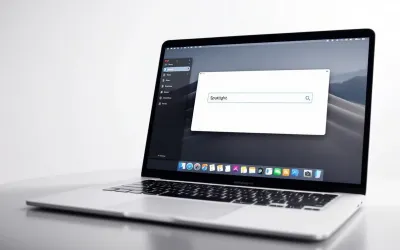
Spotlight est un outil puissant pour rechercher des fichiers, des applications, et bien plus encore. Pour ouvrir Spotlight, appuyez sur Commande + Espace. Vous pouvez également utiliser Commande + Barre d'espace pour obtenir le même résultat.
Spotlight permet aussi d'effectuer des calculs et des conversions directement dans la barre de recherche. Pour ouvrir un élément trouvé via Spotlight, cliquez deux fois dessus ou utilisez la touche Retour après l'avoir sélectionné. Ces raccourcis vous permettront de tirer le meilleur parti de Spotlight.
Contrôle du son et autres touches utiles
Contrôler le son de votre Mac est simple grâce aux touches dédiées sur le clavier. Utilisez les touches marquées par des icônes de haut-parleur pour augmenter ou diminuer le volume. Pour accéder directement aux réglages Son, appuyez sur Option + Augmenter le volume.
Vous pouvez également ajuster la luminosité de l'écran avec les touches de fonction situées sur la rangée supérieure du clavier. Ces touches incluent également des fonctions comme Mission Control, accessibles en maintenant la touche Fn. Ces raccourcis vous permettront d'accéder rapidement à des réglages essentiels.
Personnaliser vos raccourcis
La personnalisation des raccourcis clavier sur Mac permet d'adapter votre expérience à vos besoins spécifiques. Pour créer un raccourci personnalisé, sélectionnez l'application concernée et définissez la commande de menu ainsi qu'une nouvelle combinaison de touches. Si un raccourci entre en conflit avec un autre, modifiez l'une des combinaisons pour éviter les conflits.
Pour personnaliser les raccourcis mac pour les captures d'écran, rendez-vous dans les paramètres du clavier de votre Mac. Ces options de personnalisation vous permettront de maximiser votre efficacité en utilisant des raccourcis adaptés à vos habitudes de travail.
Saisie Unicode Hex
La saisie Unicode Hex est une fonctionnalité utile pour saisir des caractères spéciaux. Pour l'activer, suivez ces étapes :
- Allez dans Préférences Système → Clavier → Sources d'entrée.
- Ajoutez Unicode Hex Input.
- Une fois activé, maintenez la touche ⌥ enfoncée.
- Entrez le code Unicode correspondant pour saisir le caractère spécial souhaité.
Cette fonctionnalité est particulièrement utile pour les utilisateurs qui travaillent avec des langues ou des symboles spécifiques. Elle permet une saisie rapide et précise des caractères spéciaux sans avoir besoin de copier-coller depuis une autre source.
Astuces pour gagner du temps
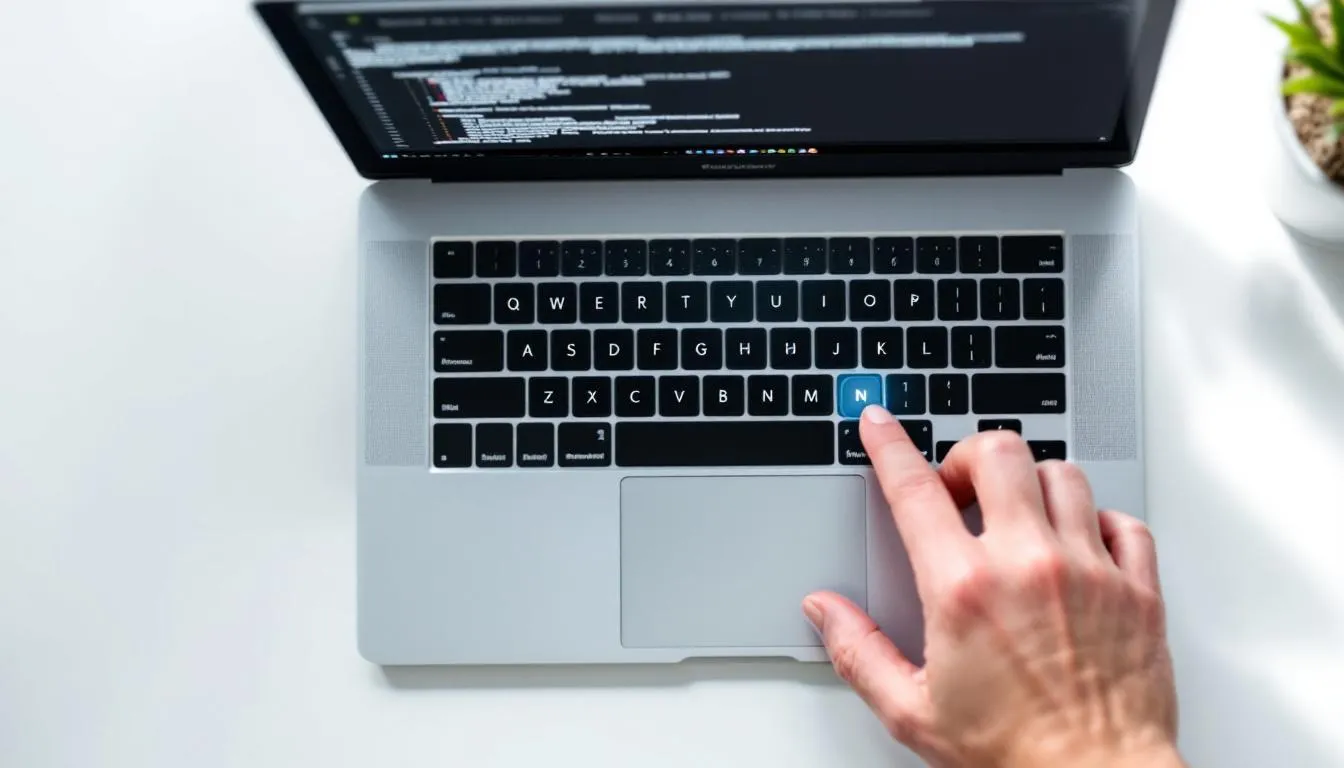
Les raccourcis clavier ne sont pas seulement pratiques ; ils peuvent aussi vous faire gagner un temps précieux au quotidien. Par exemple, utiliser l'application Raccourcis du Launchpad pour créer vos propres raccourcis peut améliorer considérablement votre productivité. Vous pouvez choisir une combinaison de touches qui vous convient le mieux pour activer le raccourci.
Des outils comme KeyCue sont également recommandés pour découvrir les raccourcis disponibles sur votre clavier mac. En pratique, l'utilisation quotidienne des raccourcis clavier peut vous faire économiser jusqu'à 40 secondes par jour.
Ces astuces vous aideront à optimiser votre flux de travail et à gagner du temps précieux dans vos tâches quotidiennes. Si vous travaillez avec plusieurs appareils, qu'il s'agisse d'un ordinateur portable ou de bureau, les raccourcis clavier restent essentiels pour maintenir votre efficacité quelle que soit votre configuration matérielle.
Raccourcis pour iMovie
iMovie est une application de montage vidéo puissante, et connaître les raccourcis clavier peut rendre votre expérience encore plus fluide. Pour importer des médias dans iMovie, utilisez la combinaison Commande + I. Pour créer un nouveau projet de film, appuyez sur Commande + N.
Pour lire une vidéo à partir de la position actuelle de la tête de lecture, utilisez la barre d'espace. D'autres raccourcis utiles incluent Commande + X pour couper des images sélectionnées et Commande + Z pour annuler la dernière action.
Ces raccourcis vous permettront de monter vos vidéos plus rapidement et plus efficacement.
Utilisation de TextExpander
TextExpander est un outil d'expansion de texte qui peut remplacer des abréviations par du contenu prédéfini. Par exemple, tapez un raccourci, et il sera automatiquement remplacé par le texte prédéfini que vous avez configuré. Cela peut être particulièrement utile pour les utilisateurs qui doivent saisir fréquemment des phrases ou des paragraphes répétitifs.
Cet outil peut grandement améliorer votre productivité en réduisant le temps passé à taper des textes récurrents. En utilisant TextExpander, vous pouvez vous concentrer sur des tâches plus importantes tout en laissant l'outil gérer les répétitions.
C'est un excellent exemple de la façon dont la technologie peut simplifier et accélérer votre travail quotidien.
Raccourcis pour les captures d'écran
Pour ouvrir l'outil de capture d'écran avec diverses options, appuyez sur Maj + Commande (⌘) + 5. Cela vous permet de choisir entre différentes options de capture, comme capturer une sélection manuelle de l'écran avec Commande (⌘) + Maj + 4.
Pour capturer une fenêtre spécifique ou la barre des menus, utilisez Commande (⌘) + Maj + 4, puis appuyez sur la barre d'espace. Si vous souhaitez inclure le pointeur de la souris dans la capture, sélectionnez l'option correspondante dans les paramètres de capture. Ces raccourcis vous permettront de capturer des informations visuelles rapidement et efficacement.
En résumé
En résumé, les raccourcis clavier sont des outils puissants qui peuvent transformer votre expérience avec un MacBook. De la navigation de base à la gestion avancée des fenêtres et fichiers, chaque raccourci a le potentiel de vous faire gagner du temps et d'améliorer votre productivité. En maîtrisant ces raccourcis, vous pouvez accomplir vos tâches quotidiennes plus rapidement et plus efficacement.
N'oubliez pas que la pratique est la clé. Plus vous utilisez ces raccourcis, plus ils deviendront une seconde nature. Alors, commencez à intégrer ces raccourcis dans votre routine quotidienne et observez comment ils peuvent simplifier votre travail. Bon courage et amusez-vous à explorer toutes les possibilités offertes par votre MacBook !
Questions fréquemment posées
Quels sont les 30 raccourcis du clavier ?
Voici quelques raccourcis clavier essentiels : CTRL + C pour copier, CTRL + X pour couper, et CTRL + V pour coller. En maîtrisant ces commandes, vous gagnerez en efficacité dans vos tâches quotidiennes.
Quels sont les raccourcis clavier incontournables pour Mac et Windows ?
Pour les utilisateurs de Mac et Windows, un tableau récapitulatif des raccourcis clavier incontournables vous aidera beaucoup. Assurez-vous de bien les maîtriser !
Comment puis-je ouvrir la recherche Spotlight ?
Pour ouvrir la recherche Spotlight, il suffit d'appuyer sur Commande + Espace. C'est simple et rapide !
Quel raccourci utiliser pour capturer l'intégralité de l'écran ?
Pour capturer l'intégralité de l'écran, appuie simplement sur Maj + Commande + 3. C'est super facile !
Comment puis-je basculer entre les applications ouvertes ?
Vous pouvez facilement basculer entre les applications ouvertes en utilisant la combinaison Commande (⌘) + Tab. Simple et efficace, n'est-ce pas ?

Charles Clement
Articles connexes


Lire plus


Lire plus


Lire plus