Vous voulez savoir comment travailler efficacement sur votre PC sans connexion Internet ? Cet article vous dévoile des stratégies essentielles pour organiser votre travail hors ligne, utiliser les bons outils et optimiser votre productivité même sans réseau, notamment en appliquant des techniques pour travailler hors ligne PC STRATEGIES.
Sommaire
- Points Clés
- Préparer son PC pour le mode hors ligne
- Utiliser les outils de productivité hors connexion
- Gérer les emails et la communication hors ligne
- Accéder aux informations et ressources hors ligne
- Maintenir la productivité sans connexion réseau
- Optimiser l'autonomie de la batterie en mode hors ligne
- Synchronisation après reconnection
- En résumé
- Questions fréquemment posées
Points Clés
- Préparer son PC pour le mode hors ligne inclut la sélection d'applications indispensables, le téléchargement des documents nécessaires et la mise à jour des logiciels.
- Utiliser des outils de productivité comme Google Docs et Microsoft Office en mode hors ligne permet de maintenir un flux de travail efficace sans connexion Internet.
- La gestion de la synchronisation après reconnection est essentielle pour assurer que toutes les modifications hors ligne sont sauvegardées et envoyées dès que l'accès à Internet est rétabli.
Préparer son PC pour le mode hors ligne
La préparation de votre PC pour travailler en mode hors ligne est cruciale pour garantir une transition sans heurts et une productivité continue. Planifier à l'avance et configurer correctement les applications et le stockage des fichiers sont des étapes essentielles pour une utilisation efficace du mode hors ligne.
En mode hors ligne, vous pouvez accéder aux pages web mises en cache, fichiers téléchargés, et documents synchronisés. Cela inclut l'accès aux contenus stockés localement, l'édition hors ligne, et l'affichage des données téléchargées.
Pour tirer pleinement parti du mode hors ligne, il est crucial d'installer ou de configurer les applications nécessaires à l'avance. Cela garantit que toutes les données et fonctionnalités essentielles soient accessibles même sans connexion Internet. Le travail hors ligne offre des avantages indéniables, tels que la productivité ininterrompue et l'accès aux fonctionnalités essentielles.
Avant de plonger dans les détails techniques, commençons par sélectionner les applications indispensables.
Sélectionner les applications indispensables
La première étape pour préparer votre ordinateur pour le travail hors connexion est de sélectionner les applications indispensables. Par exemple, des applications d'email comme Outlook ou des clients de messagerie similaires vous permettent d'écrire et de lire des emails sans connexion Internet. Il est crucial de configurer vos adresses mail professionnelles et personnelles pour une utilisation hors connexion afin de rester accessible et productif.
Certaines applications offrent des fonctionnalités limitées hors ligne, il est donc important d'évaluer ces fonctionnalités et de s'assurer qu'elles répondent à vos besoins de travail. Des solutions spécifiques, comme Google Docs Offline, doivent être mises en place pour garantir une édition et un accès aux documents sans connexion.
Télécharger les documents nécessaires
Télécharger les documents nécessaires avant de se déconnecter est une étape essentielle pour travailler hors connexion. Il est important de s'assurer que tous les types de fichiers nécessaires, y compris les playlists musicales et les fichiers locaux, sont téléchargés à l'avance. Cela garantit que vous aurez accès à tout le contenu nécessaire pour vos projets, même en l'absence de connexion Internet.
Vérifiez la taille et le type des fichiers à télécharger pour s'assurer qu'ils sont adaptés au travail hors ligne. En organisant vos dossiers et en téléchargeant tous les documents essentiels, vous pouvez éviter les interruptions et maintenir une productivité optimale.
Mettre à jour ses logiciels
Les mises à jour logicielles doivent être effectuées avant de passer en mode hors ligne. Certaines mises à jour peuvent corriger des bugs qui affectent les fonctionnalités hors ligne, il est donc crucial de les installer à l'avance. Cela permet d'assurer un fonctionnement optimal de vos outils et d'éviter des problèmes techniques qui pourraient entraver votre travail.
En mettant à jour vos logiciels et applications, vous vous assurez que toutes les fonctionnalités nécessaires sont disponibles et opérationnelles en mode hors ligne. Cela inclut les correctifs de sécurité et les améliorations de performance qui peuvent faire une grande différence lors de la déconnexion.
Utiliser les outils de productivité hors connexion
Une fois votre ordinateur prêt, il est temps de se pencher sur les outils de productivité disponibles hors connexion. Utiliser des logiciels d'édition comme Microsoft Office ou Google Docs avec l'extension Google Docs Offline peut grandement améliorer votre efficacité.
De nombreuses applications permettent d'éditer des documents, de créer des présentations et de gérer des tâches même sans connexion. Ces outils sont indispensables pour maintenir un flux de travail productif en mode hors ligne, notamment en ce qui concerne le document.
Voyons ensemble quelques-uns de ces outils et comment les utiliser efficacement, en commençant par Google Docs Offline.
Google Docs Offline
Pour utiliser Google Docs hors ligne, il suffit d'installer l'extension Google Docs Offline après avoir téléchargé Google Drive. Cette extension permet de créer, éditer et visualiser des documents même sans connexion Internet, offrant ainsi une flexibilité maximale pour vos projets de rédaction et de collaboration.
Microsoft Office
Microsoft Office est une alternative puissante pour travailler hors ligne. Il permet :
- d'accéder à des fonctionnalités complètes, y compris l'édition de documents
- la création de feuilles de calcul
- la conception de présentations sans connexion Internet
Les utilisateurs peuvent créer, ouvrir et enregistrer des fichiers, même sans accès à Internet, à condition que ces fichiers aient été préalablement ouverts en ligne.
En utilisant Microsoft Office, il est possible de maintenir la continuité de votre travail, en accédant aux fonctionnalités essentielles, telles que l'édition et le formatage de documents dans Word, Excel et PowerPoint. Cette capacité à travailler de manière autonome sans connexion est inestimable pour les professionnels en déplacement ou en cas de coupure réseau.
Applications de prise de notes
Les applications de prise de notes comme Evernote et OneNote sont également très utiles en mode hors ligne. Evernote permet de prendre des notes hors ligne, mais nécessite une synchronisation préalable des notes avec le serveur. OneNote offre également une fonctionnalité hors ligne, permettant aux utilisateurs d'accéder et d'éditer leurs notes sans connexion.
Ces applications offrent des fonctionnalités robustes hors ligne, permettant de créer et d'organiser des notes même sans connexion à Internet. Que vous preniez des notes pour un projet, une réunion ou des idées personnelles, ces outils vous permettent de capturer et d'organiser vos pensées efficacement.
Gérer les emails et la communication hors ligne
La gestion des emails et de la communication en mode hors ligne est essentielle pour maintenir la productivité et rester connecté avec vos collègues et clients. Il est crucial d'avoir des stratégies planifiées pour continuer à être productif même sans accès à Internet.
Les messages envoyés hors ligne se synchronisent automatiquement lors de la prochaine connexion à Internet, ce qui permet de garantir que toutes vos communications restent fluides et sans interruption, assurant ainsi une meilleure connectivité.
Voyons comment utiliser efficacement les clients de messagerie hors ligne et préparer des messages automatiques pour informer vos contacts de votre disponibilité.
Clients de messagerie hors ligne
Utiliser un logiciel de messagerie hors ligne permet d'accéder à l'historique des mails et de préparer des messages. Avec certains clients de messagerie, vous pouvez rédiger des messages et les enregistrer comme brouillons en mode hors ligne. Les brouillons peuvent être envoyés automatiquement. Cela se produit dès que la connexion Internet est rétablie.
Cela permet de rester productif et de ne pas perdre de temps précieux à attendre une connexion Internet. La réponse aux emails est envoyée dès qu'on a accès à Internet, ce qui garantit une communication continue et efficace.
Préparer des messages automatiques
Configurer des réponses automatiques informe vos contacts de votre indisponibilité temporaire. Utiliser des clients de messagerie comme Outlook ou Thunderbird vous permettra d'accéder à vos emails hors ligne et de rédiger des réponses.
Automatiser l'envoi des emails préparés pendant la période hors connexion garantit que vos messages sont envoyés sans délai une fois reconnecté.
Planification des communications
Anticiper et organiser les communications importantes permet de réduire les urgences pendant les périodes hors connexion. Planifier les messages importants à l'avance vous aidera à éviter les situations d'urgence lorsque vous êtes déconnecté, assurant ainsi une gestion fluide de vos projets et de vos communications.
Accéder aux informations et ressources hors ligne
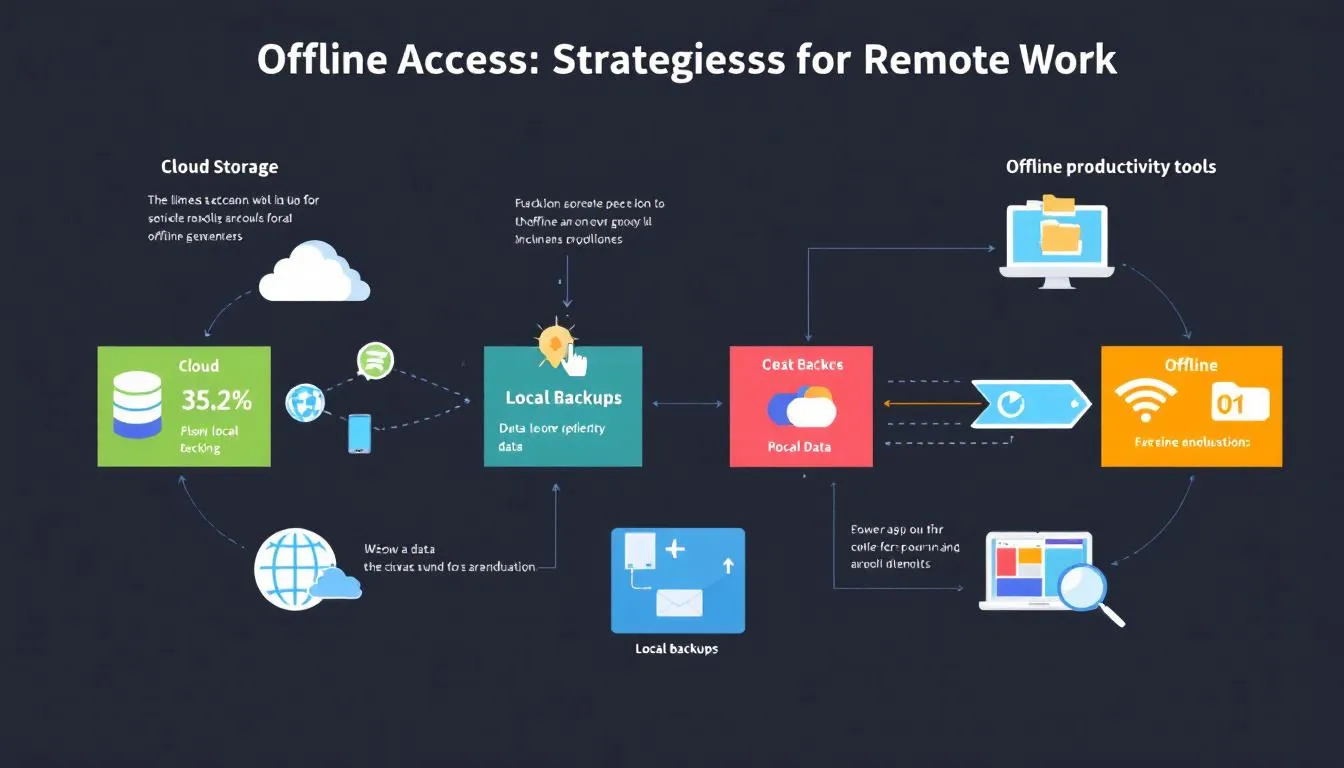
Accéder aux informations et aux ressources hors ligne est essentiel pour maintenir la continuité du travail sans connexion réseau. Certaines applications comme Notion et Quip permettent de stocker des notes localement et de les consulter sans connexion Internet.
Des applications comme Notion et Joplin offrent des fonctions de prise de notes hors ligne, permettant aux utilisateurs de capturer et d'organiser leurs pensées sans connexion Internet. Il est également possible d'accéder à des dictionnaires hors ligne pour obtenir des définitions de mots grâce à des applications dédiées.
Explorons les méthodes pour maximiser l'accès aux informations hors ligne.
Stockage local des données
Le stockage local inclut des dispositifs tels que les disques durs externes et les clés USB, offrant un accès direct aux données sans connexion Internet. Les fichiers peuvent être organisés et stockés localement pour une récupération rapide et efficace quand aucune connexion n'est disponible.
Utiliser le stockage local permet de maintenir la productivité même en l'absence de connexion Internet. En ayant accès à des fichiers et dossiers importants sans connexion, vous pouvez continuer à travailler sur vos projets sans interruption.
Utilisation des cache de navigateur
Le cache du navigateur permet de sauvegarder temporairement des pages web, offrant un accès à celles-ci même sans connexion. Le cache de votre navigateur conserve des copies locales des page web visitées pour un accès ultérieur sans connexion.
Certaines configurations de sites web peuvent empêcher la mise en cache, limitant ainsi l'accès hors ligne à leur contenu. Il est possible de configurer votre navigateur pour conserver davantage de contenu en cache, facilitant ainsi l'accès hors ligne.
Cartes et navigation hors ligne
Pour utiliser Google Maps hors ligne, il est nécessaire de télécharger les zones spécifiques qui seront utilisées. Google Maps permet de télécharger des cartes spécifiques selon vos besoins pour un usage hors ligne.
Des applications comme Maps.me ou CityMaps2Go permettent de naviguer sans internet en utilisant des cartes téléchargées. Il est nécessaire de télécharger des cartes avant de partir pour pouvoir naviguer sans connexion Internet.
Maintenir la productivité sans connexion réseau
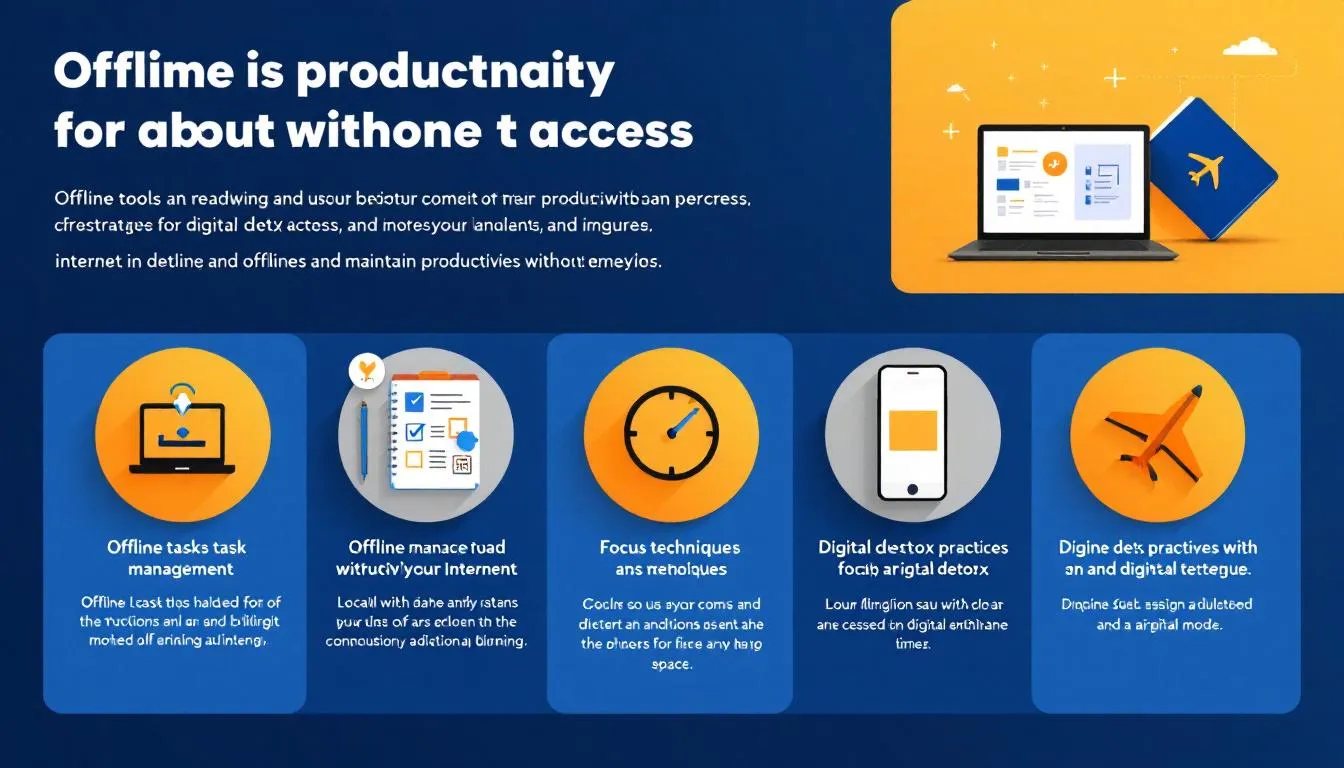
Maintenir la productivité sans connexion réseau est possible en établissant un environnement de travail propice et en se fixant des objectifs clairs. Pour rester productif sans internet, il est essentiel de se fixer des objectifs clairs et de planifier son emploi du temps, car la réalité de la situation exige une bonne organisation.
Il est crucial de planifier des périodes de travail et de repos pour maintenir une bonne productivité sans connexion Internet. Explorons les différentes méthodes pour rester productif sans connexion réseau.
Gestion du temps et des tâches
Des applications comme Trello et Todoist permettent de planifier et de prioriser les tâches même sans connexion. Utiliser des outils de gestion de tâches permet de prioriser efficacement les activités même en mode hors ligne.
Ces applications aident à structurer et prioriser ses tâches, augmentant ainsi l'efficacité du travail hors ligne. Les applications de gestion de tâches sont essentielles pour maintenir la productivité, même sans connexion Internet.
Activités productives sans connexion
Des activités comme la rédaction de textes, le montage vidéo ou la retouche photo sont idéales à réaliser hors ligne. Rédiger des notes ou des idées sur papier est une excellente activité à réaliser hors ligne, aidant à la créativité.
Écrire à la main, lire des livres ou préparer des documents sont des activités qui peuvent être réalisées hors ligne pour améliorer la productivité. Écrire dans un journal ou planifier vos projets sont des activités bénéfiques à réaliser sans Internet.
Prendre des pauses efficaces
Prendre des pauses régulières aide à maintenir la concentration et à améliorer la productivité globale. Des pauses courtes et fréquentes sont recommandées pour maintenir une concentration optimale et éviter la fatigue mentale.
Optimiser l'autonomie de la batterie en mode hors ligne
Optimiser l'autonomie de la batterie en mode hors ligne est crucial pour garantir une utilisation prolongée de votre appareil. Si vous avez besoin d'un ordinateur portable en location avec une excellente autonomie, cela peut être une solution intéressante pour les périodes de travail prolongé hors réseau. Ajuster la luminosité de l'écran peut significativement préserver la batterie, car l'écran est l'un des principaux consommateurs d'énergie.
Désactiver les fonctionnalités non essentielles, comme le Wi-Fi et le Bluetooth, permet de conserver la batterie lorsque vous travaillez hors ligne. Explorons ces astuces plus en détail pour maximiser l'autonomie de la batterie.
Réduire la luminosité de l'écran
Diminuer la luminosité de l'écran peut réduire significativement la consommation d'énergie de votre appareil. Activer un mode automatique de luminosité permet de s'adapter à la lumière ambiante, contribuant ainsi à une économie d'énergie.
Baisser la luminosité de l'écran peut significativement augmenter la durée de vie de la batterie de votre ordinateur.
Désactiver les fonctionnalités non essentielles
Désactiver le Wi-Fi et le Bluetooth lorsqu'ils ne sont pas nécessaires peut prolonger la durée de vie de la batterie.
La désactivation des fonctionnalités non essentielles, comme le Wi-Fi et le Bluetooth, est cruciale pour préserver la durée de vie de la batterie de votre ordinateur.
Utiliser un mode économie d'énergie
Activer le mode économie d'énergie sur votre ordinateur est essentiel pour prolonger l'autonomie de la batterie lors de l'utilisation hors ligne.
En suivant ces conseils, vous pouvez maximiser l'autonomie de votre ordinateur tout en maintenant votre productivité hors ligne.
Synchronisation après reconnection
Après avoir travaillé hors ligne, il est important de synchroniser toutes les modifications apportées. Les modifications apportées en mode hors ligne sont synchronisées avec le service en ligne après la reconnexion.
Les outils de productivité permettent de travailler sans connexion en sauvegardant les modifications dès que l'accès Internet est rétabli. Explorons comment synchroniser efficacement les documents et fichiers après reconnexion.
Synchroniser les documents et fichiers
Pour synchroniser vos documents et fichiers avec le cloud après avoir travaillé hors ligne, connectez-vous à Internet et activez la synchronisation dans les paramètres de votre application de stockage cloud.
Cela garantit que toutes vos modifications sont sauvegardées et accessibles depuis n'importe quel appareil.
Envoyer les emails rédigés hors ligne
Les emails rédigés hors ligne sont stockés localement et sont envoyés automatiquement dès que vous êtes reconnecté à Internet. Lorsqu'une connexion Internet est rétablie, les emails rédigés hors ligne sont automatiquement envoyés sans intervention manuelle.
Mise à jour des applications et logiciels
Après avoir été hors ligne, les applications vérifient automatiquement les mises à jour disponibles lors de la reconnexion et peuvent les installer si cette option est activée. De nombreuses applications peuvent se mettre à jour automatiquement dès qu'une connexion est établie, téléchargeant les nouvelles fonctionnalités et corrections disponibles.
En résumé
En résumé, travailler hors ligne peut considérablement améliorer votre productivité et votre flexibilité. En préparant votre PC, en utilisant les bons outils de productivité, en gérant efficacement vos emails et en optimisant l'autonomie de votre batterie, vous pouvez maintenir une productivité élevée même sans connexion Internet. Que vous utilisiez un ordinateur fixe ou portable en location, les principes restent les mêmes. Appliquez ces astuces et stratégies pour tirer le meilleur parti de votre temps de travail hors ligne et atteindre vos objectifs professionnels.
Questions fréquemment posées
Comment puis-je utiliser Notion hors ligne ?
Il est important de noter que Notion ne prend pas en charge le mode hors ligne sur ses applications de bureau et mobiles. Pour travailler hors ligne, téléchargez les pages souhaitées dans l'application Notion sur Windows, Mac, iOS ou Android, puis activez l'option "Disponible hors ligne" dans les paramètres de la page.
Comment puis-je télétravailler sans Internet ?
Il est possible de télétravailler sans Internet en utilisant des applications de bureau qui fonctionnent hors ligne, telles que des traitements de texte ou des tableurs. De plus, vous pouvez préparer des documents et des tâches à l'avance pour les synchroniser dès que vous avez à nouveau accès à Internet.
Comment puis-je préparer mon PC pour le mode hors ligne?
Pour préparer votre PC pour le mode hors ligne, assurez-vous de configurer les applications nécessaires, de télécharger tous les documents indispensables et de mettre à jour vos logiciels. Ainsi, vous garantissez une utilisation efficace et sans interruption.
Comment optimiser l'autonomie de la batterie de mon ordinateur en mode hors ligne?
Pour optimiser l'autonomie de la batterie de votre ordinateur en mode hors ligne, il est conseillé de réduire la luminosité de l'écran, de désactiver le Wi-Fi et le Bluetooth, ainsi que d'activer le mode économie d'énergie. Ces mesures contribueront à prolonger la durée de votre batterie.

Charles Clement
Articles connexes

Lire plus


Lire plus


Lire plus
Lire plus