Vous cherchez à améliorer votre productivité en utilisant votre tablette pour effectuer plusieurs tâches à la fois ? Ce guide pratique sur le multitache tablette guide pratique vous fournira des astuces essentielles et des outils indispensables pour exploiter pleinement cette fonctionnalité. Découvrez comment activer et optimiser les options telles que l'écran partagé, les fenêtres flottantes, et bien plus, pour transformer votre tablette en un véritable centre de productivité.
Points Clés
- Le multitâche sur tablette améliore la productivité grâce aux fonctionnalités comme l'écran partagé et les fenêtres flottantes.
- Des applications essentielles, telles que Duet Display et Splashtop Wired XDisplay, transforment votre tablette en écran secondaire, facilitant la gestion des tâches.
- Pour une performance optimale, personnalisez vos paramètres, utilisez des périphériques externes et gérez efficacement les applications ouvertes.
Découverte du multitâche sur tablette
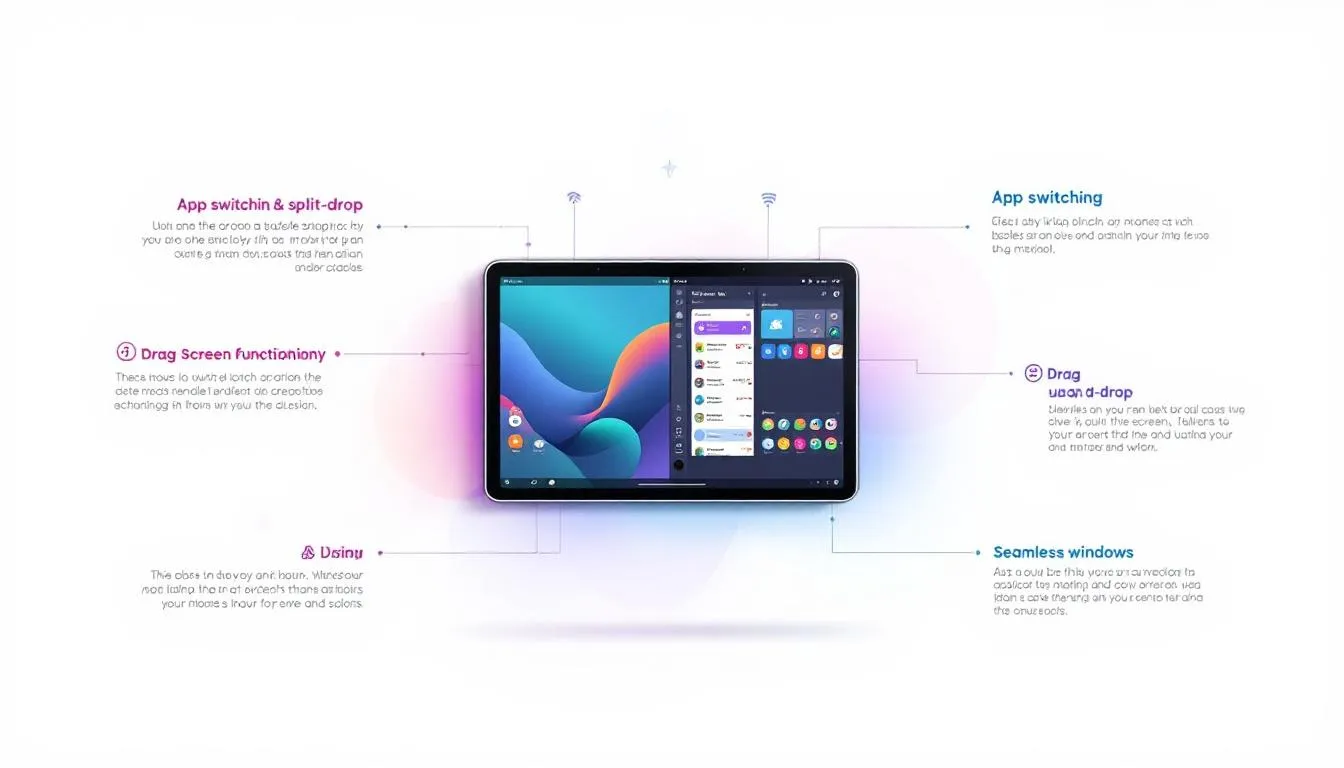
Le multitâche sur tablette permet de travailler sur plusieurs applications en même temps, ce qui facilite la gestion des tâches professionnelles et personnelles. Grâce à des fonctionnalités comme l'écran partagé et les fenêtres flottantes, il est possible d'augmenter considérablement votre productivité. Vous n'avez plus besoin de jongler entre les applications en les fermant et en les rouvrant constamment ; tout peut être géré simultanément sur un même écran.
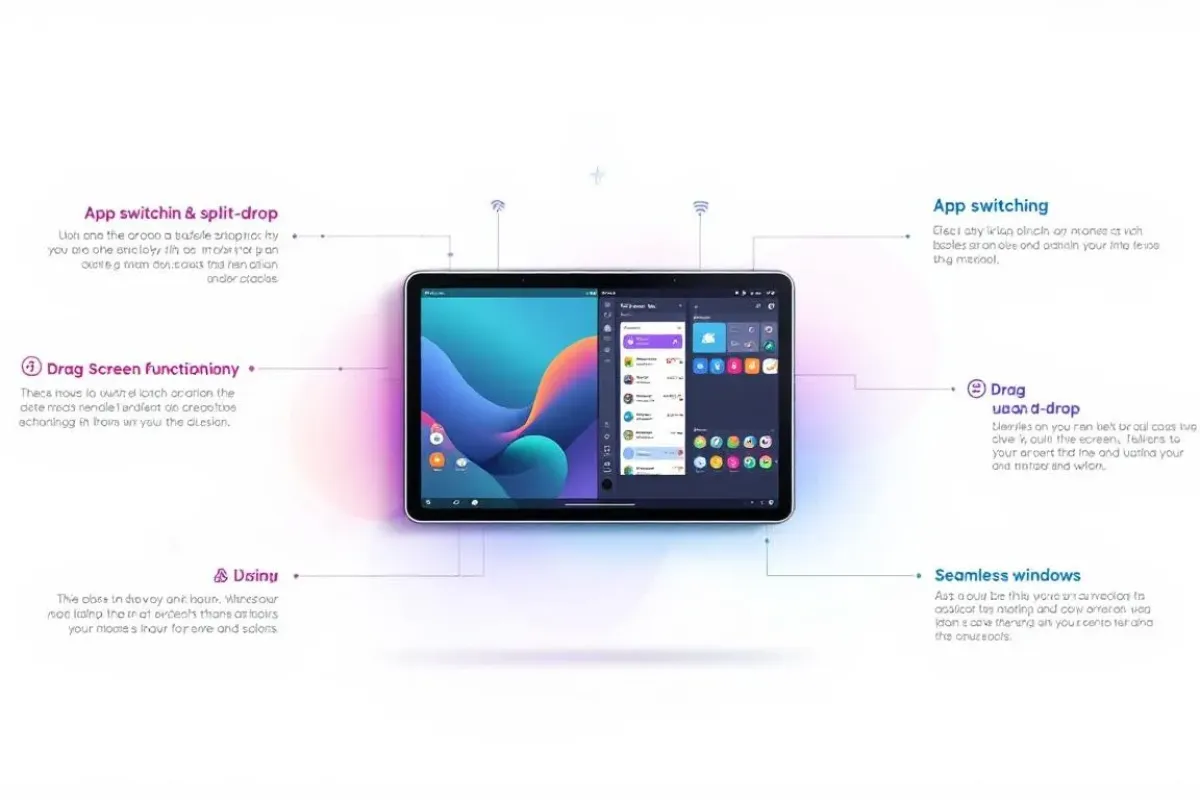
Nous allons explorer en détail trois fonctionnalités clés du multitâche sur tablette : le mode écran partagé, les fenêtres flottantes et le glisser-déposer. Chacune de ces techniques offre des avantages uniques pour optimiser votre utilisation quotidienne et améliorer votre expérience utilisateur.
Écran partagé : comment l'activer ?
Activer le mode écran partagé sur votre tablette est un jeu d'enfant, et cela peut révolutionner votre manière de travailler. Sur un appareil Samsung, par exemple, il suffit de sélectionner l'application à ouvrir en haut de l'écran après avoir accédé à la vue multifenêtre.
Pour un smartphone Xiaomi, le mode écran partagé affichera deux applications simultanément, permettant une utilisation fluide et efficace.
Les utilisateurs de Huawei peuvent activer cette fonctionnalité en appuyant sur l'icône de deux petits rectangles superposés. Une fois activé, le mode écran partagé vous permet d'afficher deux applications en même temps, facilitant ainsi le multitâche et vous permettant de gérer plusieurs tâches simultanément sans effort.
Fenêtres flottantes : une flexibilité accrue
Les fenêtres flottantes sont une autre fonctionnalité puissante pour améliorer votre multitâche sur tablette. Ces cadres déplaçables et redimensionnables vous permettent :
- D'afficher une application tout en interagissant avec d'autres, offrant une flexibilité accrue.
- De les déplacer sur l'écran.
- De les redimensionner pour mieux voir le contenu.
- De les utiliser pour surveiller des informations tout en travaillant sur autre chose.
Imaginez avoir une fenêtre flottante pour votre messagerie instantanée tout en travaillant sur un document important. Cela vous permet de rester concentré sur votre tâche principale tout en restant accessible pour les communications urgentes. Cette fonctionnalité est particulièrement utile pour les utilisateurs qui ont besoin de garder un œil sur plusieurs applications en même temps.
Glisser-déposer : simplifiez vos tâches
La fonctionnalité de glisser-déposer sur Android est une véritable aubaine pour ceux qui cherchent à simplifier leur flux de travail. Avec cette astuce, vous pouvez facilement transférer des éléments comme des images ou du texte d'une application à une autre. Il suffit de maintenir et de relâcher une photo, un fichier ou un extrait de texte dans une autre application, et le tour est joué.
Imaginez combien de temps vous pouvez gagner en utilisant cette fonctionnalité pour copier des informations entre deux applications sans avoir à utiliser des méthodes plus lentes comme le copier-coller traditionnel. Cela rend le multitâche beaucoup plus fluide et intuitif, vous permettant de vous concentrer sur l'essentiel sans distractions inutiles.
Applications essentielles pour le multitâche
Pour maximiser votre productivité lors du multitâche sur tablette, il est crucial d'utiliser les bonnes applications. Des outils comme Trello ou Asana sont parfaits pour gérer votre temps en mode écran partagé.
Nous allons explorer quelques applications spécifiques qui vous permettront d'utiliser votre location de tablette comme un deuxième écran, offrant différentes fonctionnalités pour répondre à vos besoins. Ces applications peuvent transformer votre tablette en un outil puissant pour étendre votre bureau, ce qui est particulièrement utile pour les professionnels et les étudiants.
Nous aborderons en détail Duet Display, Splashtop Wired XDisplay et Samsung Second Screen, en expliquant comment elles peuvent améliorer votre expérience multitâche.
Application 1. Duet Display
Duet Display est une application exceptionnelle qui permet de connecter une tablette Android à un PC via une connexion USB pour un affichage amélioré. Une fois connecté, vous pouvez utiliser votre tablette comme un écran secondaire, ce qui facilite l'utilisation des applications sur un écran étendu. Cette application est particulièrement utile pour les artistes et les professionnels qui ont besoin de plus d'espace pour travailler sur leurs projets.
La configuration de Duet Display est simple : il suffit de connecter votre tablette et votre PC avec un câble USB, et vous êtes prêt à partir. Vous pouvez ajuster la taille des fenêtres d'applications pour une meilleure lisibilité et efficacité lors du multitâche, optimisant ainsi votre productivité.
Application 2. Splashtop Wired XDisplay
Splashtop Wired XDisplay est une autre application robuste qui transforme une tablette en écran secondaire à l'aide d'un câble USB. Cette solution est idéale pour ceux qui recherchent une connexion stable et fiable pour leurs tâches multitâches.
L'installation de Splashtop Wired XDisplay est facile et rapide, vous permettant de transformer votre tablette en un écran secondaire en quelques étapes simples. Cette application est particulièrement utile pour les utilisateurs de Windows 10, offrant une intégration fluide avec votre système existant.
Application 3. Samsung Second Screen
La fonctionnalité Second Screen sur les appareils Samsung permet de partager l'affichage entre une tablette, des écrans et un PC de manière fluide. Pour utiliser cette fonctionnalité, assurez-vous que votre tablette et votre PC sont connectés au même réseau Wi-Fi.
Cette application est idéale pour les utilisateurs de location de tablettes Samsung, offrant une intégration parfaite avec l'écosystème Samsung.
Cette fonctionnalité est particulièrement utile pour les professionnels et les étudiants qui ont besoin d'étendre leur espace de travail et d'améliorer leur productivité en utilisant leur tablette comme écran secondaire.
Méthodes avancées pour un multitâche efficace
Pour un multitâche optimal, il est essentiel de connaître et d'utiliser des méthodes avancées. Ces techniques vous permettront de gérer plusieurs tâches simultanément sur votre tablette, améliorant ainsi votre productivité et votre efficacité.
Nous allons explorer trois méthodes clés : la personnalisation des paramètres multitâche, l'utilisation de claviers et souris externes, et la gestion des applications ouvertes. Ces astuces et outils vous aideront à tirer le meilleur parti de votre tablette, en rendant votre expérience utilisateur plus fluide et plus agréable.
Personnalisation des paramètres multitâche
Personnaliser les paramètres de votre tablette est une première étape cruciale pour optimiser votre expérience multitâche. En ajustant les paramètres de multitâche dans les options de votre appareil, vous pouvez prioriser certaines applications et améliorer la réactivité lors du passage d'une application à une autre.
Vérifiez également les paramètres d'économie d'énergie qui peuvent affecter la performance des applications. Par exemple :
- Limiter les applications fonctionnant en arrière-plan peut préserver la mémoire.
- Cela peut augmenter la durée de vie de la batterie.
- Ces actions rendent l'utilisation plus fluide et agréable.
Utilisation de claviers et souris externes
Connecter un clavier ou une souris externe à votre tablette peut considérablement améliorer votre productivité. Cette intégration facilite la navigation et la saisie, rendant le traitement des tâches plus rapide et plus confortable.
L'utilisation de ces périphériques vous permet de transformer votre expérience utilisateur, facilitant la manipulation des applications et la gestion de tâches complexes. Cela est particulièrement utile pour les professionnels qui ont besoin de travailler sur plusieurs utilisations d'applications en même temps. Si vous envisagez d'utiliser une location Surface Pro pour un travail professionnel intensif, ces accessoires externes deviennent encore plus essentiels.
Gestion des applications ouvertes
Une bonne gestion des applications ouvertes est essentielle pour éviter la surcharge de mémoire et maintenir la performance de votre tablette. Fermer régulièrement les applications inutilisées permet de libérer de la mémoire et d'améliorer la fluidité du système.
Pour conserver une bonne performance en multitâche, il est utile de:
- Vérifier régulièrement la consommation de données.
- Fermer les applications inutilisées.
- Désactiver les applications qui ne sont pas utilisées, ce qui peut significativement améliorer les performances de votre tablette lors de l'utilisation de plusieurs applications.
Comparaison des outils et applications multitâche
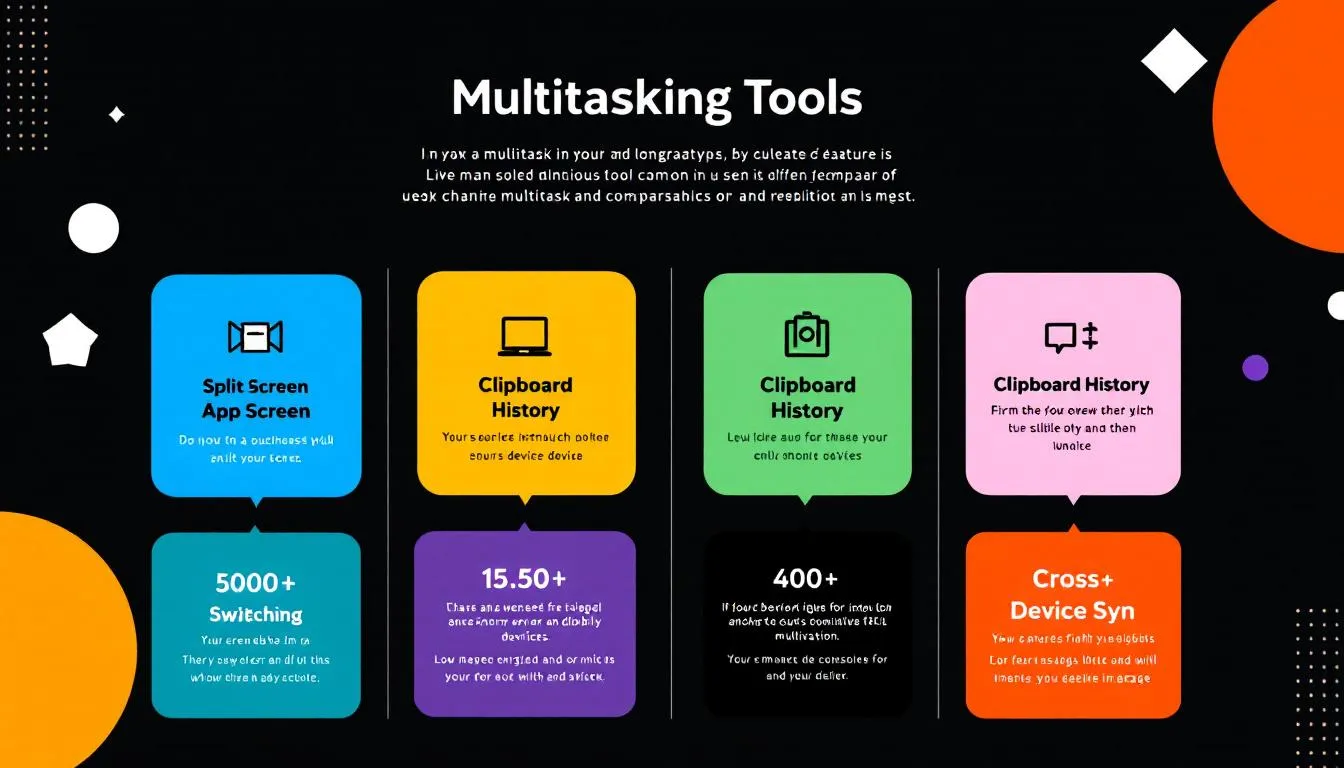
Comparer différents outils et applications de multitâche peut vous aider à choisir les meilleures options pour vos besoins. Des applications comme Duet Display et Splashtop Wired XDisplay permettent d'utiliser une tablette comme deuxième écran pour Mac ou PC, offrant une connexion stable et fiable. La fonction 'Second Screen' de Samsung est idéale pour les utilisateurs de l'écosystème Samsung, offrant une intégration parfaite.
Les méthodes de connexion filaires, comme l'USB, offrent une latence réduite et une fiabilité accrue, tandis que les connexions Wi-Fi permettent une meilleure flexibilité. Nous allons explorer en détail les avantages et inconvénients des solutions filaires et sans fil.
Avantages et inconvénients des solutions filaires vs sans fil
Les solutions filaires, comme l'USB, garantissent une latence plus bas, ce qui est crucial pour les tâches nécessitant une réactivité élevée. Les options recommandées pour une connexion filaire incluent Duet Display et Splashtop Wired XDisplay, qui offrent une connexion stable et fiable.
Les connexions Wi-Fi, en revanche, offrent une meilleure flexibilité, mais peuvent être sujettes à des interférences. Pour un multitâche léger, une connexion Wi-Fi 5 GHz est généralement suffisante. Choisissez la solution qui correspond le mieux à vos besoins en termes de performance et de flexibilité.
Meilleures options selon les profils utilisateurs
Les professionnels peuvent bénéficier d'applications adaptées à la gestion des projets, tandis que les étudiants pourraient privilégier des outils de prise de notes pour organiser efficacement leurs cours. Les créatifs, quant à eux, ont souvent besoin d'applications avec des fonctionnalités de design graphique intégrées, comme Canva ou Adobe Spark.
Que vous soyez un professionnel, un étudiant ou un créatif, il existe des applications et des outils adaptés à vos besoins spécifiques. Nous vous fournirons des recommandations personnalisées pour maximiser votre productivité et améliorer votre expérience utilisateur.
Dépannage et optimisation
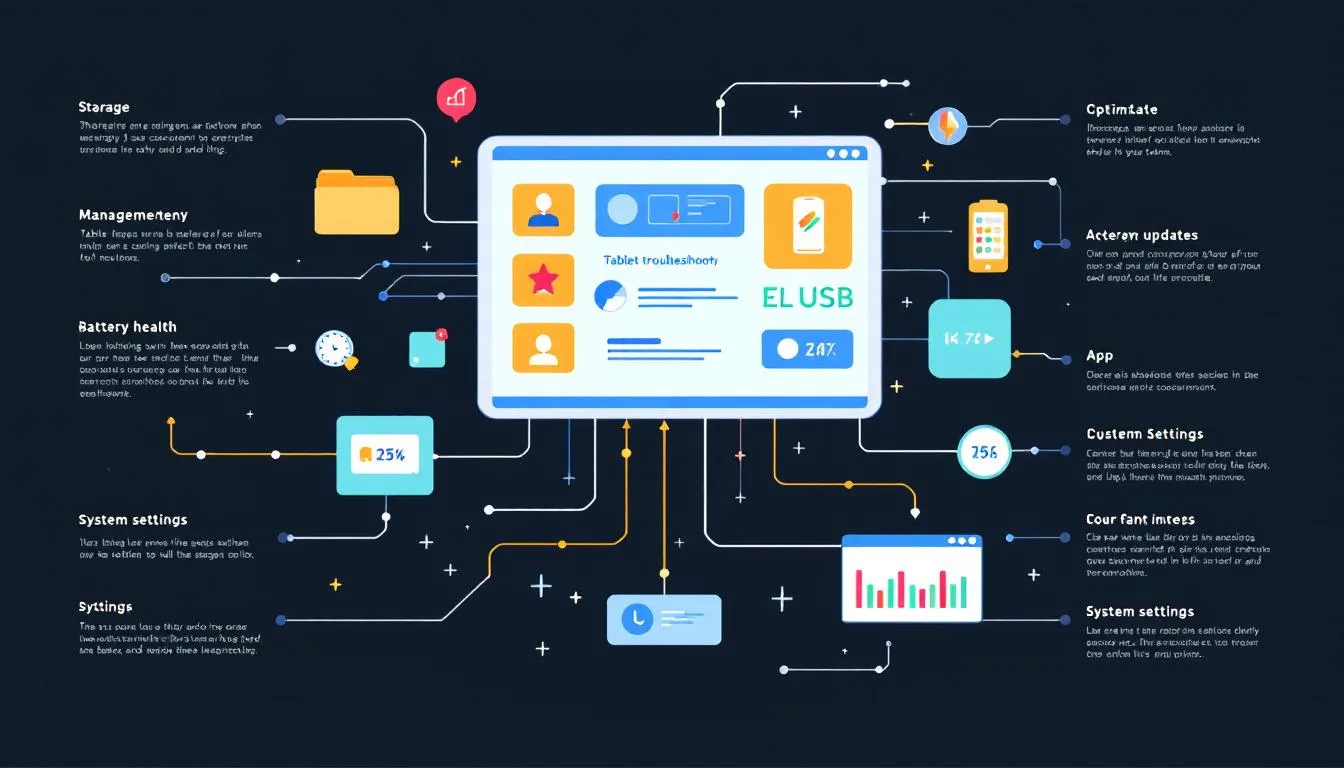
Même les meilleures configurations peuvent rencontrer des problèmes de temps en temps. Pour résoudre les problèmes de connectivité entre votre tablette et votre ordinateur, voici quelques étapes à suivre :
- Vérifiez si le Wi-Fi est activé.
- Établissez une connexion stable.
- Fermez les applications inutilisées.
- Libérez de l'espace de stockage régulièrement.
Optimiser la performance de votre tablette implique également ces actions.
Nous allons explorer des solutions spécifiques pour résoudre les problèmes de connectivité et des stratégies pour optimiser la performance de votre tablette, garantissant ainsi une expérience multitâche sans accroc.
Résolution des problèmes de connectivité
Des problèmes de connexion peuvent survenir pour diverses raisons, mais heureusement, il existe des solutions simples pour les résoudre. Parfois, des paramètres incorrects sur la tablette ou l'ordinateur peuvent causer des interruptions. Dans ce cas, une réinitialisation des connexions peut souvent suffire à rétablir une connexion stable. Pour les utilisateurs de tablettes Android, redémarrer l'appareil peut également résoudre nombre de ces problèmes.
Vérifiez que les pilotes de votre tablette et de votre ordinateur sont à mise à jour, car des incompatibilités peuvent survenir avec des versions obsolètes.
Si vous rencontrez des interférences Wi-Fi, essayez de vous rapprocher du routeur ou d'alterner entre le Wi-Fi et les données mobiles pour voir quelle option offre la meilleure connexion. Ces astuces simples peuvent souvent améliorer significativement la stabilité de votre connexion.
Optimisation de la performance de la tablette
Pour optimiser la performance de votre tablette, il est essentiel de libérer de l'espace de stockage en supprimant les fichiers inutiles. Cela améliore non seulement la réactivité de la tablette, mais aussi son efficacité générale. Une autre astuce consiste à désactiver puis réactiver le mode Avion, ce qui peut résoudre certains soucis de connexion et améliorer la réactivité de l'appareil.
Lorsque plusieurs applications sont ouvertes, la réactivité de la tablette joue un rôle crucial pour une expérience utilisateur fluide. Fermer régulièrement les applications inutilisées et surveiller la consommation de mémoire peuvent faire une grande différence dans la performance de votre appareil.
En suivant ces conseils, vous pourrez continuer à profiter d'une expérience multitâche optimisée et sans tracas.
En résumé
Le multitâche sur tablette offre une multitude de possibilités pour améliorer votre productivité et simplifier vos tâches quotidiennes. En utilisant des fonctionnalités telles que l'écran partagé, les fenêtres flottantes et le glisser-déposer, vous pouvez transformer votre tablette en un outil puissant et polyvalent. De plus, les applications comme Duet Display, Splashtop Wired XDisplay et Samsung Second Screen ajoutent une dimension supplémentaire à votre expérience multitâche.
En personnalisant les paramètres multitâche, en utilisant des claviers et souris externes, et en gérant efficacement les applications ouvertes, vous pouvez maximiser l'efficacité de votre tablette. Enfin, en résolvant les problèmes de connectivité et en optimisant la performance de votre appareil, vous garantirez une expérience utilisateur fluide et agréable. Nous espérons que ce guide vous a fourni des astuces et des outils précieux pour tirer le meilleur parti de votre tablette. N'hésitez pas à mettre en pratique ces conseils pour améliorer votre quotidien.
Questions fréquemment posées
Comment utiliser la fonction Écrans multiples ?
Pour utiliser la fonction Écrans multiples, fais un clic droit sur le bureau et sélectionne « Paramètres d'affichage ». Ensuite, choisis l'option souhaitée dans le menu déroulant des affichages multiples et clique sur « Détecter » si nécessaire.
Comment ouvrir plusieurs fenêtres sur Android ?
Pour ouvrir plusieurs fenêtres sur Android, il te suffit d'accéder à la vue multifenêtre en touchant longuement la touche des applications récentes, puis de sélectionner une seconde application pour le mode écran partagé. C'est simple et pratique pour multitâcher efficacement !
Quelles applications recommandez-vous pour utiliser une tablette comme deuxième écran ?
Pour utiliser votre tablette comme deuxième écran, je vous conseille d'essayer Duet Display, Splashtop Wired XDisplay ou Samsung Second Screen. Ces applications rendent l'expérience fluide et pratique !
Comment optimiser les paramètres multitâche de ma tablette ?
Pour optimiser les paramètres de multitâche de votre tablette, personnalisez les options dans les paramètres de votre appareil afin de prioriser certaines applications. Cela améliorera la réactivité et rendra votre expérience plus fluide.
Quels sont les avantages d'utiliser des claviers et souris externes avec ma tablette ?
Utiliser des claviers et souris externes avec votre tablette vous permet de travailler plus efficacement et de naviguer plus facilement, tout en rendant la saisie beaucoup plus agréable. C'est un vrai coup de pouce pour votre confort et votre productivité !

Charles Clement
Articles connexes
Lire plus


Lire plus

Lire plus
Lire plus