Vous cherchez des moyens de rendre vos retouche photo iPad workflows plus efficaces ? Dans cet article, nous vous présenterons les meilleurs outils et applications pour transformer votre iPad en un studio de retouche photo professionnel. Que vous soyez un amateur ou un pro, découvrez comment optimiser votre flux de travail dès maintenant.
Sommaire
- Points Clés
- Choisir le bon matériel pour la retouche photo sur iPad Pro
- Applications essentielles pour la retouche photo sur iPad
- Importation et organisation des images
- Workflow de retouche avec Adobe Lightroom
- Retouche avancée avec Affinity Photo
- Intégration avec d'autres appareils et services
- En résumé
- Questions fréquemment posées
Points Clés
- Choisir le bon matériel, notamment l'iPad Pro et l'Apple Pencil, est crucial pour une retouche photo efficace et précise.
- Les applications essentielles comme Adobe Lightroom et Affinity Photo offrent des outils puissants et flexibles pour optimiser votre workflow de retouche sur iPad.
- Une bonne organisation des images et des méthodes d'importation appropriées sont nécessaires pour assurer un flux de travail fluide lors de la retouche photo.
Choisir le bon matériel pour la retouche photo sur iPad Pro
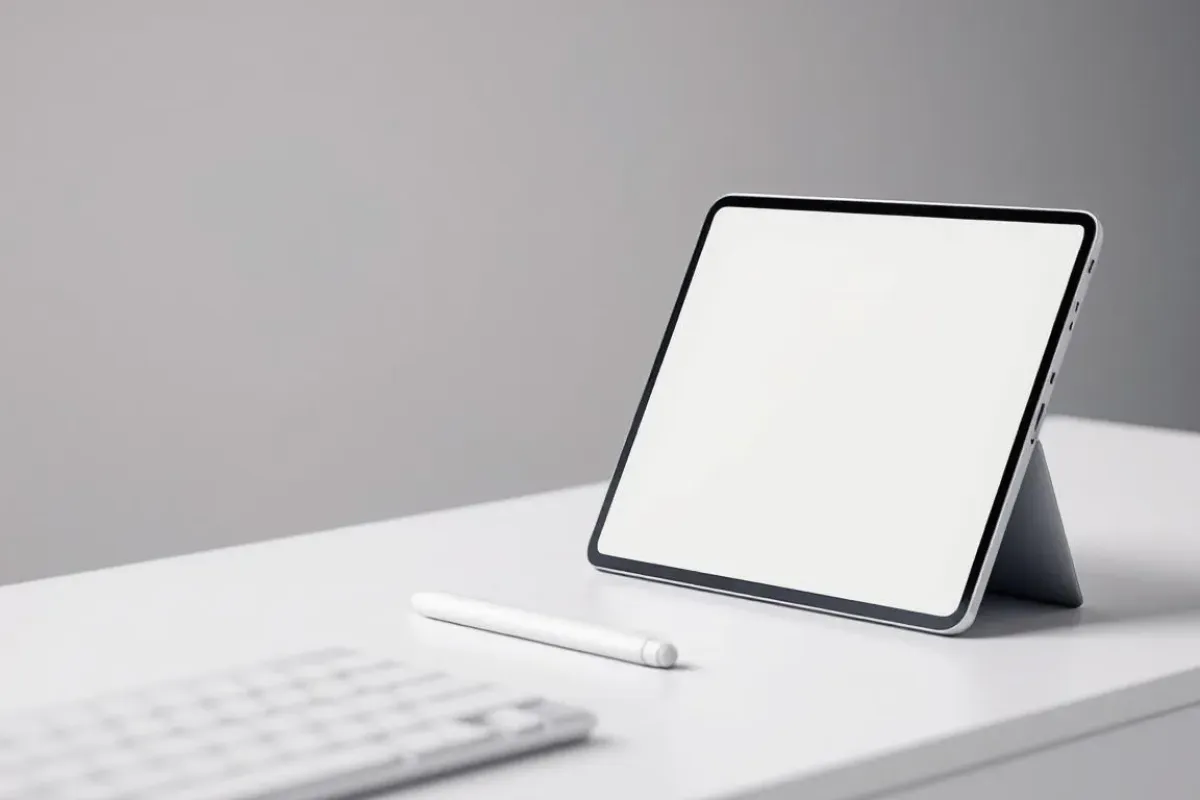
Pour une retouche photo efficace sur iPad Pro, il est crucial de choisir le matériel adéquat. Bien que de nombreuses applications gratuites soient disponibles pour retoucher des photos, un flux de travail fluide et professionnel nécessite du matériel de qualité. L'iPad Pro, avec ses accessoires spécifiques, est l'outil de prédilection pour de nombreux photographes professionnels.
Le bon matériel conditionne directement l'expérience et l'efficacité de la retouche photo. Le choix du modèle d'iPad Pro, des accessoires comme l'Apple Pencil, et la gestion précise des couleurs sont des éléments clés pour un workflow optimisé.
iPad Pro et accessoires
L'iPad Pro 2020, notamment le modèle 12,9 pouces, est souvent considéré comme le meilleur choix pour les photographes professionnels grâce à son écran haute résolution. Cet écran permet une visualisation détaillée et précise des images, essentielle pour des retouches de qualité.
L'Apple Pencil 2 est un accessoire indispensable pour utiliser efficacement l'iPad Pro lors de la retouche photo. Il offre une précision et une fluidité de mouvement incomparables, rendant les retouches plus intuitives et précises. De plus, l'utilisation d'un support pour iPad Pro peut améliorer le confort pendant les longues sessions de retouche, permettant de maintenir une posture ergonomique.
Un autre accessoire utile est le clavier externe, qui peut faciliter certaines tâches de retouche photo sur l'iPad Pro, comme la gestion des fichiers et les raccourcis clavier.
Gestion des couleurs
Une gestion précise des couleurs est essentielle pour la retouche photo. Sans une reproduction fidèle des couleurs, même les meilleures retouches peuvent sembler décevantes. L'application recommandée pour gérer les couleurs sur l'iPad Pro est ColorTrue d'X-Rite. Cette application permet d'assurer que les couleurs affichées sur l'écran de l'iPad Pro sont aussi proches que possible de la réalité.
L'utilisation d'outils comme ColorTrue d'X-Rite peut considérablement améliorer la fidélité des couleurs sur l'iPad Pro, garantissant ainsi une édition de haute qualité et cohérente.
Applications essentielles pour la retouche photo sur iPad
Utiliser les bonnes applications est crucial pour une retouche photo efficace sur iPad Pro. Adobe Lightroom et Affinity Photo sont parmi les plus recommandées pour leur puissance et leurs fonctionnalités étendues. Ces applications, combinées à d'autres outils utiles, peuvent transformer votre iPad en un véritable studio de retouche mobile.
Adobe Lightroom facilite un flux de travail fluide grâce à une interface optimisée pour l'écran tactile, tandis qu'Affinity Photo offre des fonctionnalités avancées sans abonnement mensuel.
En plus de ces deux géants, d'autres applications comme SnapSeed peuvent également être très utiles pour des retouches plus spécifiques.
Adobe Lightroom
Lightroom sur iPad permet de :
- Retoucher, organiser et partager des photos directement depuis l'appareil mobile.
- Profiter d'une interface tactile optimisée qui facilite l'édition des photos, rendant le processus plus intuitif.
- Utiliser la suppression générative, une fonctionnalité remarquable qui permet d'éliminer facilement des éléments indésirables des images.
L'application offre également des outils avancés pour le réglage de l'exposition, la balance des blancs et d'autres paramètres essentiels de l'image.
Avec jusqu'à 1 To de stockage dans le cloud, Lightroom assure un accès facile à vos photos et leur sauvegarde sécurisée, ce qui est un énorme avantage pour les photographes en déplacement.
Affinity Photo
Affinity Photo se présente comme une alternative solide à Adobe Photoshop pour la retouche photo sur iPad. Elle prend en charge des fonctionnalités telles que la gestion des calques et les outils de retouche précis, similaires à ceux de Photoshop. Avec un nombre illimité de calques bitmap, vectoriels et de texte, Affinity Photo offre une flexibilité sans précédent pour la création de compositions complexes.
L'application propose également plus de 30 modes de fusion, avec un aperçu en temps réel sur la zone de travail, permettant des ajustements créatifs et précis. Cette flexibilité et ces fonctionnalités avancées font d'Affinity Photo un choix populaire parmi les photographes sérieux.
Autres applications utiles
SnapSeed est une autre application populaire pour la retouche photo sur iPad, offrant une large gamme d'outils de modification. Elle comprend des outils comme des filtres et des réglages précis, permettant de personnaliser les images selon les besoins.
Cette application permet également d'effectuer des ajustements précis sur la couleur, la luminosité et d'autres aspects des photos, rendant chaque retouche unique et adaptée à vos préférences.
Importation et organisation des images
Une importation et une organisation efficaces des images sont cruciales pour un workflow de retouche fluide. La synchronisation entre Lightroom sur iPad et d'autres appareils nécessite que les photos soient organisées dans des collections spécifiques, incluant chaque image.
Pour un travail photographique efficace, il est conseillé de privilégier les modèles d'iPad Pro avec un écran plus grand, comme le 12,9 pouces, pour un meilleur confort d'utilisation. Pour optimiser ce processus, il est essentiel de connaître les différentes méthodes d'importation et les meilleures pratiques pour organiser vos fichiers.
Méthodes d'importation
Les images peuvent être importées sur l'iPad Pro en utilisant un adaptateur pour appareil photo ou un lecteur de carte SD. Il est également possible d'importer des photos directement depuis un appareil photo via un adaptateur USB ou sans fil. Pour importer des photos, il suffit de connecter l'appareil via USB-C ou Lightning, puis d'utiliser l'application Photos pour sélectionner les fichiers à importer.
L'application Fichiers permet d'accéder et de gérer des fichiers depuis diverses sources de stockage, facilitant ainsi l'importation des images.
Organisation des fichiers
Créer des dossiers dans l'application Fichiers permet de structurer vos photos par projet ou thème. Utiliser des étiquettes de couleur dans l'application Fichiers aide à identifier rapidement les catégories de photos.
Il est possible d'ajouter des tags aux fichiers, ce qui facilite la recherche et le classement des photos sur l'iPad. Les collections peuvent également être utilisées pour regrouper des photos similaires, facilitant ainsi l'organisation et l'accès lors des retouches.
Workflow de retouche avec Adobe Lightroom
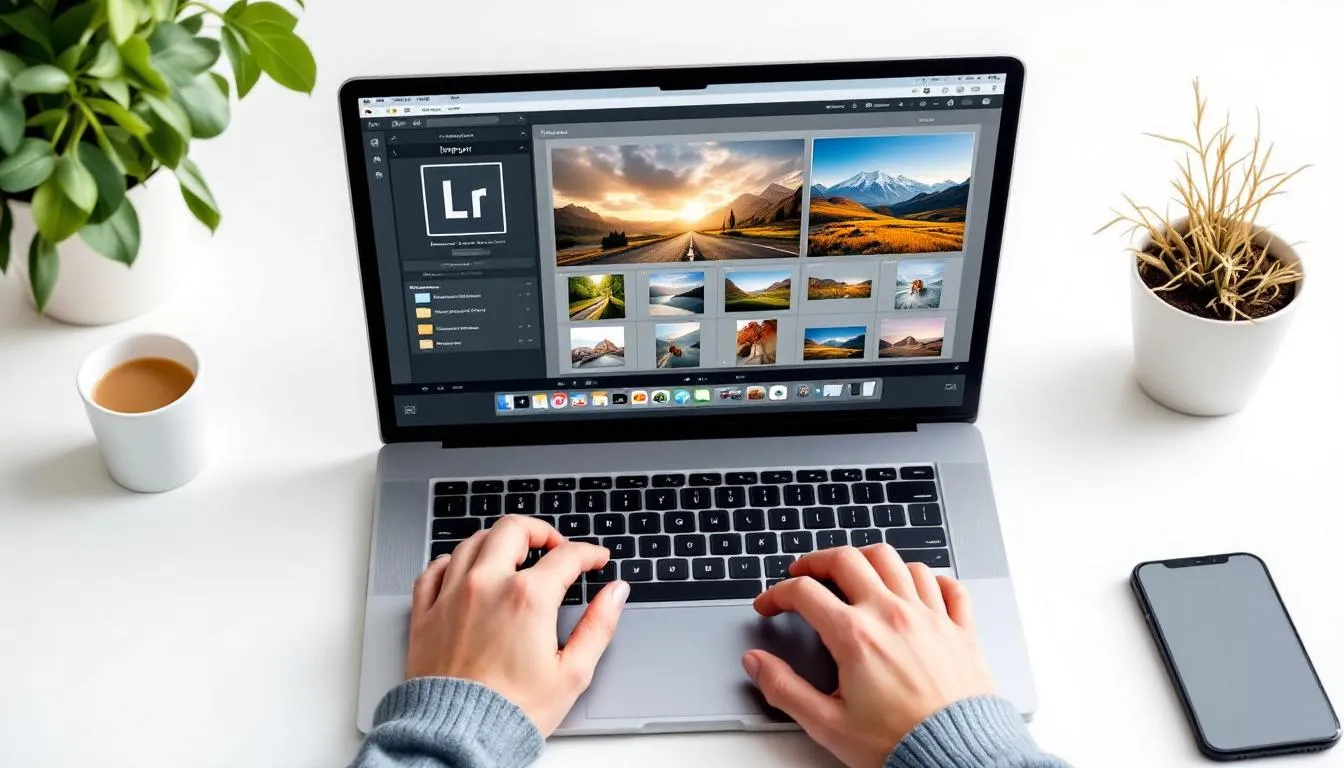
Le workflow de retouche photo sur iPad peut être divisé en deux principales catégories : le workflow Adobe et le workflow Affinity. Adobe Lightroom offre des outils puissants pour la retouche photo, permettant une édition efficace et une gestion des couleurs précise.
Pour commencer, il est essentiel de :
- importer les photos en utilisant des méthodes adaptées pour les organiser efficacement.
- effectuer les ajustements de base.
- exporter les images dans différents formats.
- partager les images sur les réseaux sociaux.
Importation et tri
Vous pouvez importer des photos sur l'iPad Pro à partir de divers périphériques, y compris des appareils photo numériques et des cartes mémoire, en utilisant des adaptateurs appropriés. Lightroom CC permet d'importer des photos depuis des appareils mobiles et de synchroniser automatiquement les fichiers entre les applications sur Mac, PC et iPad.
Lightroom facilite le transfert de projets entre l'iPad et les ordinateurs, augmentant ainsi la portabilité des travaux.
Ajustements de base
Les ajustements initiaux dans Lightroom CC incluent la correction de l'exposition et la balance des couleurs pour améliorer la qualité de l'image.
Les techniques de Dodge & Burn dans Affinity Photo sont utilisées pour éclaircir ou assombrir certaines zones de l'image, augmentant ainsi le contraste et la profondeur.
Exportation et partage
Lightroom offre des options d'exportation directe vers des formats variés comme JPG et PNG. Pour l'exportation, l'utilisateur peut sélectionner des formats spécifiques adaptés aux réseaux sociaux comme Instagram.
La facilité d'exportation vers des réseaux sociaux est renforcée grâce aux options de format proposées par Lightroom.
Retouche avancée avec Affinity Photo
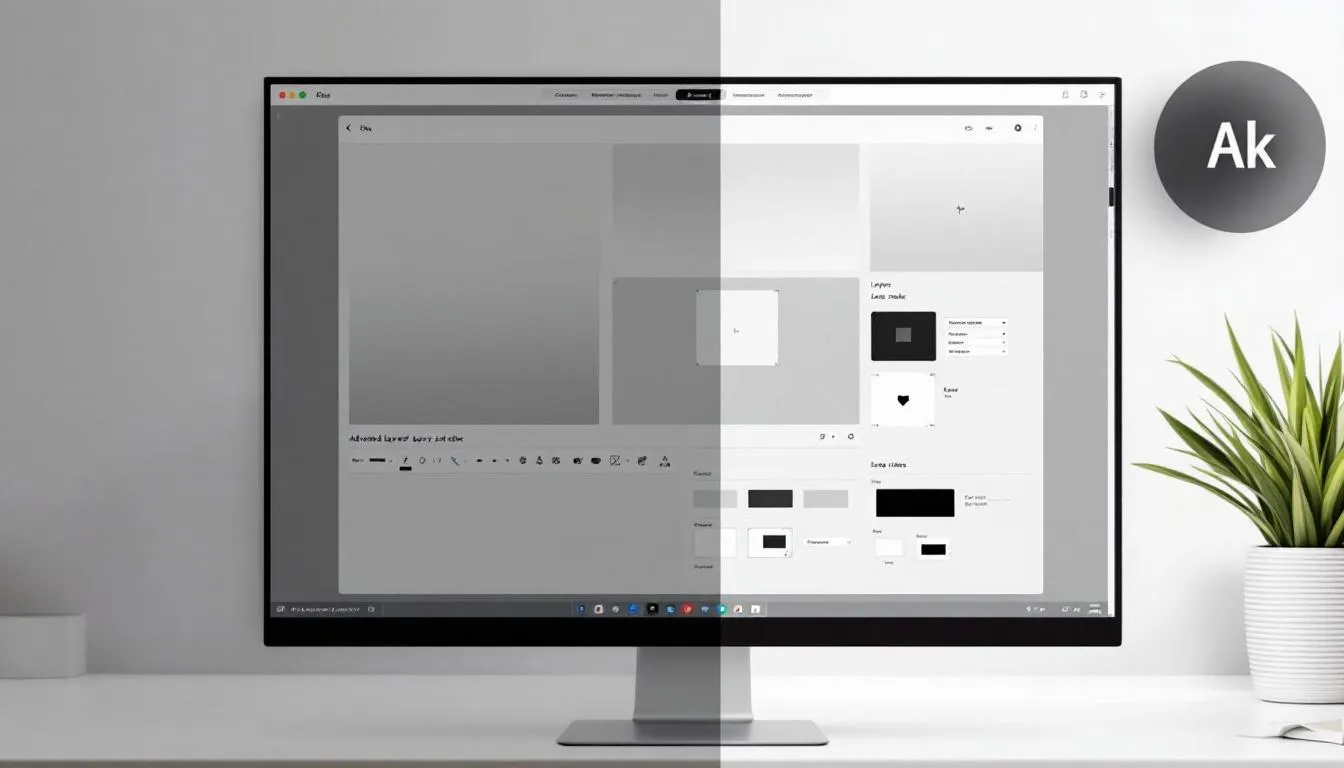
Affinity Photo est souvent apprécié pour sa capacité à offrir des outils avancés de retouche photo sans abonnement mensuel. L'application est conçue pour être intuitive, rendant la retouche photo accessible même aux utilisateurs novices travaillant sur iPad ou sur d'autres tablettes compatibles.
Calques et masques
Sur iPad Pro, les outils de retouche incluent le pinceau, la gomme, le pot de peinture, les outils de guérison, le pinceau clone et IA.
Les modifications effectuées dans Photoshop Fix sont non destructives grâce à l'utilisation de calques pour chaque ajustement.
Outils de guérison et clonage
L'outil de guérison dans Affinity Photo permet une retouche rapide et précise.
Cet outil intègre des fonctionnalités avancées telles que la retouche localisée.
Dodge & Burn et séparation de fréquence
La technique de Dodge & Burn consiste à éclaircir ou assombrir certaines zones d'une photo pour contrôler la luminosité et apporter du relief.
La technique de séparation de fréquence historique consiste à diviser l'image en deux calques : un pour la couleur et un pour la texture, permettant des retouches non destructives.
Intégration avec d'autres appareils et services
Lightroom permet de travailler simultanément sur plusieurs appareils grâce à son intégration cloud. La synchronisation entre Lightroom et d'autres appareils permet un accès continu à vos projets depuis n'importe où. Les iPad Mini et autres modèles d'iPad peuvent également bénéficier de cette connectivité.
Les solutions de stockage en ligne comme Creative Cloud et Amazon Glacier sont essentielles pour une gestion efficace et sécurisée des projets photo.
Synchronisation avec Mac et PC
Lightroom permet une synchronisation fluide des photos entre plusieurs appareils grâce à son intégration dans le cloud. L'exportation vers d'autres applications, comme Photoshop, peut être réalisée via l'option 'Edit In', permettant une intégration fluide entre les applications.
Stockage en ligne
Creative Cloud offre 1 To de stockage en ligne, ce qui permet de sauvegarder les fichiers et d'accéder aux projets depuis plusieurs appareils, facilitant ainsi le travail en déplacement. Cette solution est idéale pour les photographes qui ont besoin d'accéder à leurs images depuis différents appareils et lieux.
Amazon Glacier est une option économique pour le stockage de sauvegarde en ligne, offrant une solution de récupération des données en cas de perte d'accès aux fichiers locaux.
Les solutions de stockage en ligne comme Creative Cloud et Amazon Glacier sont essentielles pour une gestion efficace et sécurisée des projets photo.
En résumé
Optimiser vos workflows de retouche photo sur iPad Pro n'a jamais été aussi accessible et excitant. En choisissant le bon matériel, en utilisant des applications puissantes comme Adobe Lightroom et Affinity Photo, et en intégrant des solutions de stockage en ligne, vous pouvez transformer votre iPad en un studio de retouche mobile complet. Que vous soyez un professionnel ou un amateur, ces conseils et outils vous aideront à tirer le meilleur parti de votre créativité. Alors, n'attendez plus, plongez dans l'univers de la retouche photo sur iPad Pro et laissez libre cours à votre imagination !
Questions fréquemment posées
Comment faire défiler une photo sur iPad ?
Pour faire défiler une photo sur votre iPad, il suffit de glisser votre doigt vers la gauche ou la droite sur l'écran pendant que vous visualisez la photo. C'est simple et vous permet de parcourir facilement votre galerie !
Comment puis-je retoucher une photo sur mon iPad ?
Pour retoucher une photo sur votre iPad, utilisez l'application Photos pour ajuster la luminosité, ajouter des filtres et plus encore. Sinon, vous pouvez télécharger des applications comme Photoshop ou Lightroom pour des options plus avancées.
Quel modèle d'iPad Pro est le meilleur pour la retouche photo?
Le modèle d'iPad Pro 12,9 pouces est le meilleur pour la retouche photo en raison de son écran haute résolution qui offre des couleurs éclatantes. Tu vas vraiment apprécier la qualité d'image pour tes projets !
Quelles sont les meilleures applications pour la retouche photo sur iPad?
Adobe Lightroom et Affinity Photo sont vraiment top pour la retouche photo sur iPad, grâce à leurs fonctionnalités puissantes. Tu ne peux pas te tromper avec ces choix !
Comment puis-je organiser mes fichiers photo sur iPad?
Pour organiser vos fichiers photo sur votre iPad, créez des dossiers dans l'application Fichiers et utilisez des étiquettes de couleur pour les retrouver facilement. Cela rendra votre gestion de photos beaucoup plus simple !

Charles Clement
Articles connexes


Lire plus


Lire plus


Lire plus
Lire plus