Envie de maîtriser Adobe Illustrator sur tablette ? Ce guide pour créateurs, intitulé "illustrator tablette guide createurs", vous montre comment configurer et utiliser votre tablette pour dessiner avec précision. Suivez nos conseils pour optimiser votre expérience et créer des œuvres exceptionnelles.
Sommaire
- Points Clés
- Configurer votre tablette pour Adobe Illustrator
- Prise en main de l'interface d'Illustrator sur iPad
- Utiliser l'Apple Pencil pour dessiner dans Illustrator
- Créer des formes et des tracés avec Illustrator
- Organisation des calques pour un flux de travail efficace
- Personnaliser et enregistrer des pinceaux
- Utiliser les raccourcis clavier et tactiles pour gagner du temps
- Application d'effets et de filtres graphiques
- Exportation de vos créations pour impression et web
- Ressources supplémentaires pour maîtriser Illustrator
- En résumé
- Questions fréquemment posées
Points Clés
- Configurer correctement votre tablette pour Adobe Illustrator est essentiel pour optimiser votre créativité et la précision de vos dessins.
- Maîtriser l'interface d'Illustrator sur iPad et les outils comme l'Apple Pencil facilite la création d'illustrations détaillées et professionnelles.
- Une bonne organisation des calques, accompagnée de l'utilisation de pincées personnalisées et de raccourcis, peut considérablement améliorer votre flux de travail et l'efficacité de vos créations.
Configurer votre tablette pour Adobe Illustrator

Avant de plonger dans la création artistique, il est crucial de bien configurer votre tablette pour Adobe Illustrator. Pour commencer :
- Ouvrez les propriétés de votre tablette.
- Sélectionnez l'application Illustrator.
- Personnalisez les réglages du stylet pour assurer une réponse précise et fluide lors de vos dessins.
- Testez les réglages de pression du stylet pour garantir que chaque trait réponde exactement à la pression de votre main.
En configurant correctement votre tablette, vous vous assurez que chaque outil de dessin fonctionne de manière optimale. Vous pouvez ainsi vous concentrer sur l'essentiel : laisser libre cours à votre créativité et créer des illustrations incroyables avec une précision et une fluidité incomparables.
Prise en main de l'interface d'Illustrator sur iPad
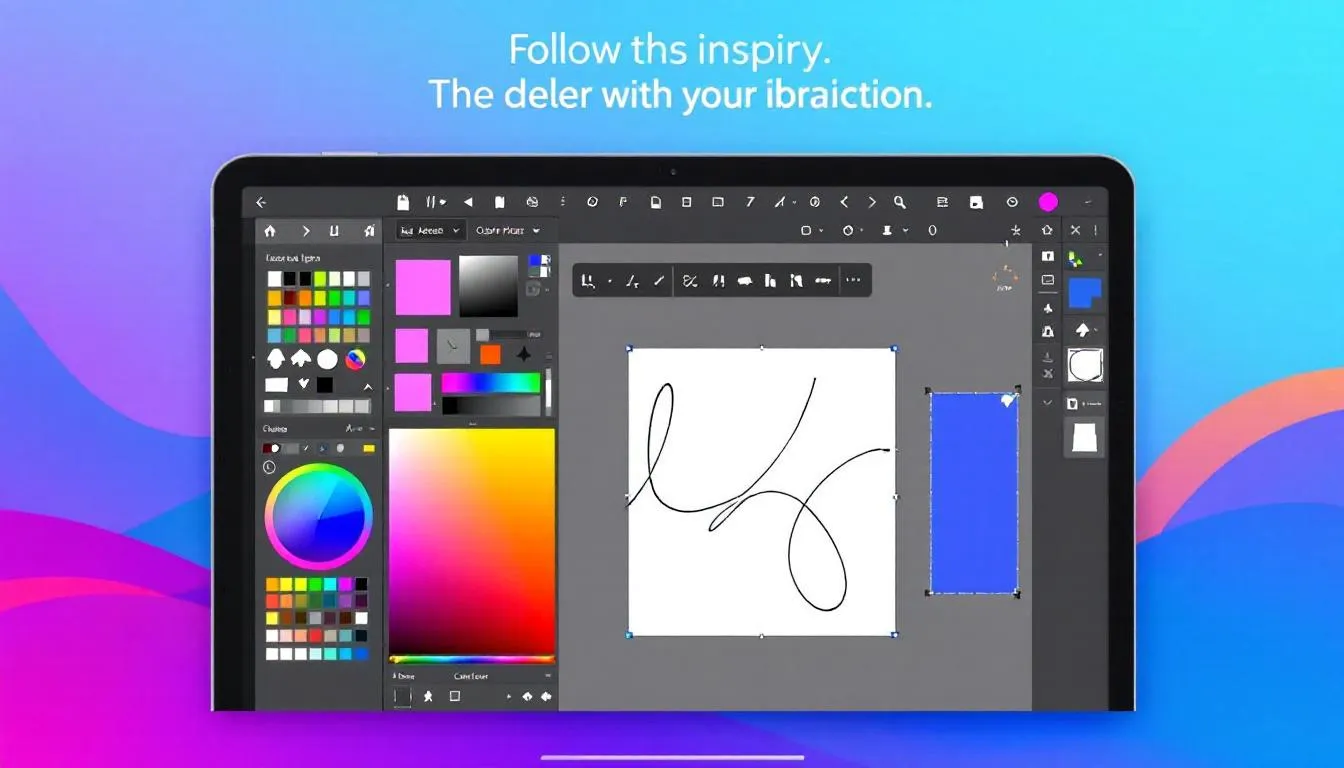
Naviguer dans l'interface d'Illustrator sur iPad peut sembler intimidant au début, mais une fois que vous en comprenez les bases, elle devient un terrain de jeu créatif. L'écran d'accueil d'Illustrator sur iPad sert de point d'accès centralisé à vos documents et fonctionnalités. Il permet une navigation facile et rapide, vous aidant à trouver vos projets en un clin d'œil.
La barre d'outils, située à gauche de l'interface, contient des outils essentiels tels que la sélection, le crayon, et les formes. Ces outils sont à portée de main, facilitant l'accès rapide aux fonctionnalités dont vous avez besoin pour commencer à dessiner immédiatement. Lors de la sélection d'un objet, un widget contextuel apparaît sur la zone de travail, offrant des options pertinentes pour modifier cet objet. Cette fonctionnalité contextuelle est particulièrement utile pour affiner votre illustration sans perdre de temps.
La barre de navigation en haut de l'interface comprend des options pour annuler, rétablir et publier vos créations dans différents formats. Cette barre vous permet de gérer facilement vos actions et de partager vos œuvres avec le monde entier. En comprenant et en maîtrisant ces éléments de l'interface, vous serez en mesure de travailler de manière plus efficace et créative.
Utiliser l'Apple Pencil pour dessiner dans Illustrator
L'Apple Pencil est un outil révolutionnaire pour les artistes numériques utilisant l'iPad Illustrator. Sa précision et sa sensibilité à la pression permettent de créer des illustrations détaillées avec une finesse incomparable. Que vous dessiniez des lignes fines ou des traits plus épais, l'outil apple pencil répondra à la pression de votre main, offrant un contrôle total sur chaque aspect de votre dessin.
Pour tirer le meilleur parti de l'Apple Pencil, il est essentiel de maîtriser les outils de dessin disponibles dans Illustrator. Nous allons explorer deux outils clés : l'outil Pinceau et l'outil Plume. Chacun de ces outils offre des possibilités uniques pour créer des illustrations variées et précises.
L'outil Pinceau et ses options
L'outil Pinceau est l'un des outils les plus polyvalents d'Illustrator. Il vous permet d'appliquer des coups de pinceau variés, ajoutant ainsi du style et du dynamisme à vos illustrations. En utilisant des formes de pinceaux artistiques et calligraphiques, vous pouvez jouer avec différents styles de contours pour enrichir vos dessins.
Pour accéder aux paramètres de l'outil Pinceau :
- Double-cliquez sur l'outil dans la boîte à outils.
- Modifiez les options pour ajuster le comportement du pinceau à votre style de dessin.
- Testez et ajustez ces paramètres pour obtenir les meilleurs résultats.
Les outils de couleur Fond et Contour dans Illustrator permettent également d'appliquer des couleurs de manière distincte aux formes, ajoutant une autre dimension à vos créations. Avec ces options à votre disposition, vous pouvez personnaliser chaque trait et chaque couleur pour créer des illustrations uniques et expressives. N'hésitez pas à expérimenter avec les différents réglages pour trouver ceux qui conviennent le mieux à votre style artistique.
L'outil Plume pour des tracés précis
L'outil Plume est essentiel pour créer des tracés précis dans Illustrator. Contrairement à l'outil Crayon, qui est plus adapté au dessin à main levée, l'outil Plume permet de placer des points d'ancrage avec une précision extrême. Ces points d'ancrage vous donnent un contrôle total sur la courbure des lignes, ce qui est crucial pour des illustrations détaillées et professionnelles.
La capacité de l'outil Plume à ajuster les tracés de manière précise est l'une des raisons pour lesquelles il est si apprécié des designers. En maîtrisant cet outil, vous pourrez créer des formes et des tracés complexes avec une facilité déconcertante. Utiliser efficacement l'outil Plume est une compétence clé pour atteindre un niveau professionnel dans vos créations.
Pour commencer, essayez de créer des formes simples en utilisant des points d'ancrage et ajustez les courbes jusqu'à ce que vous soyez satisfait du tracé. Avec la pratique, vous deviendrez plus à l'aise avec cet outil puissant, et vos illustrations gagneront en précision et en sophistication.
Créer des formes et des tracés avec Illustrator

Les outils de dessin dans Illustrator sont conçus pour vous permettre de créer des formes et des tracés variés :
- L'outil Plume
- L'outil Pinceau
- Le crayon
- Des formes géométriques de base
Chaque outil a son propre rôle à jouer dans le processus de création.
Les tracés dans Illustrator sont composés de segments de ligne qui peuvent être ouverts ou fermés, vous offrant une grande flexibilité dans la conception de vos formes.
Les points d'ancrage sont essentiels pour définir la forme et l'orientation d'un tracé. Voici comment ils influencent votre travail :
- La modification des points d'angle d'une forme vous permet de tester et d'ajuster facilement l'apparence des tracés.
- Plus vous ajoutez de points d'ancrage, plus votre tracé sera fidèle à vos intentions.
- Une moindre fidélité signifie moins de points d'ancrage et une apparence plus simplifiée.
Voici les étapes pour créer des illustrations :
- Commencez par dessiner à main levée une scène avec des objets.
- Utilisez les outils de dessin pour affiner et perfectionner vos formes.
- Avec de la pratique, vous serez capable de créer des illustrations complexes et détaillées, en utilisant les tracés et les formes comme base de votre art.
Organisation des calques pour un flux de travail efficace
L'organisation des calques est une compétence cruciale pour tout artiste utilisant Illustrator. Les calques permettent de structurer et d'organiser les éléments graphiques dans votre projet, rendant le processus de création plus fluide et productif. Une bonne organisation des calques améliore non seulement la productivité, mais également la qualité des projets.
Pour gérer efficacement vos calques, voici quelques conseils :
- Nommez vos calques de manière descriptive.
- Utilisez des couleurs distinctes pour chaque calque afin de les identifier facilement.
- Utilisez le panneau Calques pour verrouiller ou masquer des éléments.
Ces pratiques vous aideront à gérer les modifications plus aisément et à éviter les erreurs accidentelles, tout en vous permettant de travailler sur des parties spécifiques de votre dessin sans être dérangé par d'autres éléments.
En utilisant les calques de manière stratégique, vous pouvez également créer des sous-dossiers pour une organisation encore plus fine des éléments. Cette approche vous permettra de gérer vos projets de manière plus efficace, en gardant chaque élément de votre design bien structuré et accessible.
Personnaliser et enregistrer des pinceaux
La personnalisation des pinceaux dans Illustrator est une manière fantastique d'ajouter une touche personnelle à vos illustrations. Vous pouvez créer des pinceaux personnalisés en utilisant des objets spécifiques comme forme de pinceau et en définissant des paramètres tels que la mise à l'échelle et la direction. Les pinceaux dans Illustrator sont classés en trois types : document, artistique et calligraphique, chacun ayant des caractéristiques distinctes.
Pour appliquer un pinceau sur un tracé, sélectionnez le tracé souhaité et choisissez le pinceau dans le panneau correspondant. Vous pouvez également modifier la taille et le lissage d'un pinceau en ajustant les paramètres directement dans la barre d'outils. Le pinceau Forme de tache, par exemple, permet de peindre des formes avec un fond qui peut fusionner avec d'autres formes de même couleur.
En expérimentant avec différents types de pinceaux et en ajustant leurs paramètres, vous pouvez découvrir de nouvelles façons de donner vie à vos illustrations. Cette expérience de personnalisation vous permet de créer des œuvres d'art uniques et de vous démarquer en tant qu'artiste numérique.
Utiliser les raccourcis clavier et tactiles pour gagner du temps
Les raccourcis clavier et les gestes tactiles sont des outils puissants pour optimiser votre flux de travail dans Illustrator. Les ExpressKeys sur la tablette peuvent être programmées pour exécuter des fonctions spécifiques, facilitant ainsi l'accès à des raccourcis et outils fréquemment utilisés. Le menu radial de la tablette permet d'assigner jusqu'à huit fonctions qui peuvent être exécutées rapidement en touchant l'écran avec le stylet.
Configurer le commutateur latéral du stylet pour des fonctions courantes comme l'outil main peut également optimiser votre flux de travail. Les gestes tactiles, quant à eux, permettent d'effectuer rapidement des actions courantes, comme annuler ou rétablir, en utilisant deux ou trois doigts sur l'écran. Pour afficher la liste des gestes disponibles dans Illustrator sur iPad, accédez aux paramètres de l'application et sélectionnez la section dédiée aux gestes.
Les raccourcis tactiles peuvent être personnalisés pour accéder plus rapidement à des actions spécifiques de chaque outil. Cette personnalisation vous permet de travailler plus efficacement et de gagner du temps, vous laissant plus de liberté pour vous concentrer sur la création de vos illustrations.
Application d'effets et de filtres graphiques
Les effets et filtres graphiques sont des moyens fantastiques d'enrichir vos illustrations dans Illustrator. Pour appliquer un effet :
- Sélectionnez l'objet.
- Utilisez le menu Effets pour choisir parmi les options disponibles.
- Les effets appliqués apparaissent dans le panneau Aspect.
- Ils peuvent être modifiés ou supprimés selon vos besoins.
Les effets dans Illustrator se distinguent ainsi :
- Les effets vectoriels ne peuvent être appliqués qu'à des objets vectoriels ou à des attributs de bitmap.
- Les effets de pixellisation peuvent être appliqués tant aux objets vectoriels qu'aux objets bitmap.
- La résolution des effets de pixellisation peut être ajustée pour affiner leur apparence.
- Lors de la création d'une image pixellisée, il est possible d'ajouter un cadre autour de l'image en spécifiant un nombre de pixels.
En expérimentant avec ces effets et filtres, vous pouvez ajouter des textures, des ombres, et d'autres éléments visuels à vos illustrations, les rendant plus captivantes et dynamiques. N'hésitez pas à explorer et à combiner différents effets pour découvrir de nouvelles possibilités créatives.
Exportation de vos créations pour impression et web

Une fois votre illustration terminée, il est temps de l'exporter pour l'impression ou le web. Pour faciliter cette étape, SmartRental propose la location de tablettes haute performance, idéales pour travailler sur vos projets Illustrator avec fluidité. Si vous travaillez spécifiquement avec des appareils Apple, découvrez nos options de location de tablettes tactiles pour tous vos besoins créatifs.
Pour une impression de haute qualité, voici les points essentiels à vérifier :
- Assurez-vous que vos fichiers PDF sont en haute résolution, généralement 300 ppp.
- Vérifiez que le profil de couleur est réglé sur CMJN avant d'exporter.
- Validez la résolution.
- Contrôlez le profil colorimétrique.
- Ajoutez des fonds perdus si nécessaire pour éviter tout problème lors de l'impression.
Pour les créations destinées au web, privilégiez les formats suivants :
- PNG : particulièrement adapté pour les images avec transparence.
- JPEG : idéal pour les photos et les images sans transparence.
- SVG : recommandé pour les logos et icônes sur le web, car il préserve la qualité d'affichage à n'importe quelle échelle.
Utiliser le format AI natif d'Illustrator permet de conserver toutes les fonctionnalités et calques de votre projet, facilitant ainsi les modifications futures. En comprenant les différentes options d'exportation, vous pouvez vous assurer que vos créations sont prêtes pour tout support, que ce soit pour l'impression ou pour une utilisation en ligne.
Ressources supplémentaires pour maîtriser Illustrator

Pour continuer à améliorer vos compétences sur Illustrator, il existe de nombreuses ressources disponibles. Des plateformes comme Adobe Education Exchange offrent des ressources pédagogiques gratuites qui peuvent grandement renforcer vos compétences en design. Ces plateformes proposent des tutoriels, des cours en ligne, et des exercices pratiques pour vous aider à maîtriser les outils et techniques d'Illustrator.
Il existe également des blogs dédiés à la création de logos et d'emballages qui peuvent être très enrichissants pour apprendre de nouvelles techniques. Pour compléter votre apprentissage, vous pouvez explorer la location de tablettes Samsung, parfaites pour accéder à ces ressources et pratiquer vos compétences en toute flexibilité.
La communauté Adobe propose des forums et des ressources interactives où vous pouvez échanger des idées et des techniques avec d'autres utilisateurs d'Illustrator. En tirant parti de ces ressources, vous pouvez continuellement améliorer vos compétences et rester à jour avec les dernières fonctionnalités et tendances du design.
En résumé
En résumé, devenir expert en art numérique avec Adobe Illustrator sur iPad est un voyage passionnant rempli de découvertes et d'apprentissages. De la configuration de votre tablette à la maîtrise des outils de dessin, en passant par l'organisation des calques et l'application d'effets graphiques, chaque étape est essentielle pour créer des illustrations détaillées et professionnelles.
N'oubliez pas que la pratique est la clé. Continuez à explorer, à expérimenter et à utiliser les ressources disponibles pour affiner vos compétences. Avec du temps et de la persévérance, vous verrez vos compétences en art numérique s'améliorer et vos créations gagner en sophistication. Alors, prenez votre iPad, votre Apple Pencil, et commencez à dessiner votre prochain chef-d'œuvre !
Questions fréquemment posées
Combien de temps pour maîtriser Illustrator ?
Pour maîtriser Illustrator, il faut généralement entre 3 à 6 mois d'apprentissage et de pratique. Cela permet de bien connaître les outils et de développer son propre style.
Quelle tablette pour Adobe Illustrator ?
Pour utiliser Adobe Illustrator, une tablette recommandée est le Wacom Intuos Pro, qui se connecte à votre ordinateur pour dessiner facilement. Si vous privilégiez l'usage d'une tablette, optez pour un iPad Air de 3e génération ou un modèle de 13 pouces pour un meilleur confort de travail.
Puis-je utiliser Illustrator sur une tablette ?
Oui, vous pouvez utiliser Illustrator sur une tablette, notamment sur l'iPad avec l'application dédiée. Cela vous permet de travailler facilement et de synchroniser vos projets avec votre bureau.
Comment configurer la pression du stylet sur ma tablette pour Illustrator ?
Pour configurer la pression du stylet dans Illustrator, ouvre les propriétés de ta tablette, choisis Illustrator, puis ajuste les réglages de pression pour une réponse optimale. C'est super simple, n'est-ce pas ?
Où puis-je trouver les outils essentiels dans l'interface d'Illustrator sur iPad ?
Tu peux trouver les outils essentiels dans la barre d'outils à gauche de l'interface d'Illustrator sur iPad, comme la sélection, le crayon et les formes. C'est vraiment pratique pour commencer à créer !

Charles Clement
Articles connexes


Lire plus


Lire plus


Lire plus

Lire plus