Designer ou photographe, vous voulez un portfolio pro sur iPad ? Ce guide, le "portfolio pro iPad creation guide", vous montre comment. Apprenez à choisir la bonne app, importer vos œuvres et personnaliser votre portfolio pour vos clients.
Sommaire
- Points Clés
- Pourquoi créer un portfolio pro sur iPad ?
- Choisir la bonne application de portfolio
- Importer vos photos et vidéos
- Personnaliser votre portfolio
- Utiliser les diaporamas pour présenter votre travail
- Présenter votre portfolio aux clients
- Sauvegarde et synchronisation
- Sécuriser votre interface
- Options de chargement variées
- Aide intégrée et support
- En résumé
- Questions fréquemment posées
Points Clés
- L'iPad permet une présentation interactive et moderne du portfolio, offrant une accessibilité et une expérience utilisateur optimales pour les designers et photographes en déplacement.
- Le choix de l'application de portfolio est crucial ; des options comme Foliobook et Carbonmade offrent des fonctionnalités de personnalisation et d'importation adaptées aux besoins des créateurs.
- La sécurité et la sauvegarde du portfolio sont essentielles ; l'utilisation de services comme Dropbox garantit que les œuvres restent accessibles et protégées contre les accès non autorisés.
Pourquoi créer un portfolio pro sur iPad ?
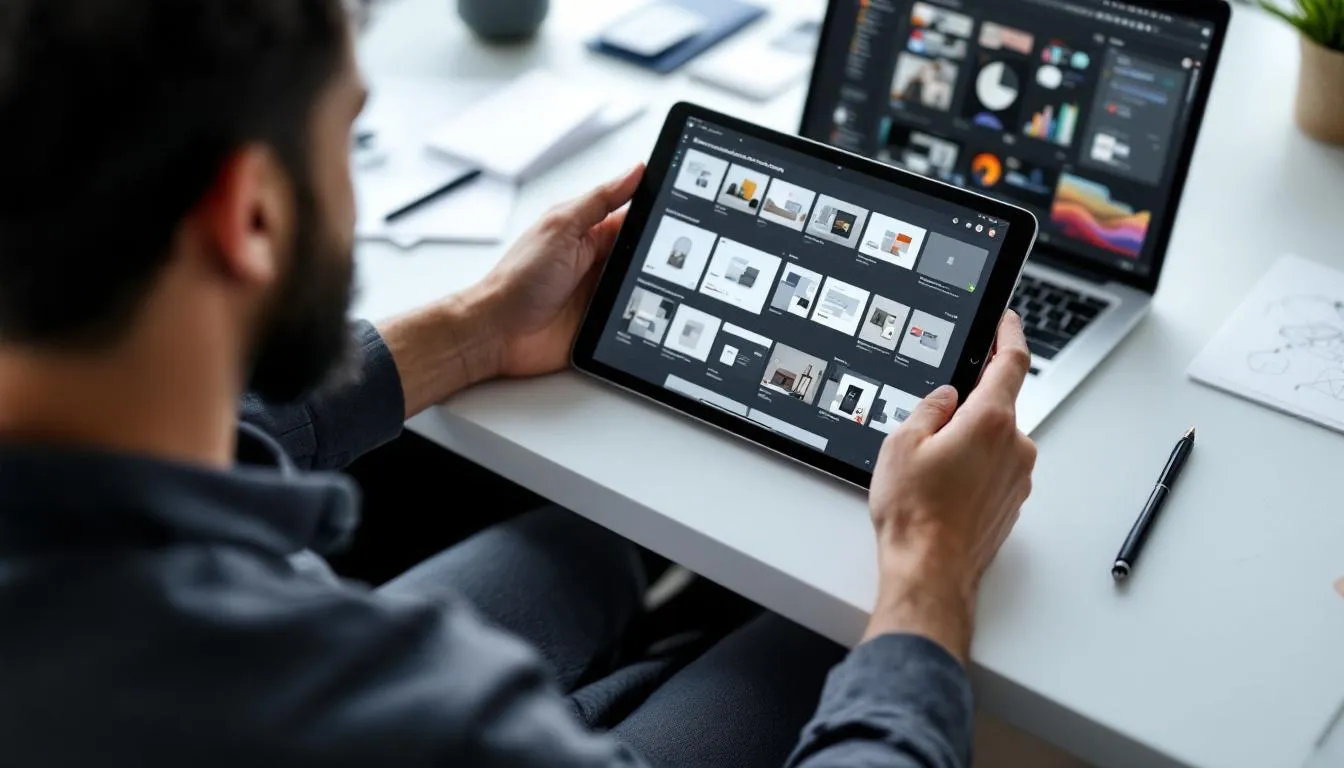
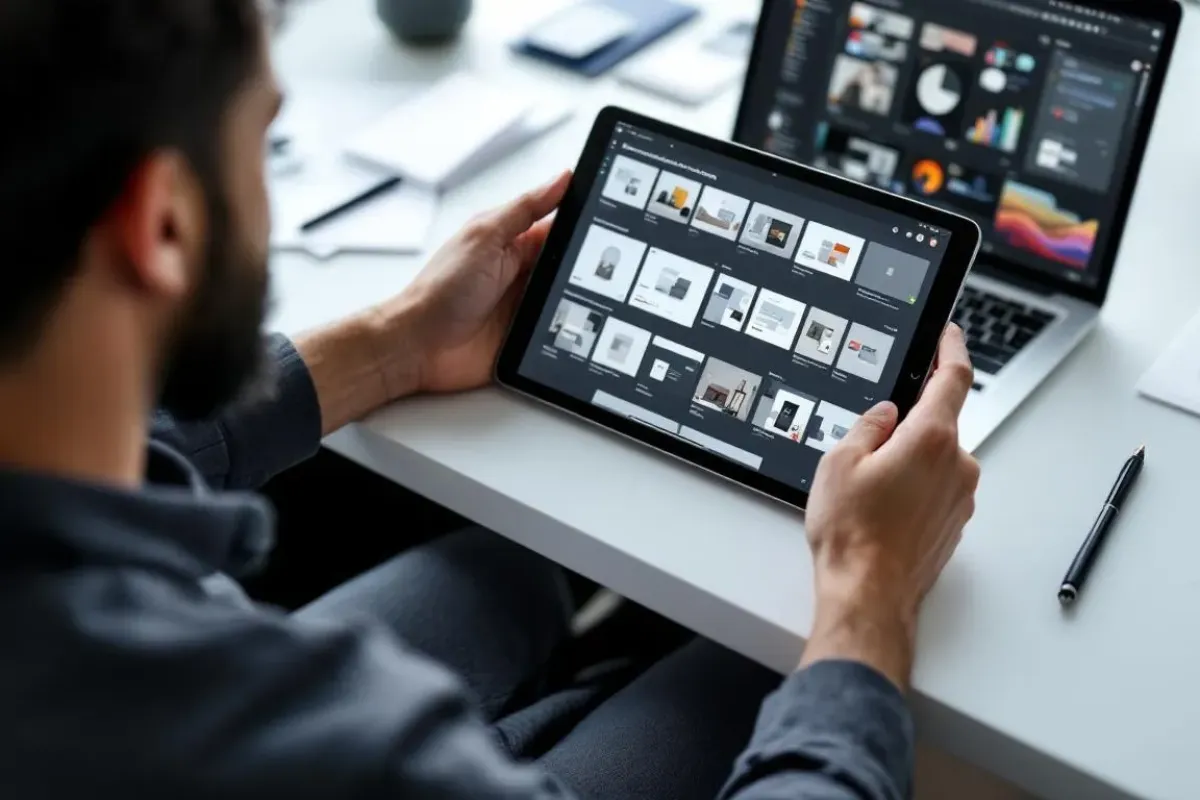
L'iPad est un outil de choix pour les professionnels en déplacement. Sa portabilité permet de présenter votre travail à tout moment et en tout lieu, un atout essentiel pour les designers et photographes qui doivent souvent se déplacer. Imaginez pouvoir sortir votre iPad lors d'une rencontre impromptue avec un client potentiel et lui montrer instantanément la qualité de votre travail. Cette accessibilité immédiate peut faire toute la différence dans un monde où l'instantanéité est reine.
La navigation fluide et interactive offerte par un portfolio sur iPad améliore considérablement l'expérience de visualisation pour vos clients. Contrairement aux portfolios traditionnels, les portfolios pour iPad permettent :
- Une interaction intuitive et engageante.
- Une navigation facile à travers vos œuvres.
- La possibilité de zoomer sur les détails.
- La visualisation de vidéos, ce qui enrichit la compréhension et l'appréciation de votre travail.
L'utilisation d'un iPad pour présenter votre portfolio donne également une impression moderne et professionnelle. En adoptant une approche technologique avancée, vous montrez que vous êtes à la pointe de votre domaine, ce qui attire davantage l'attention des clients potentiels.
Des plateformes comme Format et Semplice offrent des modèles adaptés aux mobiles, permettant une navigation aisée sur divers appareils. Cela signifie que votre portfolio a non seulement l'air fantastique sur un iPad, mais aussi sur d'autres appareils mobiles, garantissant une expérience utilisateur cohérente et impressionnante.
Choisir la bonne application de portfolio
Le choix de la bonne application de portfolio est crucial pour présenter votre travail de manière professionnelle. Il est important de prendre en compte des caractéristiques telles que l'interface utilisateur, la facilité d'importation des œuvres et les options de partage. Une application bien conçue peut faire toute la différence entre un portfolio ordinaire et un portfolio pro qui impressionne vos clients.
Parmi les meilleures applications de portfolio, Foliobook se distingue par ses fonctionnalités de personnalisation avancées et sa présentation visuellement attrayante. Foliobook permet non seulement de créer un portfolio pro, mais aussi de le personnaliser pour qu'il reflète parfaitement votre style et votre marque.
D'autres applications comme Carbonmade offrent la possibilité d'ajouter des vidéos et des animations, enrichissant ainsi l'expérience de visualisation pour vos clients.
Choisir la bonne application de portfolio est essentiel pour présenter votre travail de manière professionnelle. Prenez le temps d'explorer différentes options et de tester celles qui répondent le mieux à vos besoins spécifiques. Que vous optiez pour Foliobook, Carbonmade ou une autre application, assurez-vous qu'elle vous offre les outils nécessaires pour créer un portfolio qui se démarque.
Importer vos photos et vidéos
Importer vos photos et vidéos sur votre iPad Pro est une étape essentielle pour créer un portfolio captivant. Pour commencer, vous pouvez :
- Utiliser des services de stockage en ligne comme Google Drive ou OneDrive pour charger votre contenu.
- Ouvrir l'application correspondante.
- Sélectionner les fichiers que vous souhaitez importer.
- Télécharger les fichiers directement sur votre iPad.
Cette méthode est non seulement pratique, mais elle vous permet également de garder vos fichiers organisés et accessibles où que vous soyez.
Une autre méthode consiste à importer des fichiers directement à partir de votre appareil photo ou de votre caméra via un adaptateur. Connectez simplement l'adaptateur à votre iPad, puis transférez les fichiers de votre appareil photo à votre tablette. Vous pouvez également utiliser un câble USB pour transférer des fichiers depuis votre ordinateur. Cette méthode est idéale pour les photographes qui préfèrent travailler avec des images de haute résolution et qui souhaitent conserver la qualité optimale de leurs photos.
Pour ceux qui utilisent des applications comme Dropbox, il est possible d'importer des photos en ouvrant l'application, en sélectionnant 'Créer', puis 'Télécharger des photos'. Cela vous permet de transférer rapidement et facilement vos photos de votre compte en ligne à votre iPad.
Certaines applications permettent également le chargement de contenu en scannant des QR codes pour accéder à des fichiers en ligne. Cette fonctionnalité innovante simplifie encore plus le processus d'importation, vous permettant de vous concentrer sur la création de votre portfolio.
Personnaliser votre portfolio
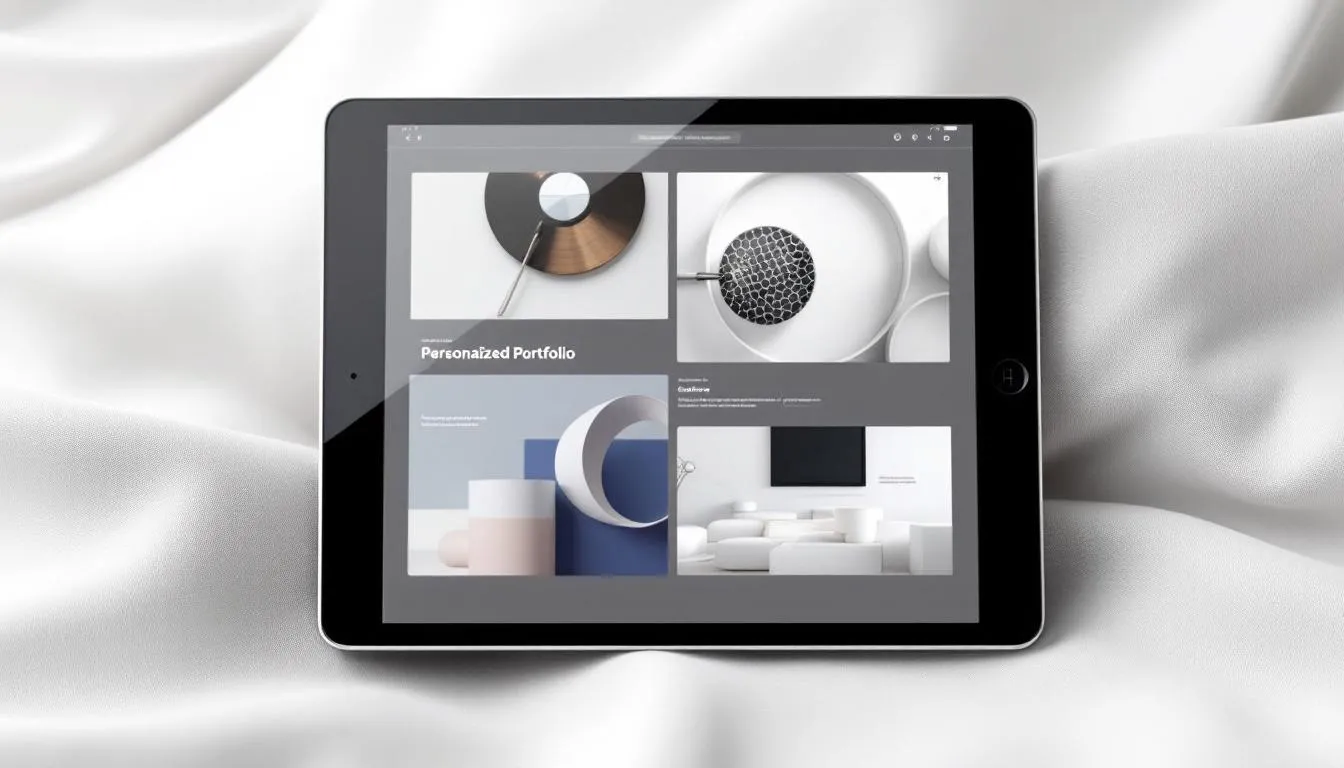
Un des grands avantages d'un portfolio numérique sur iPad mini est la possibilité de personnalisation avancée. Vous pouvez adapter votre portfolio pour qu'il reflète parfaitement votre style unique et celui de votre entreprise. Que vous soyez un designer ou un photographe, la personnalisation vous permet de créer un portfolio qui se démarque et qui impressionne vos clients.
Les options de personnalisation sont vastes, notamment :
- Changement des couleurs
- Changement des polices
- Changement des images
- Changement des tailles
- Options de personnalisation supplémentaires
Vous pouvez créer un thème entièrement personnalisé, avec des mises en page comme des vignettes verticales affichant deux colonnes. Cela permet de présenter vos œuvres de manière claire et organisée, tout en ajoutant une touche personnelle à votre portfolio.
Des thèmes personnalisables comme Modern offrent également la possibilité de modifier les polices et d'autres attributs pour s'adapter à vos préférences. En utilisant ces outils de personnalisation, vous pouvez créer un portfolio qui non seulement montre votre travail, mais aussi votre sens du design et de la présentation. Cela garantit que votre portfolio est non seulement fonctionnel, mais aussi esthétiquement plaisant.
Utiliser les diaporamas pour présenter votre travail
Les diaporamas sont un excellent moyen de présenter votre travail de manière dynamique et engageante. Vous pouvez intégrer des vidéos directement dans vos diaporamas pour enrichir votre présentation. Les vidéos ajoutent une dimension supplémentaire à votre portfolio, permettant aux clients de voir vos œuvres en action.
Il est également possible de régler la vitesse des animations et des transitions pour un meilleur contrôle de la présentation. En ajustant la vitesse de transition entre les diapositives, vous pouvez adapter le rythme de votre présentation selon vos préférences et celles de votre audience. Cela vous permet de créer une expérience de visualisation fluide et professionnelle.
L'ajout de musique de fond peut se faire de manière à accompagner chaque diapositive ou être en boucle tout au long de la présentation. Cette fonctionnalité améliore l'engagement visuel et auditif de vos présentations. Les diaporamas peuvent également intégrer des animations sur chaque diapositive, ce qui permet d'améliorer l'engagement visuel des présentations.
Présenter votre portfolio aux clients

Présenter votre portfolio aux clients est une étape cruciale pour impressionner et convaincre. Utiliser AirPlay pour le streaming sur Apple TV est une méthode efficace pour diffuser vos présentations sur un grand écran. Assurez-vous que votre iPhone ou iPad et l'Apple TV sont sur le même réseau Wi-Fi pour une connexion fluide.
Pour diffuser votre écran :
- Ouvrez le centre de contrôle sur votre iPhone ou iPad.
- Choisissez l'Apple TV comme destination.
- Si un code s'affiche sur l'écran de l'Apple TV, entrez ce code sur votre appareil source pour établir la connexion.
Cette fonctionnalité permet de partager facilement votre portfolio avec un groupe de clients, offrant une expérience de présentation immersive.
En plus d'AirPlay, vous pouvez utiliser des adaptateurs câblés, y compris HDMI et VGA, pour connecter votre iPad directement à un écran ou un projecteur. Cela garantit une connexion stable et de haute qualité, essentielle pour des présentations professionnelles.
Que vous utilisiez une connexion sans fil ou câblée, assurez-vous que votre présentation est fluide et impressionnante pour vos clients.
Sauvegarde et synchronisation
La sauvegarde et la synchronisation de votre portfolio sont essentielles pour garantir que votre travail est toujours à jour et accessible. Les sauvegardes intégrées permettent :
- de créer des configurations multiples pour votre portfolio sur iPad
- de tester différents agencements
- de revenir à des versions précédentes si nécessaire
Cela vous donne la flexibilité nécessaire pour gérer efficacement votre portfolio.
Utiliser Dropbox pour synchroniser automatiquement une partie ou la totalité de votre bibliothèque est une excellente pratique. Voici comment cela fonctionne :
- Vous pouvez configurer Dropbox pour qu'il télécharge automatiquement les photos prises avec votre appareil mobile.
- Cela garantit que votre portfolio est toujours à jour avec vos dernières créations.
- Tout cela se fait sans effort supplémentaire de votre part.
Sécuriser votre interface
La sécurisation de votre interface de portfolio est cruciale pour protéger vos œuvres et vos informations sensibles. Voici comment vous pouvez la sécuriser :
- Verrouiller l'interface avec un code PIN pour empêcher tout accès non autorisé.
- Garantir que seules les personnes autorisées peuvent modifier ou afficher vos travaux.
- Assurer une protection particulièrement importante lors des présentations aux clients.
Le verrouillage de l'interface contribue à empêcher l'accès à la gestion, protégeant ainsi les paramètres de votre portfolio pendant les présentations. En sécurisant votre interface, vous pouvez vous concentrer sur la présentation de votre travail sans craindre des interruptions ou des accès non autorisés.
Options de chargement variées
Les options de chargement disponibles pour un portfolio sur tablette sont nombreuses et variées. Vous pouvez charger votre contenu à partir de :
- Camera Roll
- Dropbox
- Box
- Directement depuis un Mac
Cela vous donne la flexibilité de choisir la méthode qui convient le mieux à vos besoins et à votre flux de travail.
La plupart des applications de diaporama offrent la possibilité de télécharger le résultat final sous différents formats, facilitant ainsi le partage. Que vous choisissiez de partager votre portfolio en ligne ou hors ligne, les options de chargement variées vous permettent de le faire de manière efficace et pratique.
Aide intégrée et support
L'aide intégrée et le support sont des éléments essentiels pour tirer le meilleur parti de votre application de portfolio. Voici comment y accéder et ce qu'ils offrent :
- Touchez l'icône d'aide sur n'importe quel écran pour accéder à des guides et des tutoriels.
- Ces ressources peuvent vous aider à résoudre les problèmes courants.
- Elles permettent d'optimiser l'utilisation de votre application.
Pour un support supplémentaire, il existe des forums communautaires où vous pouvez poser des questions et partager des solutions avec d'autres utilisateurs. Ces plateformes d'échange de connaissances sont précieuses pour obtenir des conseils et des astuces directement des personnes qui utilisent les mêmes outils que vous.
La fonctionnalité Dropbox Backup permet de sauvegarder vos fichiers et dossiers directement depuis votre ordinateur ou disque dur externe dans le cloud. Avec Dropbox, il est conseillé de vérifier l'espace de stockage disponible avant de configurer une sauvegarde. En utilisant ces ressources, vous pouvez garantir que votre portfolio est toujours sécurisé et accessible.
En résumé
Créer un portfolio pro sur l'iPad est une démarche qui offre de nombreux avantages, allant de la portabilité et de la modernité à la personnalisation avancée et à la présentation interactive. En choisissant la bonne application et en exploitant les nombreuses fonctionnalités disponibles, vous pouvez créer un portfolio qui se démarque et impressionne vos clients.
Nous espérons que ce guide vous a fourni les informations et les outils nécessaires pour transformer votre iPad en une vitrine professionnelle de votre travail. N'hésitez pas à expérimenter et à personnaliser votre portfolio pour qu'il reflète parfaitement votre style et votre talent.
Questions fréquemment posées
Can I use Figma on an iPad?
Oui, vous pouvez utiliser Figma sur un iPad en ouvrant Safari, en vous rendant sur le site de Figma et en vous connectant à votre compte. L'expérience devrait être similaire à celle d'un ordinateur de bureau.
What is the best app to make a portfolio?
Pour créer un portfolio efficace, Notion et Canva sont d'excellents choix. Notion permet de personnaliser votre portfolio facilement, tandis que Canva offre une vaste sélection de modèles pour ceux qui n'ont pas de compétences en design.
Comment puis-je importer des photos depuis mon appareil photo vers mon iPad ?
Il est possible d'importer des photos depuis votre appareil photo vers votre iPad en utilisant un adaptateur USB pour une connexion directe, ou en transférant les fichiers depuis votre ordinateur via un câble USB. Choisissez la méthode qui vous convient le mieux.
Comment puis-je sécuriser mon portfolio sur iPad ?
Pour sécuriser votre portfolio sur iPad, il est essentiel de verrouiller l'interface avec un code PIN afin d'empêcher tout accès non autorisé. Cela garantira la protection de vos informations pendant vos présentations.
Quels sont les avantages d'utiliser des diaporamas dans mon portfolio ?
Utiliser des diaporamas dans votre portfolio permet de présenter votre travail de manière dynamique et engageante, intégrant des vidéos et des animations pour capter l'attention. Cela renforce l'impact visuel et favorise une meilleure connexion avec votre audience.

Charles Clement
Articles connexes

Lire plus


Lire plus


Lire plus
Lire plus