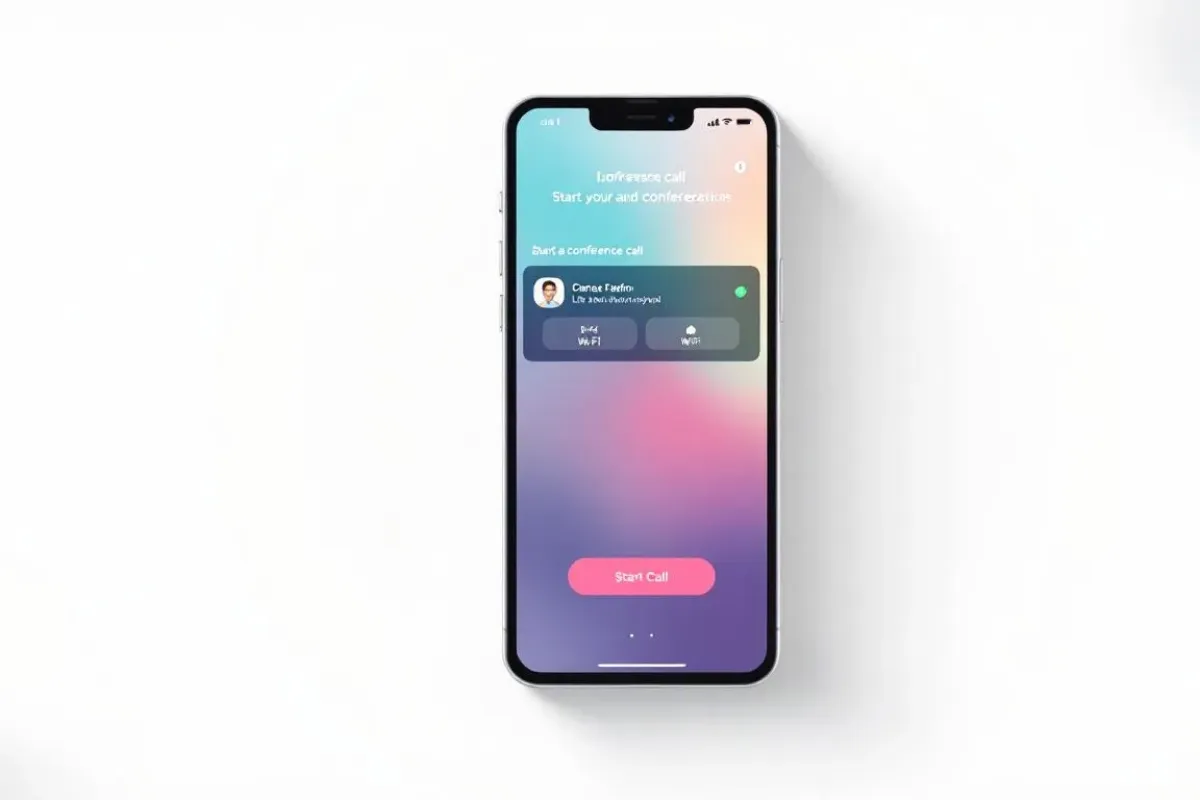
Vous voulez maîtriser les appels de conférence sur iPhone ? Ce guide pro, intitulé "Conf Calls iPhone Guide Pro", vous montre comment démarrer, gérer les participants et utiliser les fonctionnalités avancées pour des appels efficaces. Que vous possédiez un iPhone en location ou un appareil personnel, ces conseils s'appliquent parfaitement.
Sommaire
- Points clés
- Configuration initiale : Comment démarrer un appel de conférence sur iPhone
- Gestion des Participants: Ajout et Suppression en Toute Simplicité
- Utilisation des Fonctionnalités Avancées: Parler en Privé et Mettre en Sourdine
- Résolution des Problèmes Communs: Quand les Appels de Conférence Échouent
- Amélioration de la Qualité Audio: Conseils pour des Appels Clairs et Nets
- Alternatives aux Applications Intégrées: Meilleures Apps de Conférence pour iPhone
- Scénarios d'Utilisation Créatifs: Réunions Virtuelles et Discussions Familiales
- Connaissance de l'Interface: Disposition de l'Écran et Boutons à Connaître
- En résumé
- Questions fréquemment posées
Points clés
- Démarrer un appel de conférence sur iPhone nécessite d'ajouter des participants via le bouton 'Ajouter Appel' et de fusionner les appels.
- La gestion des participants est facilitée par des options simples pour ajouter ou retirer des contacts pendant l'appel de conférence.
- Pour une meilleure qualité audio, vérifiez votre connexion réseau et envisagez d'utiliser des casques antibruit pour isoler les bruits environnants.
Configuration initiale : Comment démarrer un appel de conférence sur iPhone
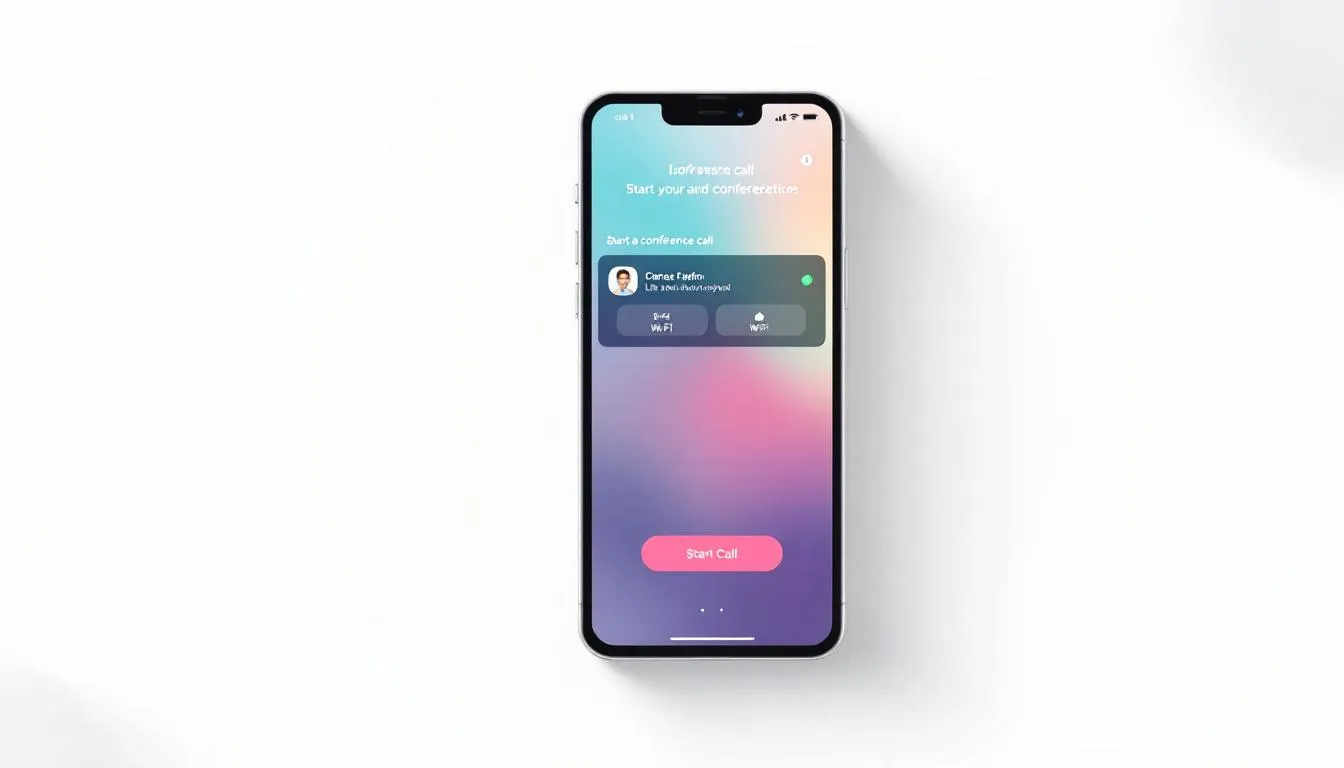
Démarrer un appel de conférence sur votre iPhone est un jeu d'enfant. Voici les étapes à suivre :
- Appeler le premier contact.
- Une fois que votre interlocuteur a décroché, toucher le bouton 'Ajouter Appel' pour composer un autre numéro.
- Une fois le deuxième appel établi, l'option 'Fusionner' apparaît sur votre écran.
- Toucher l'option 'Fusionner' pour réunir les deux appels en une seule conférence.
Vous pouvez répéter ce processus pour ajouter jusqu'à cinq participants à la fois. Cela permet de regrouper vos collègues pour une réunion rapide ou de réunir des membres de la famille éparpillés aux quatre coins du monde, y compris pour des group calls. N'oubliez pas que certaines restrictions peuvent s'appliquer en fonction de votre opérateur et de votre plan téléphonique.
Il est important de noter que toutes les fonctionnalités des appels de conférence sont disponibles via l'application Téléphone intégrée sur votre iPhone. Assurez-vous que votre opérateur prend en charge les appels de conférence audio pour éviter toute déception. Si vous envisagez de tester cette fonctionnalité, louer un iPhone dernière génération auprès de SmartRental peut être une excellente option pour découvrir toutes ses capacités.
Gestion des Participants: Ajout et Suppression en Toute Simplicité
La gestion des participants est cruciale pour assurer la fluidité de vos appels de conférence. Voici comment procéder :
- Touchez le bouton 'Ajouter Appel' pour ajouter des participants.
- Sélectionnez les contacts que vous souhaitez inviter.
- Une fois les appels établis, fusionnez-les pour que tout le monde soit sur la même ligne.
L'écran de l'appel de conférence sur iPhone comporte des boutons spécifiques tels que 'Ajouter une personne' et 'Fusionner les appels', ce qui simplifie grandement la gestion des participants. Pour retirer un participant, il suffit de toucher le bouton info à côté du nom de l'appelant et de sélectionner 'Fin de l'appel'. Cette fonction est particulièrement utile pour éviter les distractions et garantir que seuls les participants pertinents restent sur la ligne.
Si un participant est retiré accidentellement, pas de panique ! Vous pouvez toujours l'ajouter à nouveau ou accepter son appel entrant. Cependant, il est bon de rappeler que seule la personne ayant initié l'appel peut retirer un participant.
Utilisation des Fonctionnalités Avancées: Parler en Privé et Mettre en Sourdine
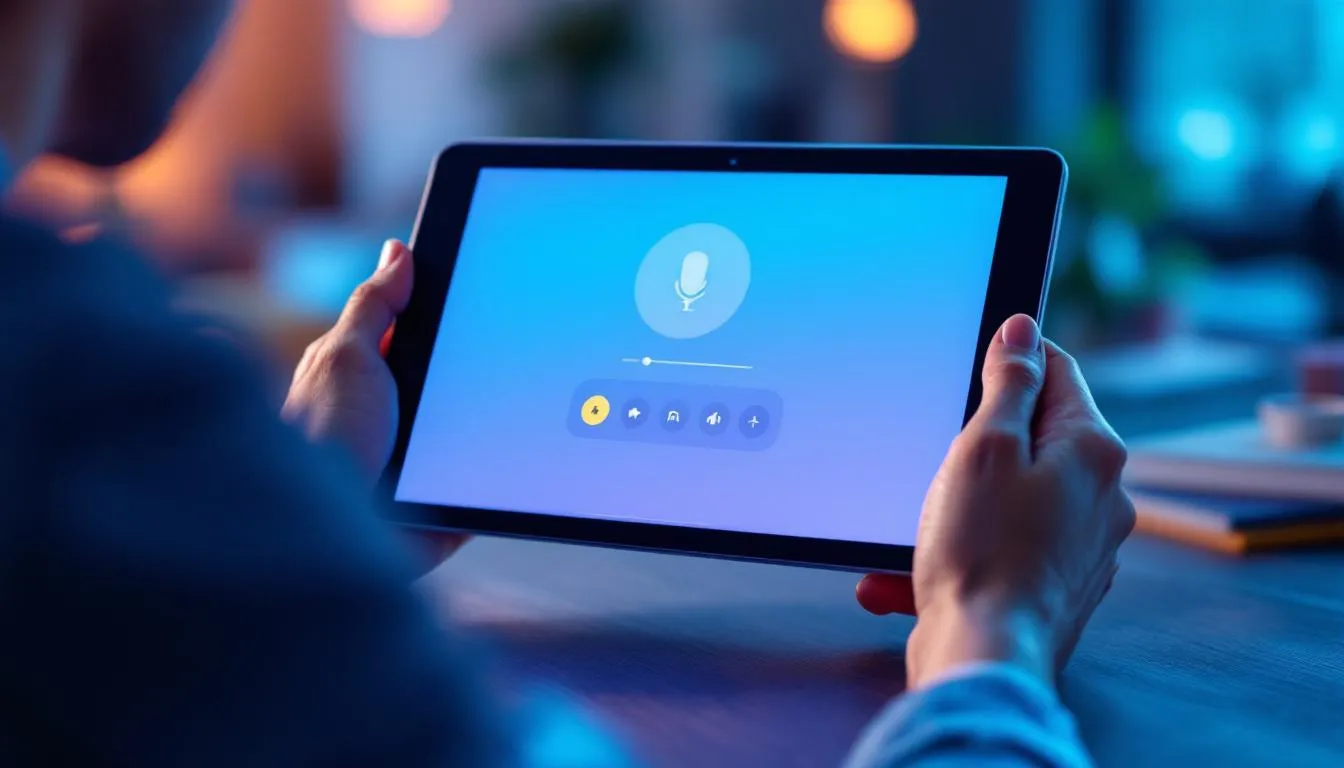
Les fonctionnalités avancées des appels de conférence sur iPhone offrent une flexibilité accrue pour gérer vos conversations. Si vous avez besoin de discuter en privé avec un participant, il suffit de toucher l'icône appropriée à côté du nom du contact concerné. Cette option permet d'avoir des conversations confidentielles sans interrompre le reste du groupe.
Mettre en sourdine votre propre micro est une autre fonctionnalité essentielle. Vous pouvez le faire directement depuis l'interface principale en touchant l'icône de sourdine. Cette fonction est idéale pour éviter les bruits de fond gênants pendant que d'autres participants parlent.
Pour mettre un participant en attente, il vous suffit de maintenir enfoncé le bouton de sourdine. Ces fonctionnalités avancées sont accessibles via des boutons clairs et intuitifs sur l'écran de l'appel, garantissant une gestion sans stress de vos conférences.
Résolution des Problèmes Communs: Quand les Appels de Conférence Échouent
Les appels de conférence ne se passent pas toujours comme prévu. Si vous rencontrez des problèmes pour fusionner les appels, voici les premières choses à vérifier :
- Votre connexion réseau, car une connexion instable peut souvent être la cause de l'échec des appels de conférence.
- Redémarrer votre téléphone.
- Vérifier si votre iOS est à jour, ce qui peut également résoudre de nombreux problèmes.
Tous les opérateurs ne prennent pas en charge les appels de conférence audio sur iPhone, et certains limitent le nombre de participants. Il est donc important de vérifier les capacités de votre opérateur et de votre plan téléphonique avant de planifier des appels de conférence. Si vous avez des difficultés persistantes, contacter votre fournisseur de réseau peut être la meilleure solution.
Enfin, n'oubliez pas que les appels de conférence utilisent généralement les minutes vocales habituelles, ce qui pourrait entraîner des frais supplémentaires selon votre plan téléphonique. Assurez-vous de bien comprendre les détails de votre plan pour éviter les surprises sur votre facture.
Amélioration de la Qualité Audio: Conseils pour des Appels Clairs et Nets
Pour des appels de conférence clairs et nets, la qualité audio est cruciale. Voici quelques conseils à suivre :
- Vérifiez toujours votre connexion Wi-Fi pour éviter les interruptions et les pertes de qualité.
- Parfois, désactiver l'option 'Appel Wi-Fi' peut améliorer les performances.
- Le type de réseau que vous utilisez peut également faire une différence; par exemple, la 3G peut parfois offrir une meilleure stabilité que la 4G dans certaines zones.
Redémarrer votre téléphone et réinitialiser les réglages réseau peuvent être des étapes utiles pour résoudre les problèmes de qualité audio. Utiliser des casques antibruit est également recommandé pour isoler les sons environnants et maintenir une concentration optimale pendant les appels.
Enfin, si vous rencontrez des problèmes persistants, n'hésitez pas à redémarrer votre téléphone. Cela peut souvent résoudre des problèmes de connexion qui affectent la qualité des appels de conférence.
Alternatives aux Applications Intégrées: Meilleures Apps de Conférence pour iPhone
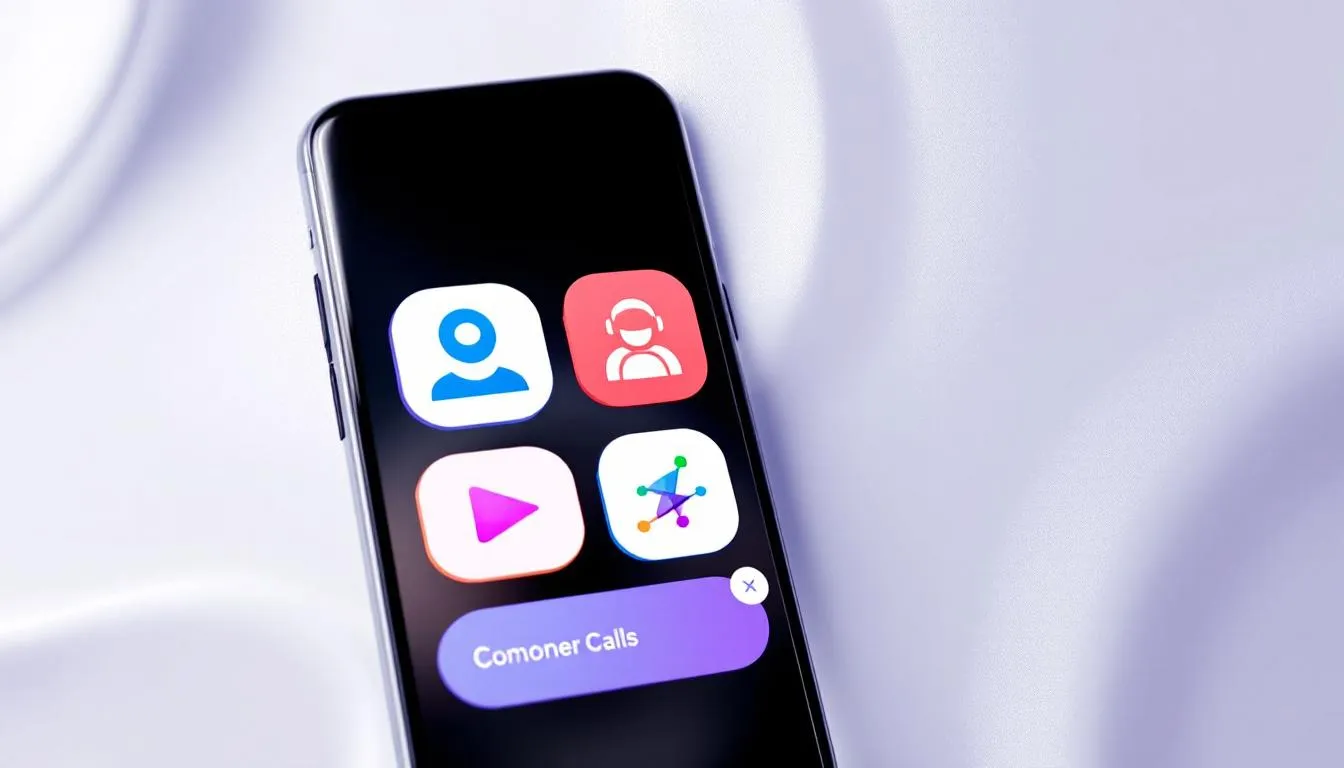
Pour ceux qui cherchent des alternatives aux applications intégrées, il existe plusieurs excellentes options pour votre iPhone :
- Zoom est particulièrement populaire grâce à sa qualité HD en audio et vidéo.
- Il offre la capacité d'enregistrer des réunions sur plusieurs appareils.
- C'est un choix idéal pour les réunions professionnelles nécessitant une qualité de transmission élevée.
ezTalks Video Meetings est une autre option remarquable, permettant le partage de fichiers et d'écrans sans nécessiter d'installation. Cette flexibilité le rend parfait pour les utilisateurs qui préfèrent accéder aux meeting via un navigateur.
Cisco Webex Meetings se distingue par sa sécurité renforcée et ses fonctionnalités de télé-présentation, offrant une expérience de réunion virtuelle fiable et sécurisée. C'est une excellente option pour les entreprises soucieuses de la confidentialité de leurs communications.
Pour ceux qui utilisent déjà les services Google, Google Hangouts Meet est une option naturelle. Bien qu'il soit plus adapté à un usage informel, son intégration avec d'autres services Google en fait un outil pratique pour les réunions rapides.
Enfin, Slack est idéal pour la communication d'équipe en temps réel, même si ce n'est pas la meilleure option pour les vidéoconférences formelles.
Scénarios d'Utilisation Créatifs: Réunions Virtuelles et Discussions Familiales

Les appels de conférence sur iPhone ne se limitent pas seulement aux réunions professionnelles. Ils sont également parfaits pour des discussions familiales animées, vous permettant de rester connecté avec vos proches, peu importe la distance. Imaginez organiser une soirée jeux avec les grands-parents, les cousins et les enfants, tous réunis via un seul appel.
Pour les professionnels, ces appels facilitent la collaboration et la communication efficace au sein des équipes. Organiser des réunions virtuelles régulières permet de maintenir tout le monde sur la même longueur d'onde et d'assurer une productivité constante. De nombreuses entreprises optent pour la location d'iPhone ou d'autres smartphones pour équiper leurs équipes de dispositifs performants.
Les appels de conférence sont également idéaux pour planifier des événements, des fêtes ou même des sessions de brainstorming créatif. La flexibilité qu'ils offrent permet d'impliquer jusqu'à cinq personnes simultanément, rendant chaque interaction plus dynamique et engageante.
Connaissance de l'Interface: Disposition de l'Écran et Boutons à Connaître
Naviguer dans l'interface de l'appel de conférence sur iPhone peut sembler déroutant au début, mais une fois que vous connaissez les boutons essentiels, c'est un jeu d'enfant. L'écran d'appel affiche des options telles que silence, clavier et haut-parleur dans la rangée supérieure. Ces controls sont facilement accessibles et permettent une gestion efficace de vos appels.
Pour mettre un appel en attente, il vous suffit de maintenir enfoncé le bouton de sourdine. Cette fonctionnalité est particulièrement utile lorsque vous devez gérer plusieurs conversations simultanément. La disposition de l'écran change en fonction du nombre de participants et des options d'appel disponibles par l'opérateur.
Seul l'initiateur de l'appel peut voir la liste complète des participants sur l'écran. Cela réduit les confusions et permet une meilleure gestion des participants, garantissant que vous avez toujours le contrôle total de votre appel de conférence.
En résumé
Les appels de conférence sur iPhone offrent une flexibilité et une efficacité incroyables pour tout type de communication. En suivant les étapes pour démarrer un appel, gérer les participants, et utiliser les fonctionnalités avancées, vous pouvez transformer votre iPhone en un outil de communication puissant.
Les alternatives aux applications intégrées, comme Zoom et Cisco Webex, offrent des options supplémentaires pour ceux qui recherchent des fonctionnalités spécifiques. Enfin, que ce soit pour des réunions professionnelles ou des discussions familiales, les appels de conférence sur iPhone rendent chaque interaction plus engageante et productive.
Nous espérons que ce guide vous a fourni toutes les informations nécessaires pour maîtriser les appels de conférence sur iPhone. N'hésitez pas à expérimenter et à trouver les méthodes qui fonctionnent le mieux pour vous.
Questions fréquemment posées
How to set conference call settings?
Pour configurer les paramètres d'une conférence téléphonique sur Android, établissez d'abord l'appel avec une personne, puis appuyez sur "ajouter un appel" pour sélectionner un autre contact. Une fois la connexion établie, appuyez sur "fusionner" et répétez jusqu'à inclure tous les participants souhaités.
How to configure iPhone to allow calls?
Pour configurer votre iPhone afin de permettre les appels, ouvrez l'application Réglages, naviguez vers Téléphone, puis sélectionnez "Appels sur d'autres appareils". Activez l'option "Autoriser les appels sur d'autres appareils" et choisissez les dispositifs de votre choix.
Combien de participants puis-je ajouter à un appel de conférence sur iPhone ?
Vous pouvez ajouter jusqu'à cinq participants à un appel de conférence sur votre iPhone. Cela vous permet de coordonner facilement des discussions de groupe.
Comment améliorer la qualité audio de mes appels de conférence ?
Pour améliorer la qualité audio de vos appels de conférence, assurez-vous d'avoir une bonne connexion Wi-Fi, désactivez l'option 'Appel Wi-Fi' si nécessaire, et privilégiez l'utilisation de casques antibruit. Cela contribuera à une expérience d'appel plus claire et agréable.
Comment retirer un participant d'un appel de conférence ?
Pour retirer un participant d'un appel de conférence, touchez le bouton info à côté de son nom et sélectionnez 'Fin de l'appel'. Cela vous permettra de mettre fin à sa participation.

Charles Clement
Articles connexes

Lire plus


Lire plus


Lire plus
Lire plus