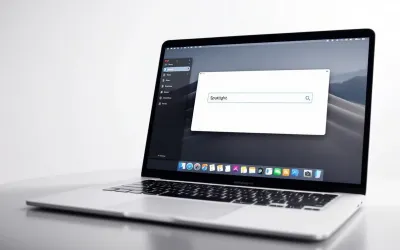
Votre Mac est-il lent ou rempli d'erreurs d'affichage ? Savoir comment VIDER LE CACHE MAC peut résoudre ces problèmes en libérant de l'espace et en optimisant les performances. Dans ce guide, nous vous montrons pas à pas comment vider différents types de caches sur votre Mac. Que vous utilisiez un Mac personnel ou professionnel, ces conseils vous aideront à maintenir votre appareil en excellent état de fonctionnement.
Sommaire
- Points Clés
- Pourquoi vider le cache sur Mac ?
- Types de caches sur Mac
- Comment vider le cache du navigateur sur Mac
- Comment effacer le cache des applications sur Mac
- Comment vider le cache système sur Mac
- Utilisation d'outils de nettoyage pour vider le cache
- À quelle fréquence vider le cache de votre Mac ?
- Précautions lors de la suppression des caches
- En résumé
- Questions fréquemment posées
Points Clés
-
Vider le cache de votre Mac améliore ses performances et libère de l'espace disque, en évitant des problèmes de lenteur et d'affichage.
-
Il existe trois types de caches sur Mac : navigateur, applications et système, nécessitant un nettoyage régulier pour maintenir l'efficacité du système.
-
Diverses méthodes permettent de vider ces caches, y compris l'utilisation de navigateurs spécifiques et d'outils de nettoyage, et il est conseillé de le faire au moins une fois par mois.
Pourquoi vider le cache sur Mac ?

Vider le cache de votre Mac est une étape cruciale pour maintenir ses performances à leur meilleur niveau. En supprimant les fichiers inutiles, vous pouvez améliorer la vitesse de votre ordinateur et libérer de l'espace disque précieux. Imaginez que jusqu'à 70 % de votre espace de stockage soit occupé par des fichiers en cache obsolètes ! Ces fichiers inutiles peuvent non seulement encombrer votre disque dur, mais aussi ralentir votre système, provoquer des problèmes d'affichage, et même causer des erreurs de chargement.
En supprimant régulièrement ces fichiers en cache, vous assurez un fonctionnement plus fluide de votre Mac. Non seulement votre système deviendra plus réactif, mais vous éviterez également les désagréments causés par des données obsolètes. Si vous travaillez avec plusieurs appareils, maintenir vos ordinateurs en bon état est essentiel pour votre productivité. Bref, vider le cache est une habitude à adopter pour maintenir votre Mac en pleine forme.
Types de caches sur Mac
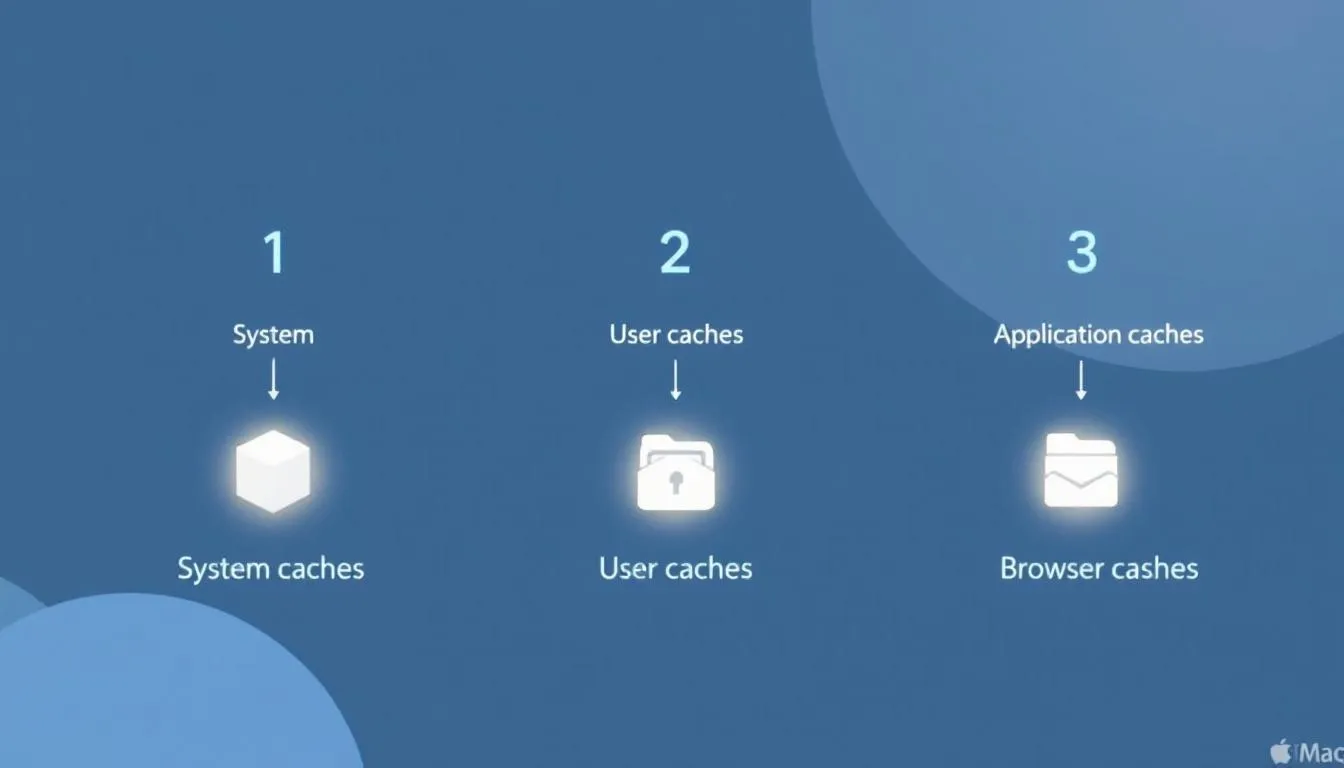
Il existe principalement trois types de caches sur un Mac : le cache du navigateur, le cache des applications, et le cache système. Chacun de ces caches joue un rôle spécifique dans le fonctionnement de votre Mac, mais tous peuvent contribuer à des problèmes de performance s'ils ne sont pas régulièrement nettoyés.
Le cache du navigateur stocke des fichiers temporaires provenant des sites web que vous visitez, accélérant ainsi le chargement des pages lors de vos futures visites. Le cache des applications, quant à lui, permet à vos logiciels de fonctionner plus rapidement en stockant des données fréquemment utilisées sur le site web.
Enfin, le cache système aide macOS Monterey à exécuter plus efficacement ses services, mais peut causer des ralentissements si encombré. Explorons chacun de ces caches plus en détail.
Cache du navigateur web
Le cache du navigateur web est conçu pour améliorer votre expérience de navigation en stockant des fichiers temporaires tels que des images, des scripts, et d'autres éléments des sites web que vous visitez. Cette mise en cache permet d'accélérer le chargement des pages, car votre navigateur n'a pas besoin de télécharger ces éléments à chaque fois que vous visitez un site. Cependant, au fil du temps, ce cache peut s'accumuler et occuper une quantité significative d'espace sur votre Mac.
En vidant le cache de votre navigateur, vous pouvez libérer jusqu'à 15 % d'espace, ce qui peut grandement améliorer les performances de votre machine. Les navigateurs tels que Safari, Google Chrome et Firefox offrent tous des moyens simples pour gérer et supprimer ces fichiers en cache. Nous explorerons ces méthodes dans les sections suivantes.
Cache des applications sur Mac
Les applications sur Mac génèrent des fichiers cache pour assurer un fonctionnement optimal et rapide. Ces fichiers incluent des images, des historiques de recherche, et d'autres informations diverses qui permettent à l'application de fonctionner plus efficacement. Cependant, ces fichiers peuvent s'accumuler et occuper de l'espace précieux sur votre disque dur.
Heureusement, la suppression des fichiers cache des applications est relativement simple et peut se faire sans risque. En vidant régulièrement le cache des applications, vous pouvez libérer de l'espace de stockage et maintenir vos applications en bon état de fonctionnement. Cela est particulièrement important si vous utilisez votre MacBook pour des tâches professionnelles qui nécessitent de nombreuses applications.
Cache système sur Mac
Le cache système sur un Mac est un ensemble de fichiers temporaires utilisés par macOS pour exécuter divers services plus rapidement. Ces fichiers sont essentiels pour le bon fonctionnement du système, mais peuvent également s'accumuler et causer des ralentissements si non entretenus régulièrement.
Un nettoyage régulier du cache système est donc nécessaire pour maintenir les performances de votre Mac à un niveau optimal. Nous verrons comment effectuer ce nettoyage de manière sécurisée plus loin dans ce guide.
Comment vider le cache du navigateur sur Mac

Vider le cache de votre navigateur est une méthode efficace pour accélérer votre navigation web et assurer le bon fonctionnement de votre navigateur. Ce processus est simple et sûr, ne nécessitant que quelques étapes pour effacer les données temporaires sans affecter votre historique de navigation.
Chaque navigateur propose des options pour vider le cache, que ce soit via les paramètres ou des raccourcis clavier spécifiques.
Vider le cache Safari
Pour vider le cache dans Safari, suivez ces étapes :
-
Ouvrez le navigateur Safari.
-
Cliquez sur 'Safari' dans la barre de menus.
-
Sélectionnez 'Préférences'.
-
Allez dans l'onglet 'Avancées'.
-
Cochez 'Afficher le menu Développement dans la barre des menus' pour activer le menu Développement.
Une fois activé, vous pouvez utiliser le raccourci clavier Commande + Option + E pour vider le cache, ou accéder au menu Développement et sélectionner 'Vider les caches' dans le cadre de cette activité.
Cette méthode est rapide et efficace, vous permettant de débarrasser Safari des fichiers en cache sans effort. Votre navigateur sera alors plus réactif, et vous éviterez les problèmes liés à des données obsolètes.
Vider le cache Google Chrome
Pour vider le cache dans Google Chrome, suivez ces étapes :
-
Ouvrez le navigateur.
-
Cliquez sur les trois points verticaux dans le coin supérieur droit.
-
Sélectionnez 'Paramètres'.
-
Faites défiler jusqu'à 'Confidentialité et sécurité'.
-
Cliquez sur 'Effacer les données de navigation'.
-
Assurez-vous de sélectionner 'Toutes les données'.
-
Utilisez le raccourci clavier Commande + Maj + Suppr pour accéder rapidement à cette option.
En suivant ces étapes, vous pouvez facilement supprimer le cache de Google Chrome, améliorant ainsi la performance de votre navigation et libérant de l'espace sur votre Mac.
Vider le cache Firefox
Pour vider le cache dans Firefox, suivez ces étapes :
-
Accédez à l'historique en cliquant sur les trois barres horizontales dans le coin supérieur droit.
-
Sélectionnez « Historique ».
-
Cliquez sur « Effacer l'historique récent ».
Cette option vous permet de supprimer rapidement et facilement les fichiers en cache, garantissant ainsi un navigateur plus réactif.
Comment effacer le cache des applications sur Mac
Pour effacer le cache des applications sur Mac, suivez ces étapes :
-
Ouvrez le Finder.
-
Cliquez sur « Aller » dans la barre de menu.
-
Maintenez la touche « Option » enfoncée pour accéder à la bibliothèque.
-
Dans le dossier « Bibliothèque », trouvez et ouvrez le dossier « Caches » où sont stockés les fichiers de cache des applications.
Une fois dans le dossier 'Caches', sélectionnez et supprimez les fichiers de cache des applications que vous souhaitez nettoyer. Il est recommandé de redémarrer l'application concernée après cette opération pour s'assurer qu'elle fonctionne correctement.
Prenez soin de ne pas supprimer les fichiers de cache de toutes les applications en une fois pour éviter des problèmes de fonctionnement. Certains caches seront recréés automatiquement par les applications lors de leur prochain lancement, ce qui peut aider à résoudre des problèmes sans nécessiter une réinstallation complète. Si vous utilisez plusieurs ordinateurs pour votre travail, cette pratique devient encore plus importante pour maintenir une productivité optimale.
Comment vider le cache système sur Mac
Les fichiers cache du système se trouvent dans le dossier /Bibliothèque/Caches. Pour vider le cache sur un Mac, suivez ces étapes :
-
Ouvrez Finder.
-
Utilisez les raccourcis Maj + Commande + G.
-
Sélectionnez le dossier ~/Library/Caches.
-
Supprimez les fichiers présents dans ce dossier.
Après avoir supprimé les fichiers de cache, il est important de:
-
Vider la corbeille pour finaliser le processus.
-
Vérifier le contenu du cache avant de le vider.
-
Sauvegarder votre Mac pour éviter des pertes de données.
Cette étape garantit que vous ne supprimerez pas de fichiers essentiels par inadvertance et que votre système restera stable.
Utilisation d'outils de nettoyage pour vider le cache
Utiliser des outils de nettoyage spécialisés comme CleanMyMac et Avast Cleanup peut faciliter grandement le processus de gestion des caches sur votre Mac. Ces outils offrent :
-
Une interface utilisateur intuitive
-
La possibilité de supprimer facilement les fichiers de cache
-
Une suppression sans affecter les fichiers nécessaires au bon fonctionnement du système.
Ces logiciels rendent le processus de nettoyage rapide et efficace, vous permettant de maintenir votre Mac en bon état sans avoir à vous soucier des détails techniques. Ils peuvent également programmer des nettoyages réguliers pour assurer que votre cache reste à un niveau optimal.
À quelle fréquence vider le cache de votre Mac ?
Il est recommandé de nettoyer le cache de votre Mac au moins une fois par mois, voire une fois par trimestre. Des applications de nettoyage peuvent être configurées pour effectuer ces tâches automatiquement, garantissant que votre cache ne s'accumule pas au fil du temps. Particulièrement si vous travaillez sur un MacBook de location, une maintenance régulière assurera que l'appareil reste performant pour les utilisateurs suivants.
Précautions lors de la suppression des caches

Avant de supprimer les caches, il est essentiel de :
-
Sauvegarder vos fichiers pour éviter des pertes de données en cas d'erreurs.
-
Éviter la suppression inappropriée des fichiers système en cache, car cela peut causer des problèmes de stabilité sur votre Mac.
-
Vérifier quels fichiers vous allez supprimer pour éviter les erreurs.
Les fichiers mis en cache par le système sont souvent nécessaires au bon fonctionnement de l'ordinateur et ne doivent pas être supprimés sans réflexion. Utiliser un logiciel de nettoyage spécialisé peut réduire les risques de suppression de fichiers essentiels. Ces outils sont conçus pour gérer le cache de manière sécurisée et efficace, minimisant les risques de plantages ou de problèmes de performances.
En résumé
En résumé, vider le cache de votre Mac est une étape essentielle pour maintenir ses performances et libérer de l'espace de stockage. Nous avons exploré les différents types de caches présents sur votre Mac, ainsi que les méthodes pour les nettoyer de manière sécurisée.
Adoptez ces pratiques de nettoyage régulières pour assurer que votre Mac reste rapide et efficace. En suivant nos conseils, vous pouvez facilement gérer et supprimer les fichiers en cache, garantissant ainsi une expérience utilisateur optimale, que ce soit sur votre appareil personnel ou professionnel.
Questions fréquemment posées
Comment accéder au cache sur Mac ?
Pour accéder au cache sur Mac, ouvrez le Finder, cliquez sur "Aller" dans la barre de menu et maintenez la touche "option" enfoncée pour afficher le dossier "Bibliothèque". Vous pouvez ensuite naviguer vers "Caches" pour trouver les fichiers souhaités.
Comment vider la cache et les cookies sur un Mac ?
Pour vider la cache et les cookies sur un Mac, ouvrez Safari, allez dans le menu "Safari", sélectionnez "Effacer l'historique et les données de site" et confirmez votre choix. Pour Chrome, accédez aux options, cliquez sur "Confidentialité et sécurité", puis sur "Supprimer les données de navigation".

Charles Clement
Articles connexes


Lire plus


Lire plus


Lire plus

Lire plus