Votre PC est bloqué et ne répond plus ? Pas de panique. Cet article vous guidera à travers les étapes nécessaires pour réinitialiser PC bloqué et le remettre en marche rapidement.
Points Clés
-
Les blocages de PC peuvent être causés par des problèmes de sécurité, des fichiers système endommagés ou des secteurs défectueux sur le disque dur.
-
Des solutions immédiates incluent forcer l'arrêt du PC, redémarrer en mode sans échec ou utiliser une clé USB de récupération.
-
Pour prévenir les futurs blocages, il est essentiel de maintenir le système à jour, d'utiliser un antivirus fiable et de vérifier régulièrement l'état du disque dur.
Comprendre les causes d'un PC bloqué
Un PC qui se bloque peut avoir de nombreuses raisons sous-jacentes. Identifier ces causes vous permettra de mieux comprendre comment réinitialiser ce PC et éviter des problèmes similaires à l'avenir. Les problèmes de sécurité, les fichiers système endommagés et les secteurs défectueux sur le disque dur sont parmi les principales raisons qui peuvent empêcher votre ordinateur de fonctionner correctement.
Chaque cause nécessite une approche spécifique pour résoudre le problème. En examinant ces différents aspects, vous serez mieux équipé pour diagnostiquer et résoudre les blocages de votre PC.
Problèmes de sécurité
Les problèmes de sécurité, tels que les infections par des logiciels malveillants, peuvent gravement affecter le fonctionnement de votre PC. Les logiciels malveillants peuvent altérer les fichiers système critiques, rendant la réinitialisation impossible. De plus, les virus peuvent modifier des fichiers essentiels, empêchant ainsi le système de démarrer correctement.
Pour éviter ces situations, il est crucial de maintenir un bon logiciel antivirus. Un antivirus réputé protège contre les malware qui peuvent provoquer des blocages du système ou des pertes de données. Il aide également à détecter et éliminer les menaces avant qu'elles ne causent des instabilités système.
Fichiers système endommagés
Les fichiers système endommagés sont une autre cause fréquente des blocages de PC. La présence de fichiers système corrompus peut empêcher un PC de se réinitialiser correctement, entraînant des blocages. Ces fichiers corrompus peuvent conduire à une erreur critique qui perturbe le processus de réinitialisation.
Assurer l'intégrité des fichiers système est crucial avant de tenter une réinitialisation. La perte de fichiers système essentiels peut rendre certaines fonctions de Windows inopérantes, perturbant ainsi le processus de réinitialisation.
Secteurs défectueux sur le disque dur
Les secteurs défectueux sur un disque dur peuvent être physiques ou logiques et affectent le bon fonctionnement du PC. Lorsque des secteurs défectueux sont présents, cela peut provoquer des blocages pendant la réinitialisation du PC. Les blocages dus à des secteurs défectueux peuvent entraîner des échecs dans le processus de réinitialisation, rendant le système instable.
Il est essentiel de vérifier l'état du disque dur pour prévenir ces problèmes. Un diagnostic régulier peut aider à identifier les secteurs défectueux avant qu'ils ne causent des défaillances majeures.
Solutions immédiates pour un PC bloqué
Lorsque votre PC se bloque, il existe des solutions immédiates que vous pouvez essayer avant de recourir à des mesures plus drastiques. Il est essentiel d'éteindre le PC de manière forcée en maintenant le bouton d'alimentation enfoncé pendant plusieurs secondes si l'ordinateur semble bloqué.
Ces solutions incluent des actions simples comme attendre patiemment, redémarrer en mode sans échec ou utiliser une clé USB de récupération. Ces méthodes peuvent souvent résoudre le problème sans nécessiter de réinstallation complète.
Attendre patiemment
Parfois, la meilleure solution est simplement d'attendre. Il est crucial de ne pas interrompre le processus de réinitialisation, car cela pourrait conduire à des échecs. Un écran noir peut apparaître pendant le processus de réinitialisation, ce qui est normal et peut durer jusqu'à 15 minutes.
Il est recommandé d'attendre au moins une heure avant de conclure que le processus de réinitialisation est gelé. La patience peut parfois être la clé pour permettre à votre PC de compléter l'opération en cours.
Redémarrer en mode sans échec
Le mode sans échec est une fonctionnalité utile qui permet de charger uniquement les éléments essentiels du système, facilitant ainsi la résolution des problèmes. Pour accéder au mode sans échec, redémarrez le PC et maintenez la touche F8 enfoncée juste avant que Windows ne commence à charger.
Une fois en mode sans échec, vous pouvez tenter de résoudre les problèmes qui empêchent la réinitialisation normale de votre PC. C'est une méthode efficace pour diagnostiquer et régler les problèmes de démarrage, particulièrement utile lorsque vous travaillez avec un ordinateur portable en location ou un équipement professionnel.
Utiliser une clé USB de récupération
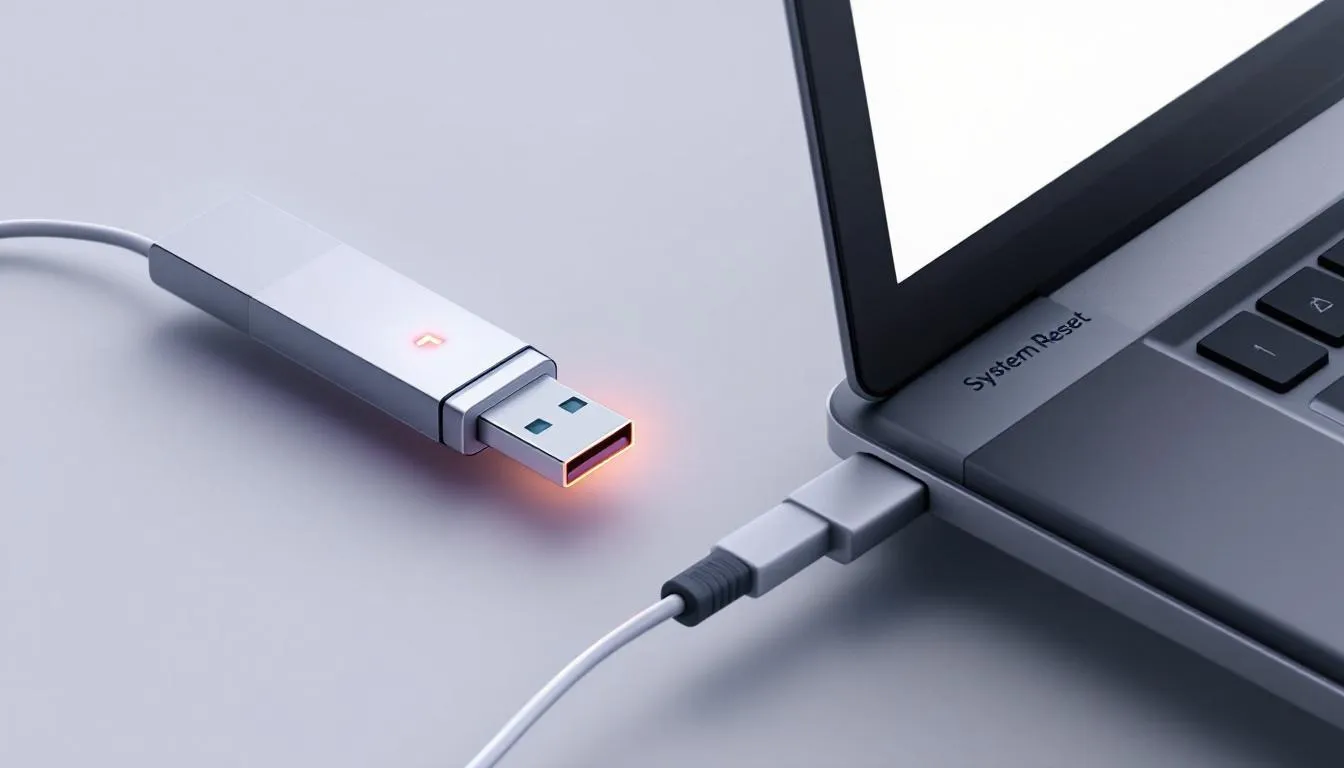
Si la réinitialisation échoue, une clé USB de récupération peut être utilisée pour tenter de débloquer le PC. Pour accéder au menu de récupération, appuyez sur une des touches F ou ESC pendant le démarrage de l'ordinateur.
Vous pouvez également utiliser une partition de récupération sur le disque dur ou une clé USB de récupération pour restaurer le PC. Créer une clé USB de récupération en utilisant un autre ordinateur fonctionnel peut être une solution salvatrice.
Réinstaller Windows proprement
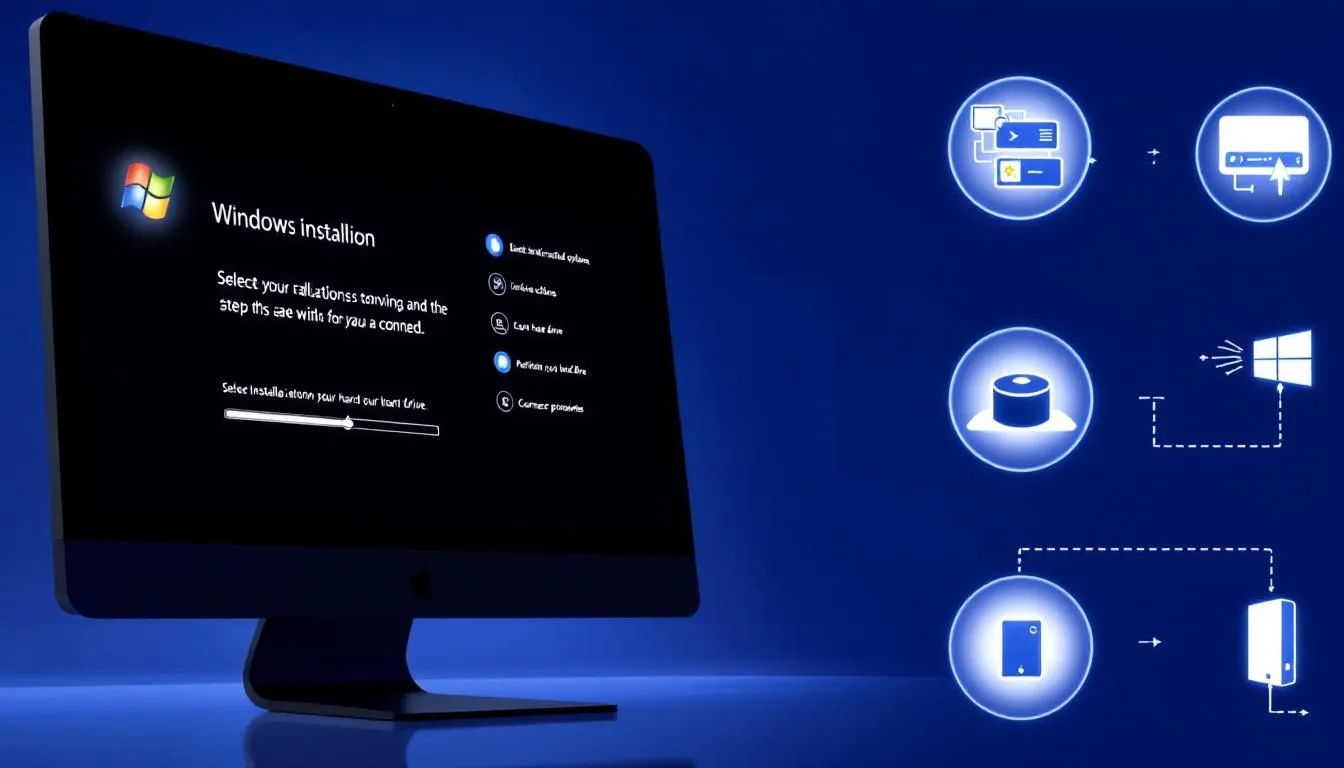
Réinstaller Windows de manière propre est souvent la meilleure solution pour éliminer les problèmes récurrents et repartir sur des bases saines. Si vous disposez d'un ordinateur en location, les supports d'installation pour réinstaller Windows incluent :
-
des CD
-
des DVD
-
des partitions de récupération
-
des clés USB.
Cette section vous guidera à travers les étapes nécessaires pour réinstaller Windows correctement, y compris la création d'un support d'installation, la sauvegarde des données personnelles et le suivi des instructions d'installation.
Créer un disque d'installation Windows
Pour créer une clé USB de récupération :
-
Utilisez un autre ordinateur fonctionnel pour télécharger l'outil de création de média de Windows.
-
Insérez la clé USB.
-
Suivez les instructions pour créer le support d'installation.
Un DVD d'origine de Windows 10 peut également être utilisé comme support d'installation pour réinitialiser le système. Assurez-vous de disposer du bon support avant de commencer le processus de réinstallation.
Sauvegarder les données personnelles
Il est crucial de sauvegarder vos données personnelles afin d'éviter toute perte de fichiers importants lors de la réinstallation complète du système d'exploitation.
Une sauvegarde adéquate peut inclure des copies de fichiers sur un disque dur externe ou un service de cloud.
Suivre les instructions d'installation
Lors de l'installation de Windows :
-
Sélectionnez 'Personnalisé : Installer uniquement Windows (avancé)'.
-
Choisissez la clé USB comme périphérique de démarrage dans le menu de démarrage.
-
Suivez les instructions à l'écran.
Assurez-vous que le PC est branché à une source d'alimentation durant l'installation de Windows. Configurez ensuite les paramètres nécessaires tels que le pays, la langue, le fuseau horaire et le clavier après l'installation de Windows.
Prévenir les futurs blocages lors de la réinitialisation

Pour éviter de futurs blocages, il est essentiel de maintenir votre système en bon état. Cela inclut des mises à jour régulières, l'utilisation d'un logiciel antivirus fiable et la vérification régulière de l'état du disque dur. Ces mesures préventives s'appliquent aussi bien à vos équipements personnels qu'à tout ordinateur de location que vous pourriez utiliser dans un environnement professionnel.
En suivant ces étapes, vous pouvez réduire considérablement les risques de rencontrer des problèmes lors de futures réinitialisations de votre PC.
Maintenir le système à jour
Les mises à jour de Windows incluent souvent des correctifs pour des vulnérabilités qui pourraient provoquer des blocages. Des mises à jour régulières permettent de corriger des failles de sécurité et d'améliorer la stabilité du système.
Se connecter à Internet et effectuer les mises à jour Windows est crucial pour maintenir la sécurité et la performance de votre PC. Cela réduit les risques de blocages et de malwares.
Utiliser un logiciel antivirus fiable
Choisir un bon logiciel antivirus est crucial pour protéger votre PC contre les menaces en ligne. Il est conseillé de choisir un logiciel antivirus ayant une bonne réputation et des mises à jour fréquentes pour protéger efficacement votre système.
Vérifier régulièrement l'état du disque dur
Des outils de diagnostic peuvent identifier des problèmes précoces sur le disque dur, permettant de prévenir des défaillances majeures. Ces outils peuvent également aider à identifier les problèmes potentiels du disque dur avant qu'ils ne causent des pannes majeures.
L'utilisation d'outils de contrôle SMART aide à anticiper les défaillances du disque dur en surveillant des paramètres critiques. Une surveillance régulière de la santé de votre disque dur est essentielle pour maintenir votre PC en bon état de fonctionnement.
En résumé
En résumé, un PC bloqué peut être dû à divers facteurs, notamment des problèmes de sécurité, des fichiers système endommagés et des secteurs défectueux sur le disque dur. Les solutions immédiates incluent la patience, le redémarrage en mode sans échec et l'utilisation d'une clé USB de récupération. Une réinstallation propre de Windows et des mesures préventives telles que les mises à jour régulières, un bon antivirus et la vérification de l'état du disque dur sont essentielles pour prévenir des blocages futurs. Prenez ces mesures pour assurer la continuité et la performance de votre ordinateur, qu'il s'agisse d'un PC fixe ou d'un ordinateur portable loué.
Questions fréquemment posées
Quelle touche appuyer pour réinitialiser un PC ?
Pour réinitialiser un PC, redémarrez-le et appuyez sur la touche appropriée, souvent F11, Esc, ou d'autres selon le constructeur. Assurez-vous de suivre les instructions spécifiques à votre modèle pour accéder au menu de récupération.
Comment forcer la réinitialisation d'un ordinateur ?
Pour forcer la réinitialisation d'un ordinateur, appuyez simultanément sur la touche Maj et cliquez sur l'option Redémarrer pour accéder aux choix de dépannage. Ensuite, sélectionnez Résolution des problèmes, puis Réinitialiser ce PC dans l'environnement de récupération Windows.
Pourquoi mon PC se bloque-t-il souvent ?
Votre PC se bloque souvent en raison d'infections par des logiciels malveillants, de fichiers système endommagés ou de secteurs défectueux sur le disque dur. Corriger ces problèmes peut améliorer la performance de votre appareil.
Comment puis-je redémarrer en mode sans échec ?
Pour redémarrer en mode sans échec, redémarrez votre PC et maintenez la touche F8 enfoncée avant que Windows ne commence à charger. Cela vous permettra d'accéder aux options de démarrage avancées.
Pourquoi est-il important de maintenir le système à jour ?
Il est crucial de maintenir le système à jour, car cela corrige les failles de sécurité et améliore la stabilité, réduisant ainsi les risques de blocages. En effet, des mises à jour régulières renforcent la protection de vos données.

Charles Clement
Articles connexes


Lire plus


Lire plus


Lire plus
Lire plus