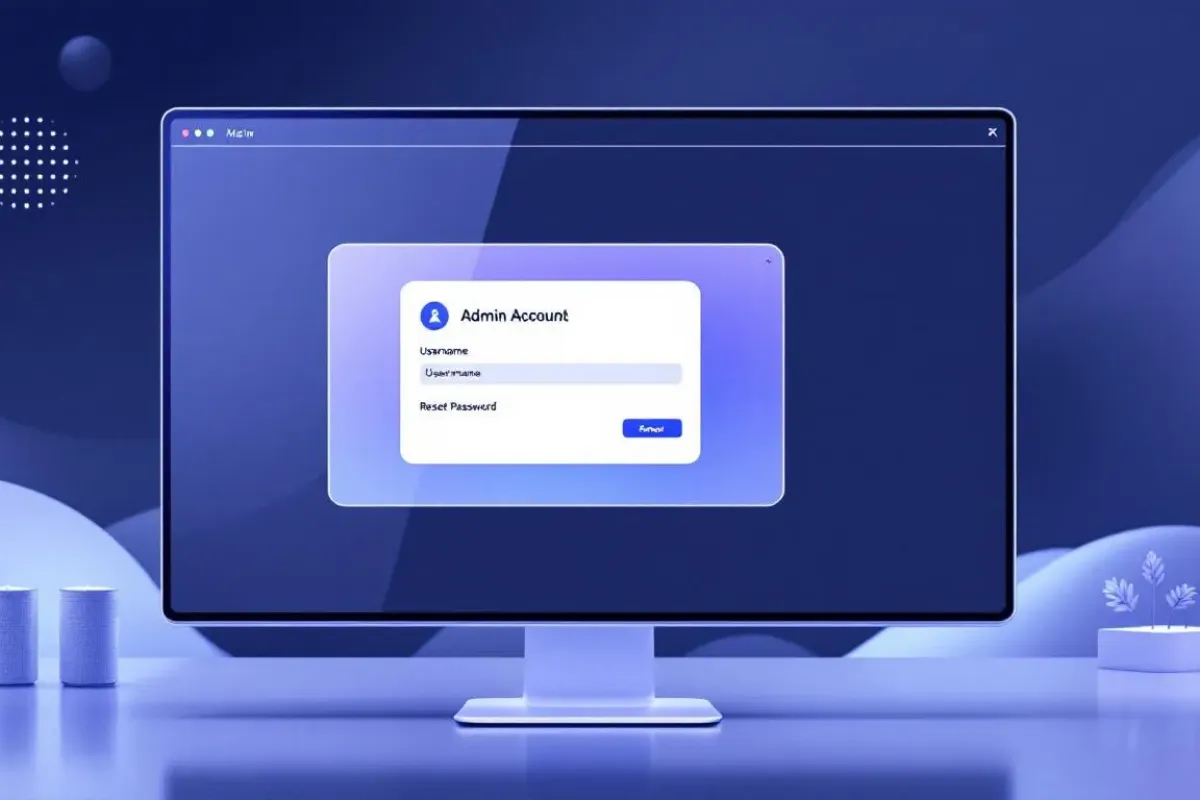
Vous ne pouvez pas accéder à votre PC car vous avez oublié le mot de passe et n'avez pas de disque de réinitialisation ? Voici comment réinitialiser mot de passe pc sans disque facilement.
Sommaire
- Points Clés
- Utiliser un compte administrateur pour réinitialiser le mot de passe
- Réinitialiser le mot de passe via les questions de sécurité
- Réinitialiser le mot de passe avec l'invite de commandes
- Réinitialiser le mot de passe avec le code PIN
- Utiliser un logiciel tiers pour réinitialiser le mot de passe
- Mode sans échec pour réinitialiser le mot de passe
- Créer un nouveau compte utilisateur via une clé USB
- Dépannage sur un ordinateur portable
- En résumé
- Questions fréquemment posées
Points Clés
-
Utilisez un compte administrateur pour réinitialiser facilement un mot de passe sans disque, mais assurez-vous d'avoir l'autorisation de l'utilisateur concerné.
-
Les questions de sécurité sont une méthode efficace pour réinitialiser un mot de passe, mais il est crucial de répondre exactement comme lors de la configuration initiale.
-
Pour les utilisateurs avancés, l'invite de commandes en mode sans échec est un outil puissant pour changer un mot de passe sans logiciel tiers.
Utiliser un compte administrateur pour réinitialiser le mot de passe
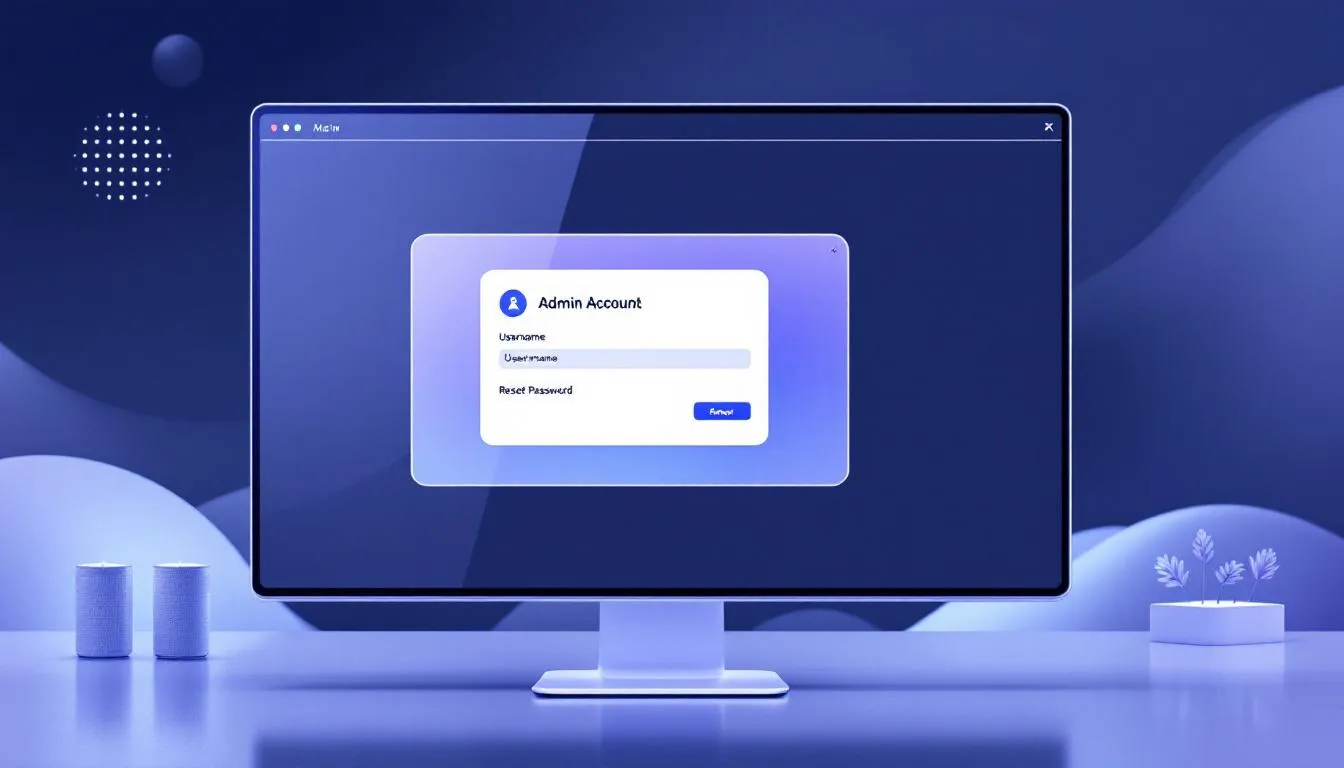
L'une des méthodes les plus directes pour réinitialiser votre mot de passe Windows est d'utiliser un autre compte administrateur sur le même ordinateur. Si vous avez accès à un autre compte avec des privilèges d'administrateur, vous êtes en bonne voie pour résoudre votre problème.
Voici les étapes à suivre pour modifier le mot de passe d'un compte administrateur :
-
Connectez-vous à l'autre compte administrateur.
-
Une fois connecté, allez dans le Panneau de configuration.
-
Accédez à la section de gestion des comptes d'utilisateurs.
-
Trouvez l'option de modifier le mot de passe du compte concerné.
-
Suivez les instructions pour créer un nouveau mot de passe.
Il est important de noter que la réinitialisation du mot de passe d'un autre utilisateur doit se faire avec son autorisation explicite, sinon cela pourrait être considéré comme un accès frauduleux. Assurez-vous donc d'agir en toute légalité et avec éthique.
Réinitialiser le mot de passe via les questions de sécurité
Les questions de sécurité sont une méthode courante et efficace pour réinitialiser un mot de passe oublié. Lors de la configuration de votre compte, vous avez probablement choisi trois questions de sécurité auxquelles vous devez répondre correctement pour réinitialiser votre mot de passe.
Il est essentiel de répondre exactement comme vous l'aviez fait lors de la configuration initiale, car même une légère différence peut rendre le processus invalide. Pour éviter ce problème à l'avenir, choisissez des réponses faciles à mémoriser mais difficiles à deviner pour les autres.
Après avoir répondu correctement aux questions de sécurité, vous serez invité à créer un nouveau mot de passe pour votre compte. Cette méthode est simple, mais efficace, et peut vous sauver la mise en quelques minutes.
Réinitialiser le mot de passe avec l'invite de commandes
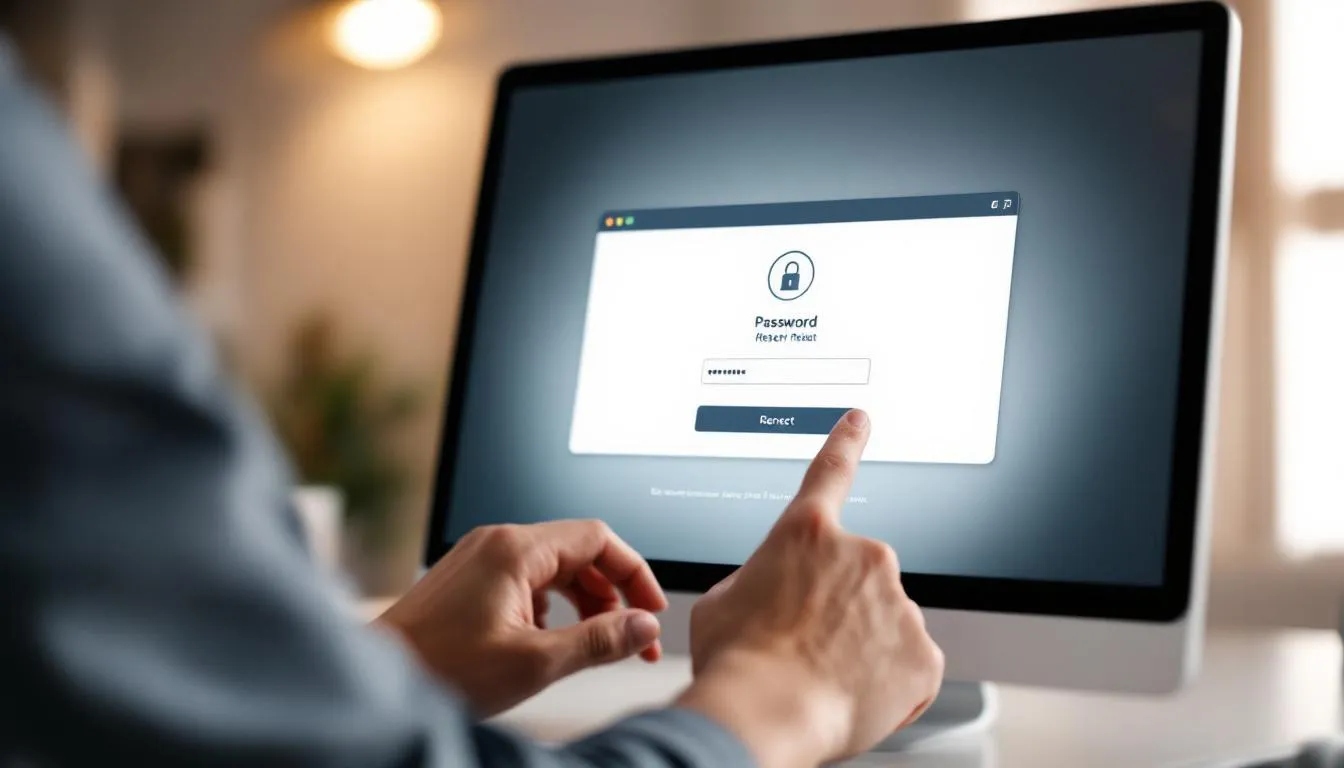
Pour les utilisateurs plus techniques, le command prompt (CMD) peut être un outil puissant pour réinitialiser un mot de passe Windows. Cette méthode nécessite de démarrer votre ordinateur en mode sans échec.
Tout d'abord, créez une copie de sauvegarde de Utilman.exe, un fichier système qui lance l'outil d'accessibilité de Windows. Ensuite, renommez Utilman.exe pour qu'il ouvre CMD au lieu de la fenêtre d'accessibilité. Cela vous permettra d'accéder à l'invite de commandes directement depuis l'écran de connexion.
Une fois dans CMD, utilisez la commande 'net user [Nom d'utilisateur] [Nouveau mot de passe]' pour changer le mot de passe du compte ciblé. Après avoir réinitialisé le mot de passe, il est crucial de restaurer le fichier Utilman.exe pour éviter des problèmes d'accessibilité futurs.
Cette méthode, bien que technique, est très efficace pour ceux qui connaissent bien les commandes Windows.
Réinitialiser le mot de passe avec le code PIN
Si vous avez configuré un code PIN sur votre compte Windows, vous pouvez l'utiliser pour réinitialiser votre mot de passe. Il est nécessaire de connaître le code PIN et d'avoir accès à l'ordinateur pour cette méthode.
Pour modifier le mot de passe avec un code PIN, accédez aux paramètres de votre compte dans Windows 10. De là, vous pouvez facilement changer le mot de passe en utilisant votre code PIN actuel. Cette méthode est rapide et pratique, surtout si vous avez tendance à oublier votre mot de passe mais pas votre code PIN.
Utiliser un logiciel tiers pour réinitialiser le mot de passe
Il existe plusieurs logiciels tiers conçus spécifiquement pour réinitialiser un mot de passe Windows oublié. Par exemple, Windows Password Reset et EaseUS WinRescuer sont des outils populaires qui peuvent vous aider à récupérer l'accès à votre compte sans disque de réinitialisation.
Ces logiciels sont compatibles avec une large gamme de systèmes d'exploitation, y compris :
-
Windows 10
-
Windows 8
-
Windows 7
-
Windows Vista
-
Windows XP
PassFab 4WinKey, par exemple, offre une récupération de mots de passe pour les comptes Microsoft et locaux sans perte de données.
Pour ceux qui préfèrent les solutions open source, Ophcrack est un excellent choix. Ce logiciel gratuit utilise des "rainbow tables" pour récupérer les mots de passe Windows. Les logiciels de réinitialisation de mot de passe sont généralement faciles à utiliser et nécessitent de créer un support amorçable via une clé USB ou un CD.
Mode sans échec pour réinitialiser le mot de passe
Le mode sans échec est une autre méthode efficace pour réinitialiser un mot de passe Windows. Pour activer le mode sans échec, redémarrez l'ordinateur et appuyez sur la touche F8 avant que le système ne démarre complètement.
Une fois en mode sans échec, vous pouvez démarrer à partir d'un média d'installation pour accéder à l'invite de commandes. Cela vous permettra de réinitialiser le mot de passe sans avoir besoin d'un disque de réinitialisation.
Une autre option consiste à accéder directement au compte administrateur sans le CD d'installation pour changer le mot de passe. Bien que cette méthode soit plus technique, elle est très efficace et ne nécessite aucun logiciel supplémentaire.
Créer un nouveau compte utilisateur via une clé USB

Créer un nouveau compte utilisateur via une clé USB est une méthode pratique pour reprendre le contrôle de votre PC. Pour ce faire, téléchargez l'image ISO de Rescatux et utilisez un programme comme Rufus pour créer une clé USB bootable.
Avec Rescatux, vous pouvez transformer un compte utilisateur standard en administrateur en suivant les instructions après avoir démarré l'ordinateur depuis la clé USB. Cette méthode est particulièrement utile si vous n'avez pas d'autre compte administrateur accessible.
D'autres outils comme AOMEI Partition Assistant Professional permettent également de créer un outil de récupération sans avoir besoin d'un disque de réinitialisation préalable. Cette méthode est idéale pour ceux qui cherchent des solutions rapides et efficaces.
Dépannage sur un ordinateur portable
Si vous travaillez sur un ordinateur portable, la réinitialisation du mot de passe peut être légèrement différente selon le modèle, mais les principes restent similaires. L'avantage des ordinateurs portables est leur portabilité, ce qui signifie que vous pouvez les emmener chez un spécialiste si vous préférez une aide professionnelle.
Les mêmes méthodes présentées ci-dessus fonctionnent sur les ordinateurs portables aussi bien que sur les ordinateurs de bureau. Assurez-vous simplement de disposer de suffisamment de batterie avant de démarrer le processus de réinitialisation.
En résumé
En résumé, il existe de nombreuses façons de réinitialiser un mot de passe Windows sans avoir besoin d'un disque de réinitialisation. Que vous utilisiez un compte administrateur, les questions de sécurité, l'invite de commandes, un code PIN, un logiciel tiers, le mode sans échec, ou une clé USB bootable, chaque méthode a ses propres avantages.
Prenez le contrôle de votre sécurité informatique et ne laissez plus un mot de passe oublié vous ralentir. Avec ces outils et techniques, vous êtes bien équipé pour faire face à toute situation de mot de passe oublié.
Questions fréquemment posées
Comment enlever le mot de passe quand on allume l'ordinateur ?
Pour enlever le mot de passe au démarrage, appuyez sur « Windows + R », tapez "netplwiz", décochez la case « Les utilisateurs doivent entrer un nom d'utilisateur et un mot de passe pour utiliser cet ordinateur », puis cliquez sur Appliquer. Redémarrez votre PC pour valider les changements.
Comment réinitialiser un ordinateur quand on a perdu le mot de passe ?
Pour réinitialiser votre ordinateur sans mot de passe, maintenez la touche Maj enfoncée, redémarrez depuis l'écran de connexion et sélectionnez "Dépannage" puis "Réinitialiser ce PC". Cela supprimera toutes vos données, alors assurez-vous d'avoir sauvegardé ce qui est important !
Puis-je réinitialiser mon mot de passe sans accès à un compte administrateur ?
Oui, il existe plusieurs méthodes, comme l'utilisation de l'invite de commandes ou des logiciels tiers, pour réinitialiser votre mot de passe sans accès à un compte administrateur. Assurez-vous de suivre attentivement les instructions pour garantir le succès de la procédure.
Les logiciels tiers pour réinitialiser les mots de passe sont-ils sûrs ?
Oui, la plupart des logiciels réputés comme Windows Password Reset et Ophcrack sont sûrs à utiliser. Assurez-vous toujours de choisir des outils bien établis pour éviter les risques.
Que faire si je ne me souviens pas des réponses à mes questions de sécurité ?
Si vous ne vous souvenez pas des réponses à vos questions de sécurité, essayez d'autres options comme le mode sans échec ou l'utilisation d'un compte administrateur pour récupérer l'accès. Cela peut souvent résoudre le problème rapidement.

Charles Clement
Articles connexes


Lire plus


Lire plus


Lire plus
Lire plus