Votre PC rame ? Vider le cache peut résoudre ce problème. Dans cet article, apprenez à VIDER LE CACHE de Windows, des navigateurs, et autres applications pour améliorer les performances de votre ordinateur. Que vous utilisiez un ordinateur de bureau ou un ordinateur portable, ces conseils s'appliquent à tous les appareils informatiques professionnels.
Sommaire
- Points Clés
- Qu'est-ce que le cache et pourquoi le vider ?
- Vider le cache Windows avec Nettoyage de disque
- Vider le cache DNS sur Windows
- Supprimer les fichiers temporaires manuellement
- Vider le cache du Microsoft Store
- Vider le cache des navigateurs web
- Utiliser un outil tiers pour automatiser le nettoyage
- Prévenir l'accumulation de cache à l'avenir
- En résumé
- Questions fréquemment posées
Points Clés
-
Vider le cache régulièrement est essentiel pour améliorer les performances de votre PC et prévenir les problèmes de sécurité.
-
Utilisez l'outil Nettoyage de disque pour supprimer facilement les fichiers temporaires et booster l'efficacité de votre système.
-
Vider le cache des navigateurs et du Microsoft Store peut résoudre des problèmes d'affichage et de connectivité, améliorant ainsi votre expérience utilisateur.
Qu'est-ce que le cache et pourquoi le vider ?

Le cache est un espace de stockage temporaire pour des fichiers qui vise à améliorer la vitesse de chargement des pages lors de visites ultérieures. En d'autres termes, il permet de réutiliser des données déjà téléchargées, ce qui accélère l'expérience utilisateur en évitant de télécharger les mêmes fichiers à chaque visite sur un site web. Cette mise en cache est essentielle pour des performances optimales et une navigation fluide.
Cependant, l'accumulation de fichiers en cache peut devenir un véritable frein. Lorsque trop de fichiers en cache s'accumulent, cela peut ralentir considérablement votre ordinateur et provoquer des lenteurs dans les applications. De plus, les données obsolètes stockées dans le cache peuvent causer des erreurs d'affichage et présenter des versions périmées des sites web.
Au-delà des performances, ne pas vider le cache peut également poser des problèmes de sécurité. Le cache conserve souvent des informations sensibles qui pourraient être exposées lors d'attaques. En vidant régulièrement le cache, vous libérez de l'espace et résolvez des problèmes liés à la mémoire cache, ce qui améliore les performances de votre système.
Il est donc crucial de vider le cache régulièrement pour maintenir les performances de votre ordinateur et éviter des problèmes futurs. L'élimination des fichiers les moins utilisés dans le cache libère de l'espace pour de nouvelles données et améliore ainsi l'efficacité du système.
Vider le cache Windows avec Nettoyage de disque
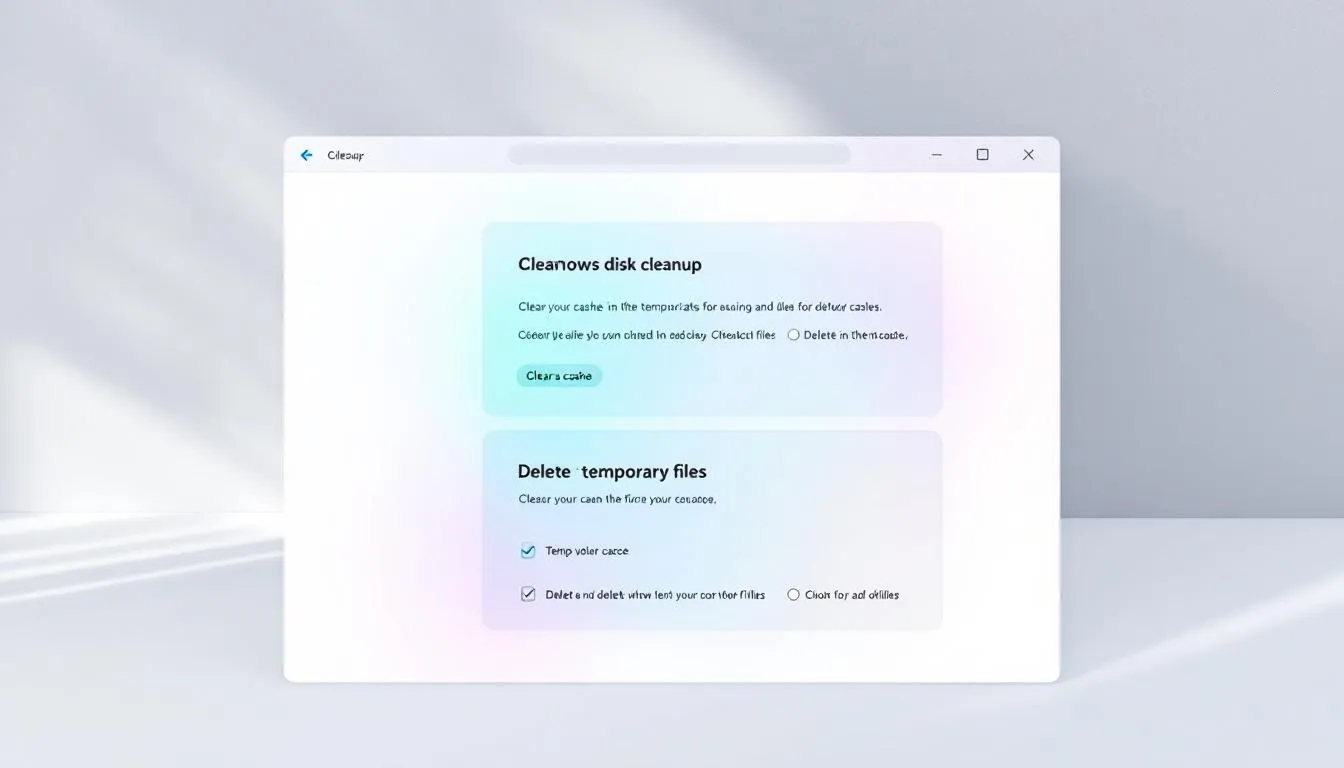
L'outil Nettoyage de disque de Windows est un moyen efficace pour vider le cache et supprimer les fichiers temporaires. Pour accéder à cet outil, il suffit de taper 'nettoyage de disque' dans la barre de recherche de Windows. Une fois l'outil ouvert, vous pouvez choisir parmi différents types de fichiers à supprimer, tels que les fichiers temporaires et les miniatures.
Pour commencer :
-
Appuyez sur les touches Windows + R pour ouvrir la boîte de dialogue d'exécution.
-
Tapez 'cleanmgr' et appuyez sur Entrée.
-
L'outil calculera l'espace que vous pouvez libérer.
-
Confirmez la suppression des fichiers pour qu'ils soient effectivement supprimés après le nettoyage.
Utiliser régulièrement l'outil Nettoyage de disque peut considérablement améliorer les performances de votre PC en libérant de l'espace et en éliminant les fichiers inutiles. Il est recommandé de l'utiliser après des mises à jour importantes ou chaque mois pour maintenir votre système en bonne santé.
Vider le cache DNS sur Windows
Le cache DNS (Domain Name System) conserve les adresses IP des sites web pour accélérer leur chargement lors de vos visites ultérieures. Cependant, des enregistrements DNS obsolètes ou erronés peuvent provoquer des problèmes de connexion ou d'accès à certains sites web. Vider le cache DNS peut résoudre ces problèmes en actualisant les enregistrements.
Pour vider le cache DNS sur Windows, suivez ces étapes :
-
Ouvrez l'invite de commandes en tant qu'administrateur.
-
Tapez 'cmd' dans la barre de recherche de Windows.
-
Faites un clic droit sur 'Invite de commandes'.
-
Choisissez 'Exécuter en tant qu'administrateur'.
-
Saisissez la commande suivante : 'ipconfig /flushdns'.
-
Appuyez sur Entrée.
-
Un message va s'afficher pour confirmer que le cache du résolveur DNS a été vidé, indiquant que l'opération a été réalisée avec succès.
Cette opération simple peut grandement améliorer votre expérience de navigation en résolvant des problèmes de connectivité et en assurant que vous accédez aux versions les plus récentes des sites web.
Supprimer les fichiers temporaires manuellement
Les fichiers temporaires sont des fichiers créés par le système et les applications pour stocker des données temporaires. Bien que souvent utiles, ils peuvent s'accumuler et occuper un espace précieux sur votre disque dur. Pour accéder au dossier contenant ces fichiers, utilisez la commande %TMP% via la fenêtre Exécuter. Le fichier est essentiel pour gérer ces données.
Les étapes pour gérer les fichiers temporaires sous Windows sont :
-
Identifier les emplacements spécifiques des fichiers temporaires, qui varient selon la version de Windows, par exemple : C:\Users\<nom_utilisateur>\AppData\Local\Temp.
-
Modifier les options des dossiers pour afficher les fichiers et dossiers masqués afin de voir les dossiers temporaires cachés.
-
Une fois les fichiers temporaires localisés, les sélectionner.
-
Supprimer manuellement les fichiers temporaires sélectionnés.
Il est recommandé de redémarrer votre ordinateur après avoir supprimé les fichiers temporaires pour permettre leur suppression complète, surtout si certains fichiers étaient utilisés par des processus en arrière-plan.
Vider le cache du Microsoft Store
Le Microsoft Store utilise également un cache pour stocker des données temporaires liées aux applications et aux mises à jour. Pour vider le cache du Microsoft Store, utilisez la commande WSReset.exe depuis la fenêtre Exécuter. Ouvrez le menu Démarrer, tapez 'Exécuter' et entrez 'WSReset.exe'.
Après avoir exécuté la commande :
-
Une fenêtre de commande vide apparaîtra.
-
Cette fenêtre se fermera automatiquement après environ dix secondes.
-
Ensuite, le Microsoft Store tentera de redémarrer automatiquement.
-
Ce redémarrage peut prendre un certain temps.
Cette procédure permet de résoudre les problèmes liés aux téléchargements et aux mises à jour d'applications. En suivant ces étapes, vous pouvez améliorer les performances du Microsoft Store et résoudre les problèmes courants liés au téléchargement et à la mise à jour des applications.
Vider le cache des navigateurs web

Le cache du navigateur web est essentiel pour réduire le temps de chargement des pages web en évitant les téléchargements répétitifs. Cependant, les données en cache peuvent devenir obsolètes et provoquer des problèmes d'affichage ou de fonctionnement des sites web. Vider le cache du navigateur est donc une étape cruciale pour résoudre ces problèmes et améliorer l'expérience utilisateur.
Nous allons voir comment vider le cache des trois navigateurs les plus populaires : Google Chrome, Mozilla Firefox et Microsoft Edge. Suivez les instructions spécifiques pour votre navigateur afin de maintenir des performances optimales.
Google Chrome
Pour vider le cache sur Google Chrome, suivez ces étapes :
-
Ouvrez le navigateur et accédez aux paramètres de navigation.
-
Cliquez sur les trois points verticaux dans le coin supérieur droit.
-
Sélectionnez « Paramètres ».
-
Accédez à « Confidentialité et sécurité ».
-
Choisissez « Effacer les données de navigation ».
-
Sélectionnez les types de données à supprimer, y compris le cache et les cookies.
En vidant régulièrement le cache de Google Chrome, vous pouvez résoudre des problèmes de performance et d'affichage, assurant ainsi que vous accédez aux versions les plus récentes des pages web.
Mozilla Firefox
Dans Mozilla Firefox, le processus est tout aussi simple:
-
Ouvrez le navigateur.
-
Cliquez sur les trois lignes horizontales dans le coin supérieur droit pour accéder au menu.
-
Sélectionnez 'Paramètres'.
-
Allez dans 'Confidentialité & Sécurité'.
-
Sous 'Cookies et données de sites', cliquez sur 'Effacer les données'.
-
Assurez-vous de cocher l'option 'Cache web' avant de valider.
En procédant ainsi, vous pouvez améliorer les performances de Firefox et résoudre les problèmes liés aux données en cache.
Microsoft Edge
Pour Microsoft Edge, suivez ces étapes :
-
Ouvrez le navigateur.
-
Cliquez sur les trois points horizontaux dans le coin supérieur droit pour accéder aux paramètres.
-
Sélectionnez « Paramètres ».
-
Allez dans « Confidentialité, recherche et services ».
-
Sous « Effacer les données de navigation », cliquez sur « Choisir les éléments à effacer ».
-
Sélectionnez la période et les types de données à supprimer, y compris le cache.
En vidant régulièrement le cache de Microsoft Edge, vous assurez un accès rapide et sans problème aux pages web.
Utiliser un outil tiers pour automatiser le nettoyage
Utiliser un outil tiers pour automatiser le nettoyage peut grandement simplifier le processus de maintenance de votre PC. Des logiciels comme CCleaner permettent un nettoyage automatique au démarrage du PC, libérant ainsi de l'espace disque sans effort.
BleachBit offre des options avancées de nettoyage et est compatible avec Linux, bien qu'il soit plus complexe que CCleaner. Advanced SystemCare, quant à lui, fournit une interface automatisée et des fonctionnalités de protection en temps réel pour gérer votre PC en continu.
L'utilisation régulière de ces outils peut améliorer la vitesse de votre système de 5% à 20% en supprimant les fichiers inutiles. En intégrant ces outils dans votre routine de maintenance, vous pouvez garder votre ordinateur en parfait état de fonctionnement sans avoir à vous soucier du nettoyage manuel.
Prévenir l'accumulation de cache à l'avenir

Pour prévenir l'accumulation de cache à l'avenir, il est crucial de configurer les paramètres de stockage pour limiter l'espace occupé par les fichiers en cache. Limiter la taille maximale du cache peut réduire le risque d'accumulation excessive de données temporaires.
Surveillez régulièrement les fichiers en cache et ajustez les paramètres pour optimiser leur gestion. Supprimer régulièrement les projets ou fichiers non utilisés du cache contribue à maintenir un environnement de travail efficace.
En suivant ces étapes simples, vous pouvez éviter les problèmes de performance liés à l'accumulation excessive de cache et maintenir votre PC en bonne santé.
En résumé
En résumé, vider régulièrement le cache de votre PC est essentiel pour maintenir ses performances optimales. Nous avons exploré différentes méthodes pour vider le cache Windows, DNS, du Microsoft Store et des navigateurs web, ainsi que l'utilisation d'outils tiers pour automatiser le nettoyage.
En prenant ces mesures, vous libérez de l'espace, améliorez la vitesse de votre système et résolvez divers problèmes de connectivité et d'affichage. N'oubliez pas de surveiller et d'ajuster régulièrement vos paramètres de cache pour éviter une accumulation excessive à l'avenir.
Prenez dès maintenant les actions nécessaires pour maintenir votre PC en parfait état de fonctionnement et profitez d'une expérience utilisateur fluide et rapide.
Questions fréquemment posées
Où se trouve la mémoire cache de l'ordinateur ?
La mémoire cache de l'ordinateur se trouve principalement intégrée dans le processeur, permettant un accès rapide aux données. Elle existe à différents niveaux (L1, L2, L3) et réduit le temps d'accès par rapport à la mémoire RAM classique.
Quelles sont les conséquences de vider le cache ?
Vider le cache améliore les performances de votre appareil et protège vos données en supprimant des fichiers temporaires nuisibles. Cependant, cela peut aussi entraîner la perte de certaines préférences et nécessiter une reconnexion sur vos sites.
Comment vider le cache de mon PC ?
Pour vider le cache de votre PC, appuyez simultanément sur Ctrl + Shift + Suppr dans votre navigateur pour accéder au menu de suppression des caches. Sélectionnez ensuite les données à supprimer et confirmez.
Pourquoi mon ordinateur devient-il lent à cause du cache ?
Votre ordinateur devient lent en raison de l'accumulation de fichiers en cache qui prennent de la mémoire et de l'espace disque. Quand le cache est trop plein, cela nuit aux performances globales de votre système.
À quelle fréquence devrais-je vider le cache de mon PC ?
Il est conseillé de vider le cache de votre PC une fois par mois pour garantir de bonnes performances et éviter des problèmes. Cela permet d'optimiser le fonctionnement de votre ordinateur.

Charles Clement
Articles connexes


Lire plus


Lire plus


Lire plus

Lire plus