Vous vous demandez comment partager son écran en 2 sur PC ? Voici un guide pratique pour y parvenir facilement, que vous soyez sous Windows 10 ou Windows 11. Que vous travailliez sur un ordinateur de bureau ou un ordinateur portable, ces techniques vous permettront d'optimiser votre espace de travail et votre productivité.
Points Clés
-
Windows 11 et 10 offrent des fonctionnalités de Snap Windows et Snap Assist pour organiser facilement les fenêtres, améliorant ainsi le multitâche.
-
L'utilisation de deux moniteurs peut augmenter significativement votre espace de travail et votre productivité.
-
Des logiciels tiers comme AirDroid Cast et AnyDesk permettent un partage d'écran avancé et un contrôle à distance, offrant davantage de flexibilité pour la collaboration.
Utiliser Snap Windows sous Windows 11
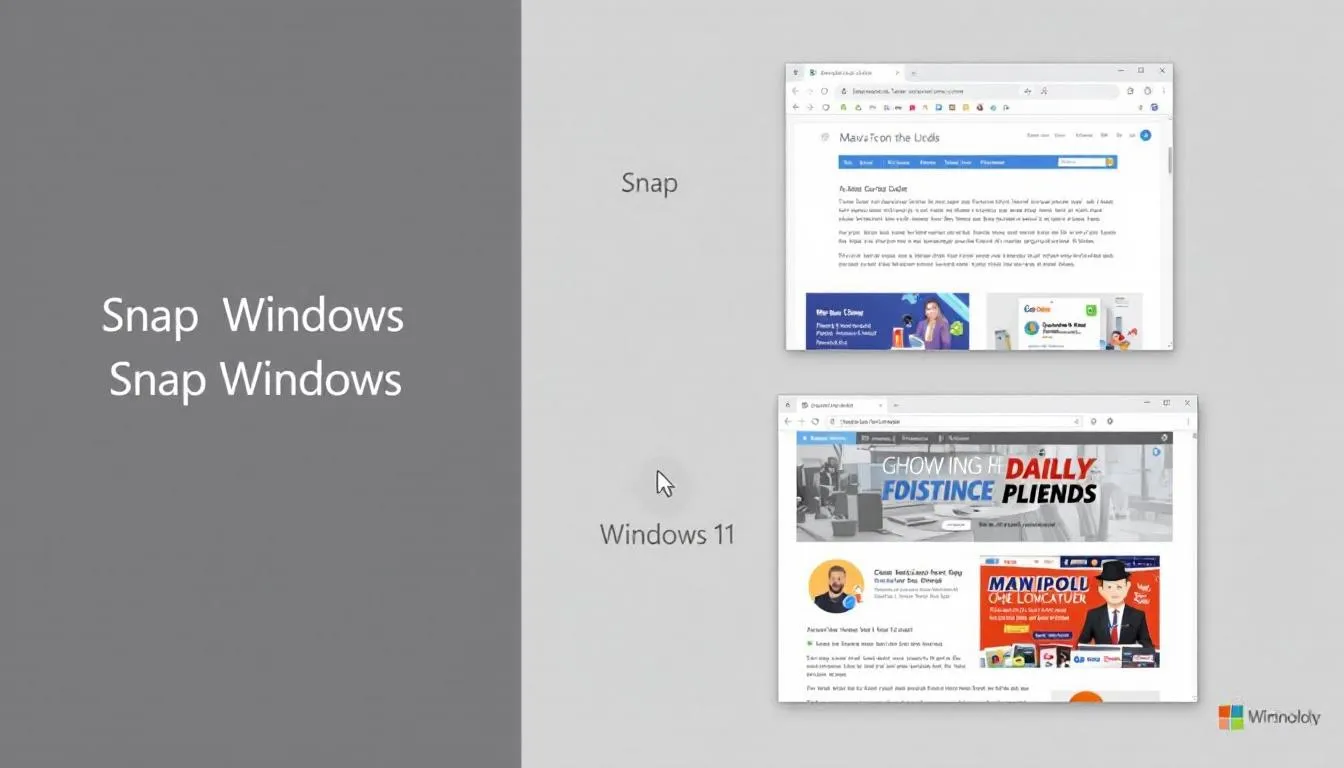
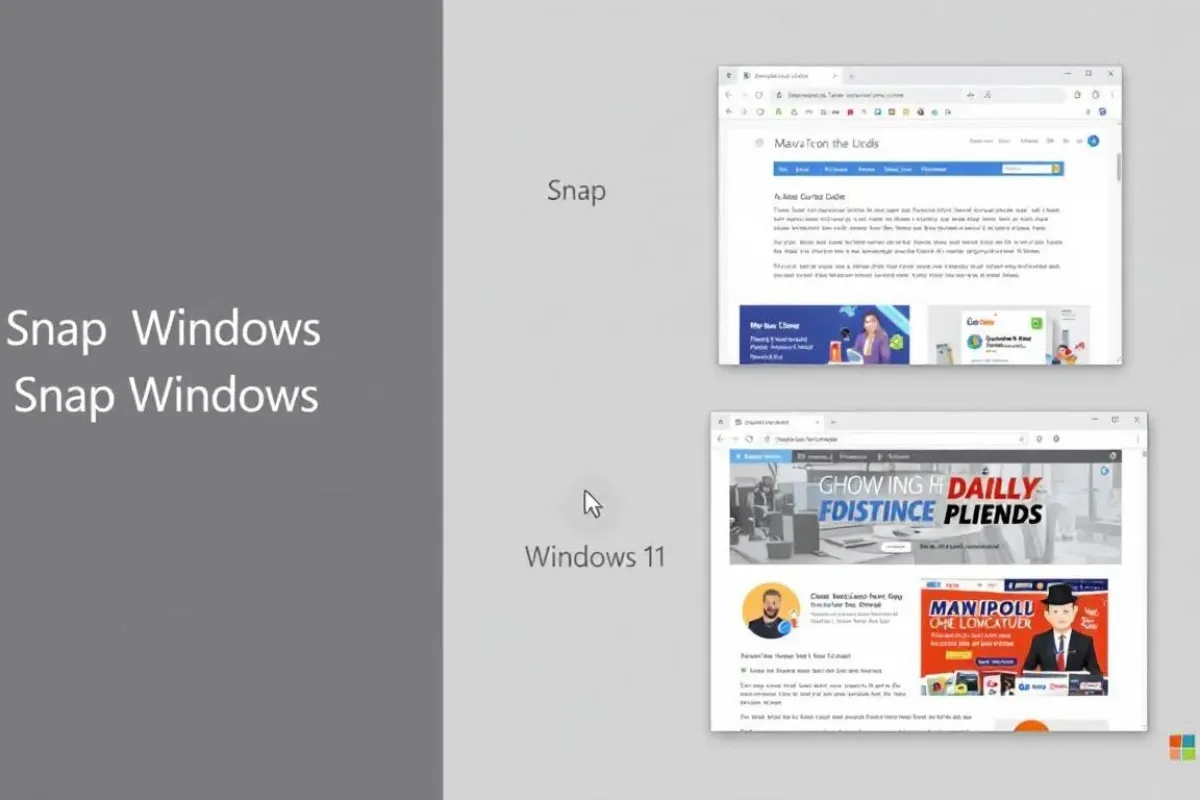
Windows 11 a introduit une fonctionnalité révolutionnaire appelée Snap Windows. Cette fonctionnalité permet de redimensionner et disposer rapidement les fenêtres sur l'écran, facilitant ainsi la gestion de plusieurs applications ouvertes simultanément. Que vous ayez besoin de comparer des documents, suivre une réunion tout en consultant vos courriels ou encore jongler entre divers navigateurs web, Snap Windows est l'outil parfait pour organiser votre espace de travail de manière efficace.
Snap Windows permet de jongler entre plusieurs fenêtres ouvertes sans surcharger votre écran, optimisant ainsi votre espace de travail. Grâce à des gestes tactiles ou des raccourcis clavier, vous pouvez rapidement gérer vos applications et maximiser votre productivité. Cette fonctionnalité s'avère particulièrement utile si vous disposez d'un PC performant capable de gérer plusieurs applications en même temps.
Voici comment activer et utiliser cette fonctionnalité sous Windows 11.
Activer Snap Windows dans les paramètres
Pour commencer à utiliser Snap Windows, il faut d'abord l'activer dans les paramètres de votre ordinateur. Voici les étapes à suivre :
-
Rendez-vous dans les paramètres de Windows 11.
-
Cliquez sur "Système".
-
Cliquez ensuite sur "Multitâche".
-
Trouvez l'option "Snap Windows" et activez-la en un clic.
Cette option vous permet de:
-
Configurer les Snap Layouts selon vos préférences
-
Profiter d'une flexibilité optimale pour organiser vos fenêtres
-
Utiliser diverses configurations pour vos fenêtres une fois activée
Par exemple, vous pouvez choisir de diviser votre écran en deux, trois ou même quatre sections. Cette fonctionnalité est particulièrement utile pour les utilisateurs qui ont besoin de travailler sur plusieurs tâches simultanément, comme gérer un navigateur web sur une partie de l'écran tout en ayant un document ouvert sur l'autre partie.
Utiliser la souris pour Snap Windows
L'utilisation de la souris pour Snap Windows est très intuitive. Il suffit de faire glisser une fenêtre vers un bord de l'écran pour la redimensionner automatiquement et la placer dans une zone spécifique. Par exemple, si vous faites glisser une fenêtre vers le bord droit de l'écran, elle se redimensionnera pour occuper la moitié droite de l'écran. Une zone d'alignement apparaîtra pour vous montrer où la fenêtre sera placée.
Cette méthode est idéale pour les utilisateurs d'ordinateurs portables ou de PC qui préfèrent utiliser la souris plutôt que les raccourcis clavier. En quelques secondes, vous pouvez organiser vos fenêtres de manière à ce que chaque application ait sa place dédiée, facilitant ainsi le multitâche et améliorant votre productivité.
Utiliser les raccourcis clavier avec Snap Windows
Pour ceux qui préfèrent la rapidité et l'efficacité, les raccourcis clavier pour Snap Windows sont une véritable aubaine. En utilisant la combinaison de la touche Windows avec les flèches directionnelles, vous pouvez ancrer une fenêtre de différentes manières :
-
⊞ + ← : placer une fenêtre à gauche de l'écran
-
⊞ + → : placer une fenêtre à droite de l'écran
-
⊞ + ↑ : ancrer une fenêtre en haut de l'écran
-
⊞ + ↓ : ancrer une fenêtre en bas de l'écran
Ces raccourcis permettent non seulement de gagner du temps, mais aussi d'améliorer la productivité en vous permettant de passer rapidement d'une fenêtre à l'autre sans avoir à utiliser la souris.
Pour maximiser une fenêtre, utilisez la combinaison de la touche Windows et la flèche vers le haut, et pour la minimiser, utilisez la flèche vers le bas. Ces petites astuces peuvent faire une grande différence dans votre flux de travail quotidien.
Diviser l'écran en deux sous Windows 10
Windows 10 offre également des fonctionnalités puissantes pour diviser l'écran en deux et optimiser votre espace de travail. La fonctionnalité Snap Assist est particulièrement utile pour les utilisateurs qui souhaitent ancrer rapidement des fenêtres sur les côtés de l'écran. En utilisant Snap Assist, vous pouvez :
-
Choisir rapidement d'autres fenêtres à ancrer lorsqu'une fenêtre est déjà positionnée
-
Rendre le multitâche plus fluide
-
Rendre le multitâche plus efficace
Ces fonctionnalités permettent de maximiser votre productivité en vous offrant la possibilité de gérer plusieurs fenêtres ouvertes simultanément. Que vous travailliez sur un ordinateur de bureau ou un ordinateur portable, l'utilisation de Snap Assist et des raccourcis clavier peut transformer votre manière de travailler sous Windows 10.
Fonctionnalité « Snap Assist »
Snap Assist est une fonctionnalité intégrée à Windows 10 qui permet de gérer les fenêtres ouvertes en les plaçant facilement sur des moitiés d'écran. Lorsque vous ancrez une fenêtre sur un côté de l'écran, Snap Assist affiche des miniatures des autres fenêtres ouvertes, vous permettant de choisir rapidement celles que vous souhaitez ancrer de l'autre côté.
Cette interface visuelle est particulièrement utile pour les utilisateurs qui ont besoin de jongler entre plusieurs applications. En quelques clics, vous pouvez organiser vos fenêtres de manière optimale, facilitant ainsi la gestion de vos tâches et améliorant votre productivité.
Utiliser les raccourcis clavier sous Windows 10
Les raccourcis clavier sous Windows 10 sont essentiels pour diviser rapidement l'écran en deux. Utilisez les raccourcis clavier pour Snap Windows pour ancrer les fenêtres : appuyez sur 'Windows + Flèche gauche' pour envoyer la fenêtre à gauche, ou 'Windows + Flèche droite' pour la déplacer à droite. Ces raccourcis permettent de maximiser votre efficacité en facilitant le multitâche et l'organisation des fenêtres.
En utilisant ces raccourcis, vous pouvez rapidement organiser vos espaces de travail, ce qui est particulièrement utile lorsque vous avez plusieurs applications ouvertes et que vous devez passer rapidement de l'une à l'autre. Cette méthode est non seulement rapide mais aussi très efficace pour améliorer votre flux de travail quotidien.
Partager son écran entre deux moniteurs
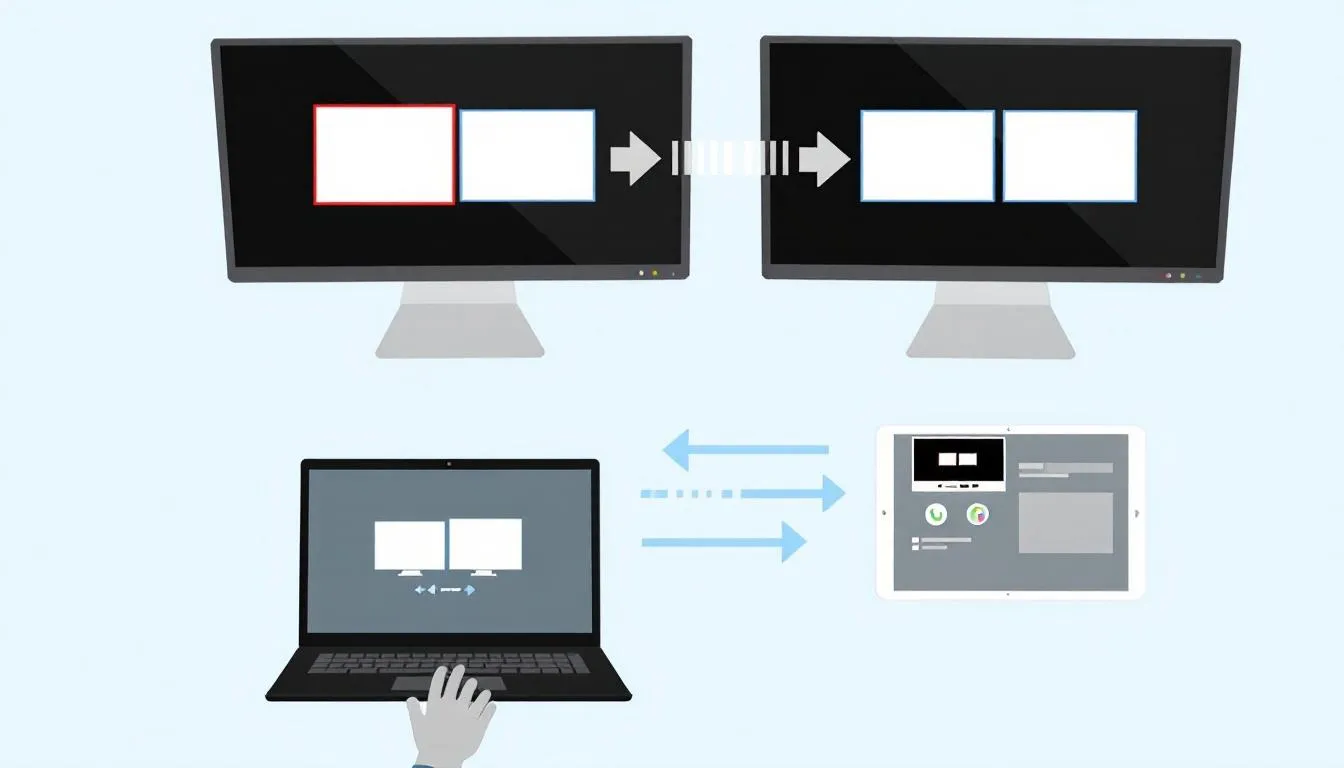
Utiliser plusieurs moniteurs est une excellente manière d'augmenter votre espace de travail et d'améliorer votre productivité. Que vous soyez un professionnel du design, un développeur ou simplement quelqu'un qui aime avoir plusieurs fenêtres ouvertes en même temps, partager votre écran entre deux moniteurs peut transformer votre manière de travailler. C'est une solution particulièrement appréciée des professionnels qui utilisent des ordinateurs de bureau performants pour optimiser leur flux de travail.
Pour configurer cette fonctionnalité, suivez ces étapes :
-
Connectez physiquement deux moniteurs à votre PC via les ports adéquats, tels que HDMI, DisplayPort ou VGA.
-
Une fois les moniteurs connectés, accédez aux paramètres d'affichage dans Windows.
-
Choisissez entre l'affichage étendu ou dupliqué pour vos moniteurs.
Cela vous offre la flexibilité de gérer vos applications et fenêtres selon vos besoins spécifiques.
Configurer le second moniteur
Pour que Windows reconnaisse plusieurs moniteurs, il est essentiel de:
-
S'assurer que tous les câbles sont correctement branchés.
-
Vérifier que le câble est correctement connecté avant de modifier les paramètres des moniteurs.
-
Utiliser des moniteurs aux caractéristiques techniques similaires, incluant la résolution et la taille, pour une expérience optimale.
Un moniteur avec 2 entrées qui peut faire de l'écran partagé nativement est idéal pour partager l'affichage. Des moniteurs double FHD préservent la résolution tout en permettant un affichage élargi.
Choisir le mode d'affichage
En appuyant sur la touche Windows + P, vous pouvez rapidement accéder aux options d'affichage. Les options d'affichage incluent 'Dupliquer', 'Étendre' et 'Écran du PC uniquement'. Ces options offrent une flexibilité permettant aux utilisateurs de choisir l'affichage qui convient le mieux à leurs besoins.
Sous Windows, vous avez plusieurs options d'affichage qui permettent d'adapter votre expérience d'utilisation. Que vous souhaitiez dupliquer votre écran pour une présentation ou étendre votre espace de travail pour plus de productivité, ces méthodes de duplication sont faciles à utiliser et très pratiques.
Utilisation de logiciels tiers pour partager l'écran
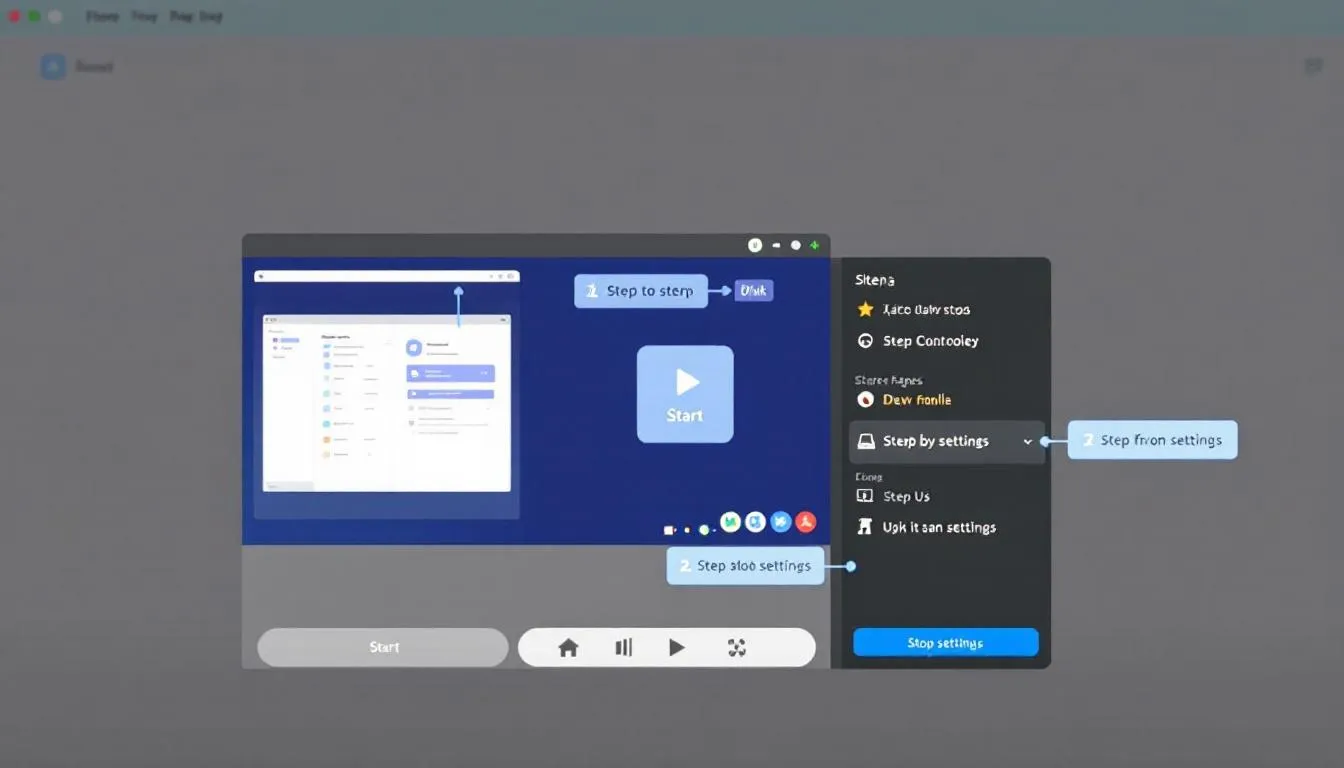
Parfois, les fonctionnalités intégrées de Windows ne suffisent pas pour répondre à tous les besoins de partage d'écran. C'est là que les logiciels tiers entrent en jeu. Des programmes comme :
-
AirDroid Cast
-
AnyDesk offrent des fonctionnalités avancées pour partager l'écran entre différents appareils et même pour contrôler à distance. Ces outils peuvent être particulièrement utiles pour :
-
les professionnels qui ont besoin de collaborer à distance
-
ceux qui cherchent à améliorer leur productivité quotidienne, qu'ils travaillent sur des ordinateurs de bureau ou des ordinateurs portables.
AirDroid Cast, par exemple, permet de partager facilement l'écran d'un PC vers d'autres appareils tout en offrant des options de contrôle à distance et de transmission audio et vidéo en temps réel.
D'autres logiciels, comme AnyDesk, offrent des alternatives rapides et légères pour le partage d'écran, même avec une connexion Internet faible.
AirDroid Cast
AirDroid Cast permet le contrôle à distance des appareils mobiles depuis un PC, rendant possible l'accès aux applications et contenus directement sur un écran plus grand. Cette fonctionnalité est particulièrement utile pour ceux qui ont besoin de partager et de contrôler des écrans à distance, que ce soit pour des présentations, des réunions ou simplement pour un usage personnel.
Autres logiciels populaires
AnyDesk est un autre logiciel populaire qui offre une alternative rapide et légère au partage d'écran. Ses caractéristiques principales sont :
-
Offre un partage d'écran fluide et rapide, même avec une connexion Internet faible
-
Idéal pour les utilisateurs individuels et les entreprises
-
Supporte le contrôle de plusieurs écrans simultanément, parfait pour une gestion efficace lors d'assistance à distance
D'autres logiciels comme Microsoft Teams ou Trello sont également conçus pour faciliter le multitâche et améliorer l'organisation des fenêtres. Ces outils de gestion de tâches permettent de suivre le progrès des projets tout en intégrant des fonctionnalités de partage d'écran, ce qui est particulièrement utile pour les équipes travaillant à distance.
Optimiser l'organisation des fenêtres et applications
Pour maximiser votre productivité, il est essentiel d'optimiser l'organisation de vos fenêtres et applications. Snap Windows permet de :
-
gérer efficacement plusieurs applications simultanément
-
disposer automatiquement les applications sur l'écran
-
faciliter l'organisation des fenêtres ouvertes
-
améliorer votre productivité en permettant de diviser les fenêtres en différentes zones.
Des applications comme PowerToys et DisplayFusion sont populaires pour la gestion avancée des fenêtres et l'amélioration de l'expérience multitâche sur Windows 11. Ces outils offrent des fonctionnalités supplémentaires pour organiser vos fenêtres et optimiser votre espace de travail, particulièrement appréciés des utilisateurs de PC haute performance.
Utiliser les bureaux virtuels
Les bureaux virtuels permettent aux utilisateurs de créer des espaces de travail distincts pour différents projets, facilitant ainsi la gestion des tâches simultanées. En créant plusieurs espaces de travail distincts, vous pouvez mieux organiser les applications selon les projets ou tâches. Pour passer d'un bureau virtuel à un autre, les utilisateurs peuvent utiliser les raccourcis Windows + Ctrl + flèche droite ou gauche.
Organiser les fenêtres de manière efficace aide à augmenter la productivité en améliorant la concentration et en réduisant le temps passé à naviguer entre les applications. Cette méthode est particulièrement utile pour ceux qui gèrent de nombreux projets simultanément.
Applications multitâches recommandées
Certaines applications multitâches sont particulièrement recommandées pour améliorer votre productivité. PowerToys, par exemple, permet de gérer efficacement les fenêtres en les organisant en différentes zones. DisplayFusion offre également des fonctionnalités avancées pour la gestion des fenêtres, ce qui est idéal pour les utilisateurs de Windows 11.
Ces outils permettent de disposer automatiquement les fenêtres ouvertes sur l'écran, réduisant ainsi le désordre et améliorant la productivité. En utilisant ces applications, vous pouvez optimiser votre espace de travail et gérer vos tâches de manière plus efficace.
En résumé
En résumé, que vous utilisiez Windows 10 ou Windows 11, il existe de nombreuses façons de partager votre écran en deux et d'optimiser votre espace de travail. Snap Windows sous Windows 11 offre une manière intuitive et flexible de gérer plusieurs fenêtres, tandis que Snap Assist sous Windows 10 facilite l'ancrage rapide des fenêtres et le multitâche. L'utilisation de plusieurs moniteurs peut également transformer votre expérience de travail en offrant un espace de travail étendu.
L'utilisation de logiciels tiers comme AirDroid Cast et AnyDesk ajoute encore plus de flexibilité, permettant le partage d'écran à distance et une gestion efficace des tâches. Enfin, l'optimisation de l'organisation des fenêtres et l'utilisation de bureaux virtuels et d'applications multitâches comme PowerToys et DisplayFusion peuvent considérablement améliorer votre productivité. Adoptez ces astuces et outils pour une gestion optimale de votre espace de travail et une productivité accrue.
Questions fréquemment posées
Comment puis-je diviser l'écran de mon PC en deux ?
Pour diviser l'écran de votre PC en deux, utilisez les raccourcis "Windows + gauche" et "Windows + droite" pour ajuster la fenêtre active. Assurez-vous aussi que l'option "Snap windows" est activée dans les paramètres multitâches.
Comment avoir deux pages en même temps sur l'écran ?
Pour avoir deux pages en même temps sur votre écran, utilisez le mode écran partagé en faisant glisser une fenêtre d'un côté de l'écran. Vous pourrez ainsi voir deux fenêtres côte à côte et travailler plus facilement !
Quels raccourcis clavier utiliser pour Snap Windows sous Windows 11?
Pour Snap Windows sous Windows 11, utilise ⊞ + ← pour déplacer une fenêtre à gauche, ⊞ + → pour la déplacer à droite, et ⊞ + ↑ pour la maximiser. C'est super pratique pour organiser ton espace de travail !
Comment configurer un second moniteur sous Windows?
Pour configurer un second moniteur sous Windows, branche-le avec un câble HDMI, DisplayPort ou VGA, puis rends-toi dans les paramètres d'affichage pour sélectionner le mode qui te convient. C'est simple et rapide !
Quels sont les avantages d'utiliser des bureaux virtuels sous Windows 11?
Utiliser des bureaux virtuels sous Windows 11 te permet de mieux organiser tes projets et de rester concentré en gérant plusieurs tâches en même temps. C'est un excellent moyen d'améliorer ta productivité au quotidien !

Charles Clement
Articles connexes

Lire plus


Lire plus

Lire plus
Lire plus