Si vous devez allumer votre PC en mode sans échec sous Windows 10 ou 11, ce guide est pour vous. Nous vous montrerons des méthodes faciles pour diagnostiquer et résoudre les problèmes système.
Points Clés
-
Le mode sans échec est essentiel pour le dépannage, car il démarre Windows avec un minimum de fichiers et de pilotes, facilitant ainsi l'identification des problèmes.
-
Il existe plusieurs méthodes pour accéder au mode sans échec, y compris via les paramètres de Windows, la touche F8, ou depuis l'écran de connexion, offrant flexibilité selon les besoins de l'utilisateur.
-
Il existe différentes variantes du mode sans échec, comme le mode standard, avec prise en charge réseau, et avec invite de commandes, chacune adaptée à des cas d'utilisation spécifiques pour un diagnostic approfondi.
Comprendre le mode sans échec
Le mode sans échec est un moyen efficace pour le dépannage. Il permet de :
-
résoudre divers problèmes système
-
démarrer Windows avec un ensemble minimal de fichiers et de pilotes nécessaires
-
aider à identifier les problèmes en ne chargeant que les programmes essentiels
Utiliser le mode sans échec est recommandé lorsque l'ordinateur ne fonctionne pas correctement en mode normal.
Ce mode permet aussi d'éliminer des problèmes liés à des paramètres par défaut et des pilotes de périphérique de base. En effet, il peut identifier et réparer des problèmes système causés par des logiciels malveillants. Windows propose plusieurs variantes de mode sans échec adaptées à différents besoins de dépannage, offrant ainsi une flexibilité et une efficacité accrues.
Avec le mode sans échec, vous avez la possibilité d'accéder à un environnement où seuls les composants essentiels sont activés. Cela simplifie le diagnostic des problèmes en isolant les éléments non essentiels qui pourraient causer des conflits. En comprenant bien le fonctionnement du mode sans échec, vous serez mieux préparé pour résoudre divers problèmes de votre système d'exploitation. Que vous travailliez sur un ordinateur de bureau ou un ordinateur portable, les principes restent les mêmes.
Méthodes pour démarrer en mode sans échec
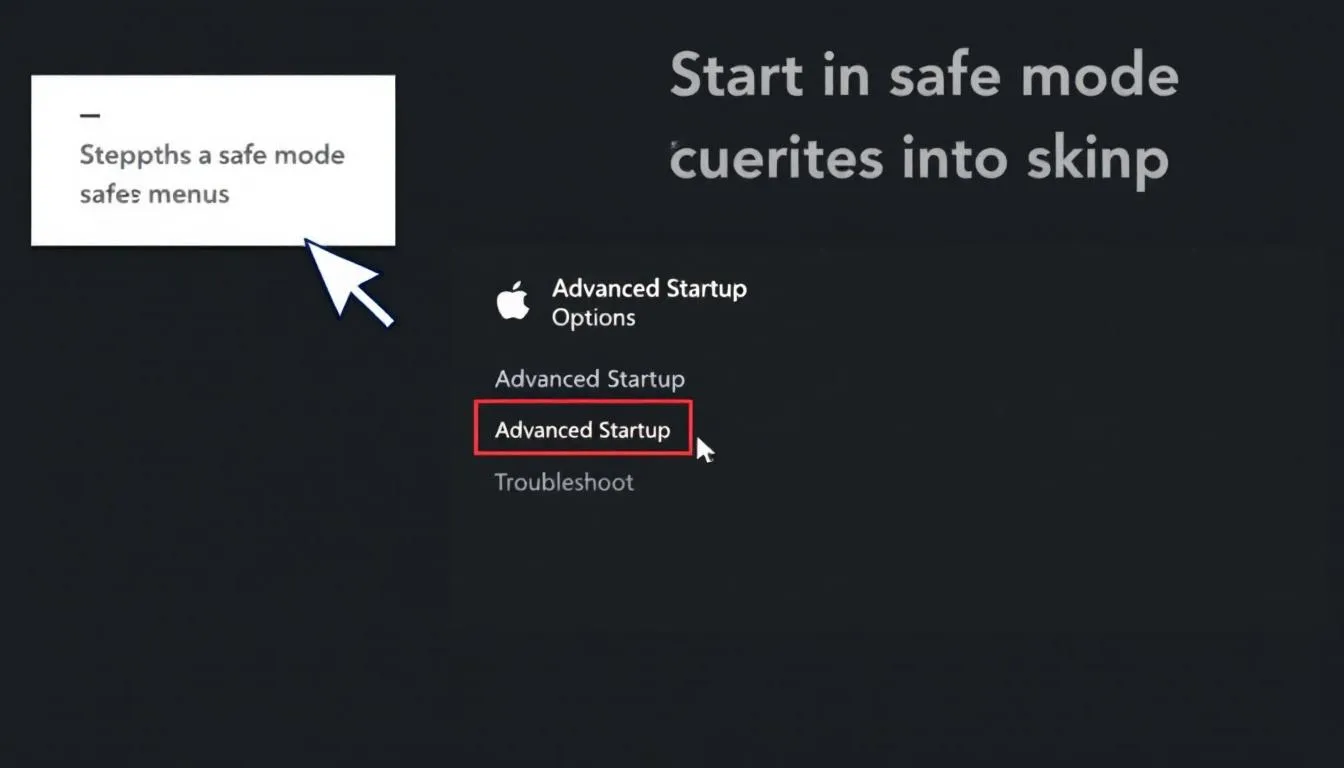
Il existe différentes méthodes pour démarrer en mode sans échec, chacune offrant ses propres avantages en fonction de la situation. Que vous choisissiez d'accéder au mode sans échec via les paramètres de Windows, en utilisant la touche F8 pendant le démarrage, ou directement depuis l'écran de connexion, ces options vous offrent une grande flexibilité pour résoudre vos problèmes.
Via les Paramètres de Windows
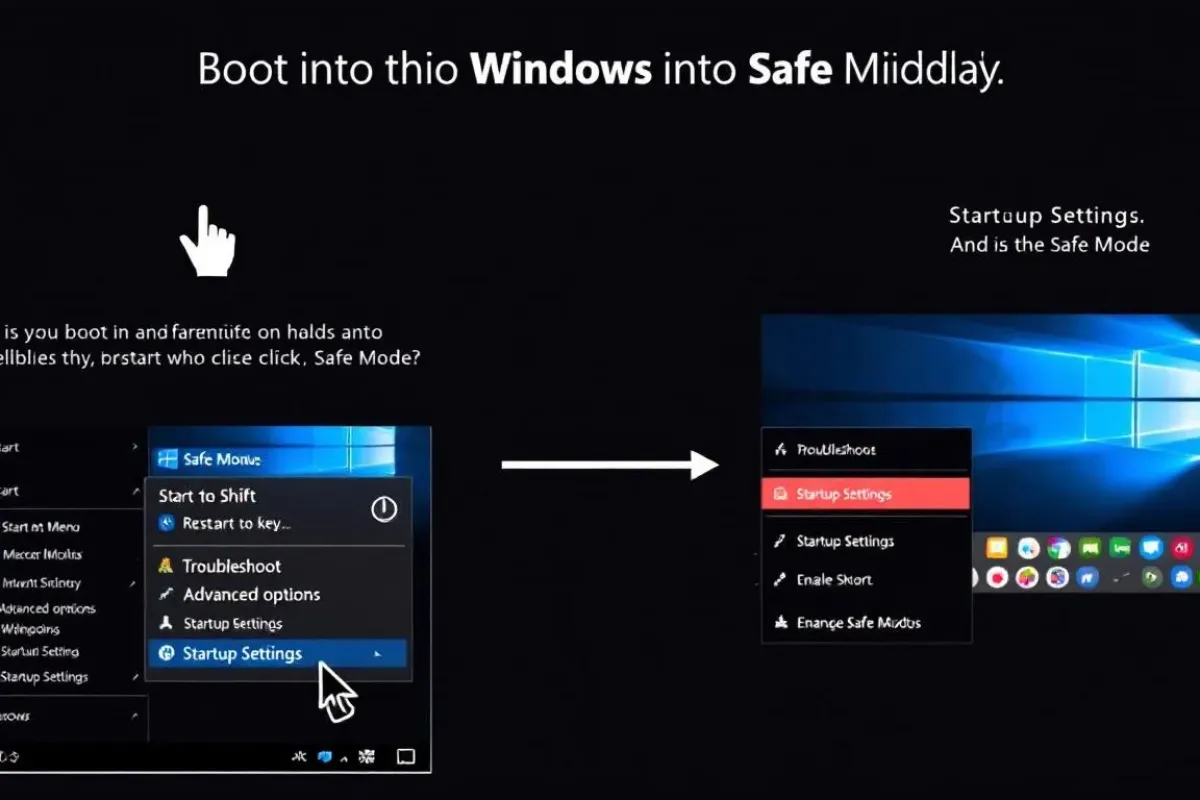
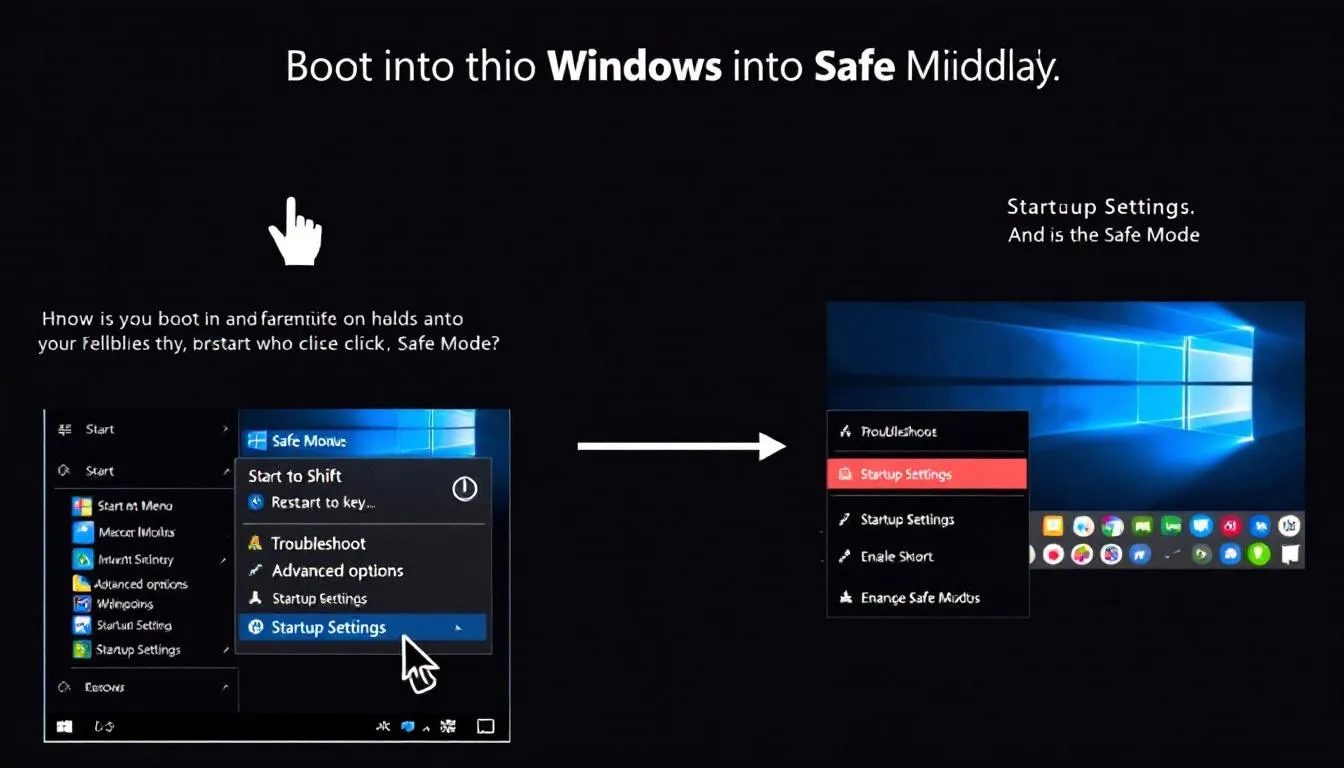
Pour accéder aux paramètres de démarrage avancés sous Windows 10 ou 11, il est nécessaire d'aller dans les Paramètres, puis sélectionner Récupération et cliquer sur Redémarrer maintenant. Sous Windows 11, vous devez sélectionner Récupération > Système puis Options de récupération. Ces étapes vous mèneront aux options avancées de démarrage de Windows.
Une fois dans le menu des options avancées, sélectionnez Redémarrer à partir des paramètres de démarrage. Cela vous permettra d'accéder aux différentes options de démarrage, y compris le mode sans échec et le redémarrage.
Cette méthode est particulièrement utile pour ceux qui préfèrent utiliser les interfaces graphiques pour naviguer dans les paramètres de leur ordinateur.
Utilisation de la touche F8 lors du démarrage
L'utilisation de la touche F8 lors du démarrage est une méthode classique, mais toujours efficace pour accéder au mode sans échec. Voici comment procéder :
-
Dès que vous allumez votre ordinateur, appuyez et maintenez la touche F8.
-
Accédez au menu de démarrage avancé.
-
Sélectionnez l'option de mode sans échec qui convient à vos besoins.
Pour le mode sans échec simple, appuyez sur la touche 4 ou F4, et pour le mode sans échec avec prise en charge réseau, appuyez sur 5 ou F5. Cette méthode est rapide et directe, idéale pour ceux qui préfèrent utiliser des raccourcis clavier pour naviguer dans les options de démarrage de Windows.
Depuis l'écran de connexion
Accéder au mode sans échec depuis l'écran de connexion est une autre méthode pratique. Pour ce faire, maintenez la touche Shift tout en sélectionnant l'option Redémarrer. Cette action vous mènera directement aux options de démarrage avancées.
Accédez d'abord au menu des options avancées. Ensuite, choisissez les options de dépannage, puis dirigez-vous vers les paramètres de démarrage. Cette méthode est particulièrement utile si vous avez des difficultés à accéder aux paramètres de Windows ou si votre ordinateur ne démarre pas correctement.
Différentes variantes du mode sans échec
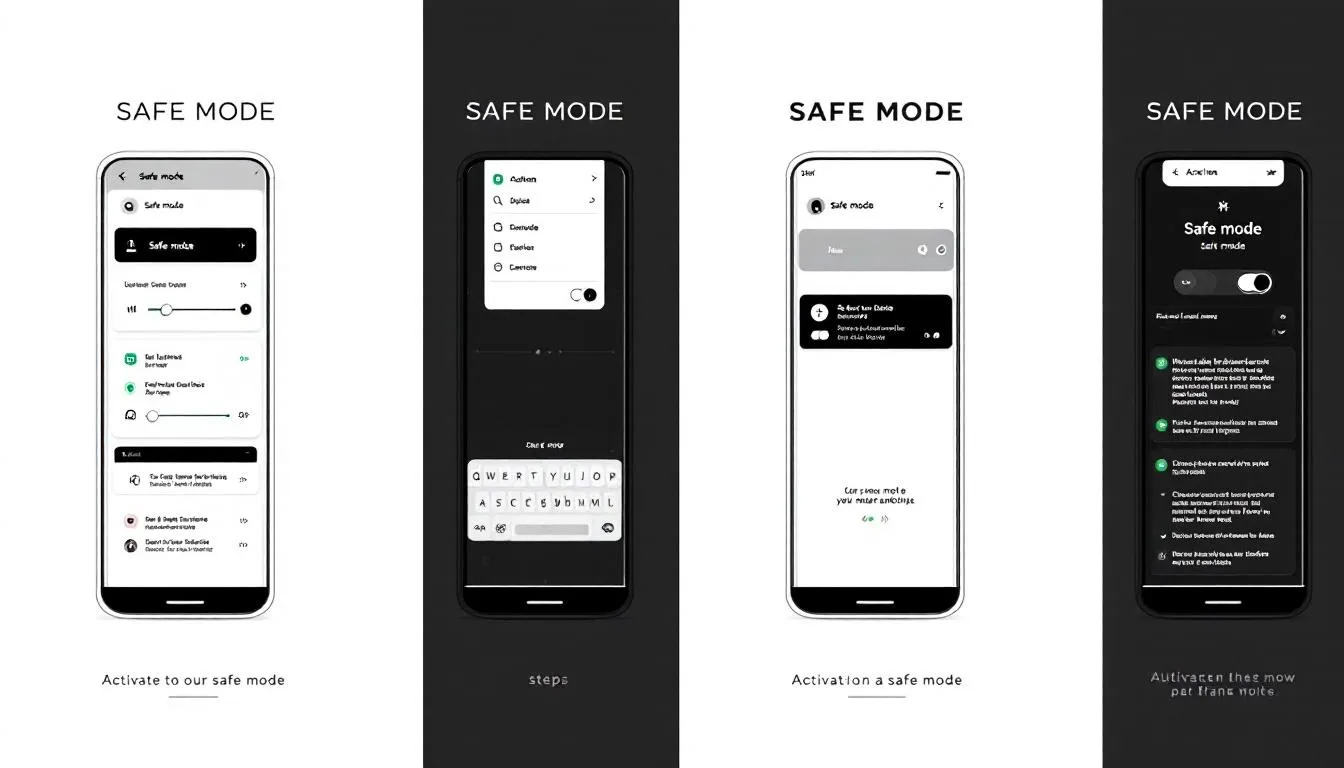
Il est essentiel de connaître les différentes variantes du mode sans échec pour choisir celle qui convient le mieux à vos besoins.
Les versions disponibles incluent le mode sans échec standard, le mode sans échec avec prise en charge réseau et le mode sans échec avec invite de commandes.
Mode sans échec standard
Le mode sans échec standard est conçu pour démarrer Windows avec un ensemble limité de fichiers et de pilotes, facilitant ainsi le diagnostic des problèmes. En désactivant les composants non essentiels, ce mode permet d'isoler les problèmes et de déterminer si un logiciel tiers est la cause des dysfonctionnements.
Cette version de Safe Mode est idéale pour effectuer des diagnostics de base et résoudre des problèmes liés aux pilotes et aux logiciels. Elle offre un environnement minimaliste où seuls les éléments essentiels de Windows sont activés. C'est particulièrement utile lors de la mise en service de nouveaux appareils, notamment lors de la location d'ordinateurs pour votre entreprise.
Mode sans échec avec prise en charge réseau
Le mode sans échec avec prise en charge réseau inclut, en plus des composants essentiels, les pilotes réseau nécessaires pour accéder à Internet et à d'autres ressources réseau. Cela est particulièrement utile pour télécharger des mises à jour ou des pilotes nécessaires pour résoudre des problèmes spécifiques.
En utilisant ce mode, vous pouvez effectuer des diagnostics plus approfondis nécessitant un accès à Internet ou à des fichiers partagés sur votre réseau local. C'est une option précieuse pour les utilisateurs qui doivent résoudre des problèmes en ligne, en particulier dans un environnement professionnel avec plusieurs postes informatiques.
Mode sans échec avec invite de commandes
Le mode sans échec avec invite de commandes remplace l'interface graphique par une interface de ligne de commande, facilitant ainsi les interventions techniques avancées dans le cadre du programme. Ce mode est principalement destiné aux utilisateurs avancés qui savent utiliser les commandes pour effectuer des réparations et des diagnostics techniques.
Ce type de Safe Mode est utilisé pour exécuter des commandes de réparation avancées et offre un contrôle total sur les composants système. Il est essentiel pour les techniciens et les utilisateurs expérimentés qui doivent accéder à des options de dépannage avancées.
Que faire si votre PC est bloqué en mode sans échec ?
Si votre PC portable ou votre ordinateur de bureau est bloqué en mode sans échec, voici les étapes recommandées pour en sortir :
-
Utilisez la combinaison de touches Windows + R pour ouvrir la boîte de dialogue Exécuter.
-
Tapez 'msconfig' dans la boîte de dialogue et validez.
-
Dans les paramètres de msconfig, allez à l'onglet Démarrage.
-
Désactivez l'option de démarrage sécurisé.
Cela permettra de sortir du mode sans échec.
En suivant ces étapes, vous pourrez redémarrer votre ordinateur normalement et quitter le mode sans échec. Si le problème persiste, répétez le processus pour vous assurer que toutes les options de démarrage sécurisé sont désactivées.
Avantages du mode sans échec pour le diagnostic
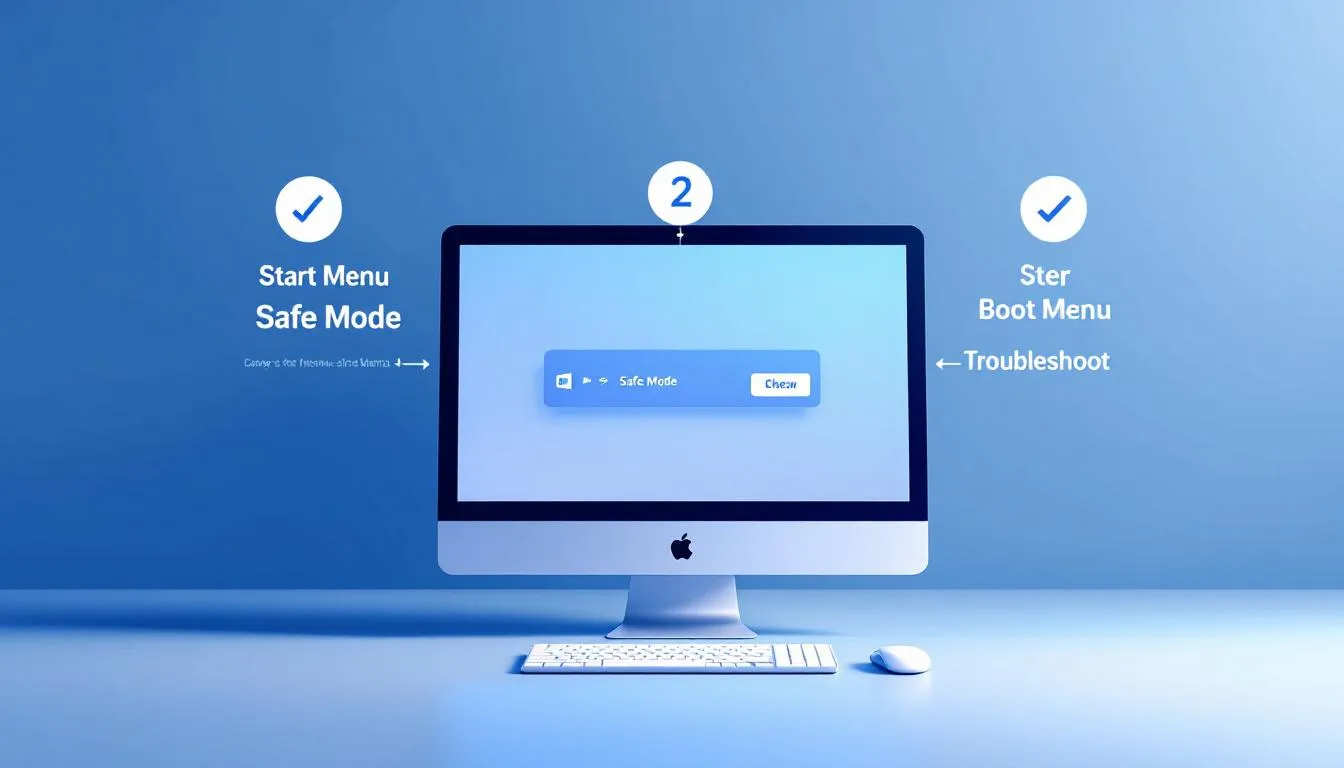
Le mode sans échec est souvent utilisé pour résoudre des problèmes de plantage ou d'infection par des logiciels malveillants. En mode sans échec, seuls les composants essentiels de Windows sont chargés, ce qui aide à déterminer si un problème est causé par un logiciel tiers.
Ce mode permet également d'effectuer des réparations et des diagnostics sans interférence d'applications ou de services non nécessaires. Grâce à son environnement dépouillé, il est plus facile d'identifier et de résoudre les problèmes liés aux pilotes et au pilote des logiciels.
Quitter le mode sans échec
Pour quitter le mode sans échec, redémarrez simplement votre ordinateur normalement. Après avoir modifié les paramètres de démarrage, assurez-vous de redémarrer votre ordinateur pour appliquer les changements.
En suivant ces étapes simples, vous pouvez quitter le mode sans échec et revenir à une utilisation normale de votre système d'exploitation. Il est important de vérifier que toutes les modifications apportées ont bien été appliquées.
En résumé
En résumé, le mode sans échec est un outil indispensable pour diagnostiquer et résoudre divers problèmes sur votre ordinateur. Que vous utilisiez le mode standard, avec prise en charge réseau ou avec invite de commandes, chaque variante offre des avantages spécifiques pour le dépannage.
Maîtriser les différentes méthodes pour démarrer et quitter le mode sans échec vous permet de conserver votre système en bon état de fonctionnement et de résoudre les problèmes rapidement et efficacement. Nous espérons que ce guide vous a été utile et que vous vous sentez maintenant plus confiant pour utiliser le mode sans échec. Pour les entreprises et professionnels ayant besoin d'une solution flexible, la location d'ordinateurs peut être une excellente option pour disposer d'équipements performants et fiables.
Questions fréquemment posées
C'est quoi la touche F8 ?
La touche F8 permet d'accéder aux options de démarrage avancées de Windows, notamment le Mode sans échec. Cependant, cette fonctionnalité peut être désactivée par défaut dans les versions récentes du système.
Comment Démarrer un PC Dell en mode sans échec ?
Pour démarrer un PC Dell en mode sans échec, cliquez sur le bouton "Marche/Arrêt" du menu Démarrer tout en maintenant la touche Maj enfoncée, puis sélectionnez "Redémarrer". Une fois sur l'écran des options de démarrage, appuyez sur "4" ou "F4" pour activer le mode sans échec.
Comment forcer l'allumage d'un ordinateur ?
Pour forcer l'allumage d'un ordinateur, maintenez le bouton d'alimentation enfoncé pendant dix secondes pour l'éteindre, puis appuyez à nouveau pour le rallumer. Cette méthode permet souvent de sortir l'ordinateur d'un état de sommeil profond ou de résoudre des problèmes de démarrage.
Qu'est-ce que le mode sans échec ?
Le mode sans échec est un outil essentiel pour le dépannage, car il permet de démarrer Windows avec les fichiers et pilotes minimums requis. Cela facilite l'identification et la résolution des problèmes rencontrés sur le système.
Quelle est la différence entre le mode sans échec standard et le mode sans échec avec prise en charge réseau ?
La principale différence réside dans le fait que le mode sans échec standard utilise un minimum de fichiers et de pilotes, tandis que le mode sans échec avec prise en charge réseau permet d'accéder à Internet en incluant les pilotes nécessaires.

Charles Clement
Articles connexes

Lire plus


Lire plus


Lire plus
Lire plus