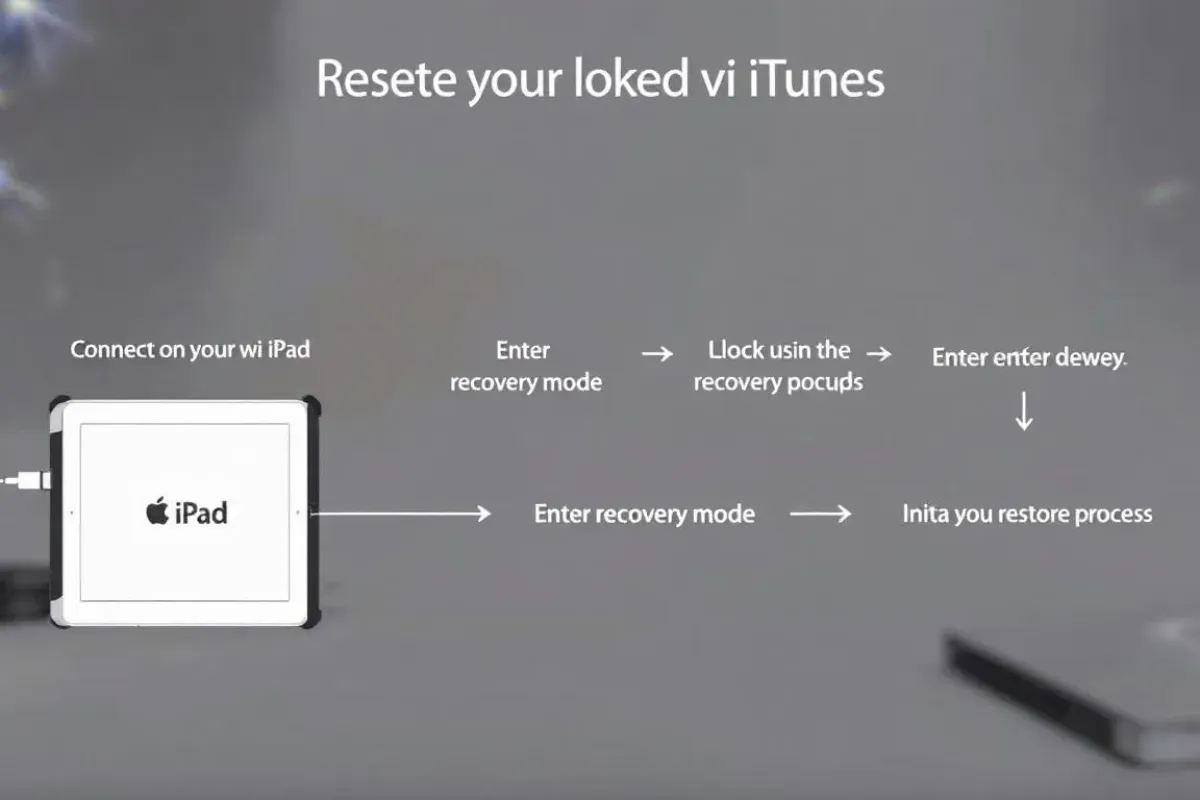
Votre iPad est bloqué et vous devez le réinitialiser rapidement ? Cet article vous présente trois méthodes simples : utiliser iTunes, iCloud, ou des logiciels tiers. Suivez nos instructions détaillées pour débloquer et réinitialiser votre iPad en un rien de temps. Si vous envisagez une solution à long terme, sachez que la location d'iPad peut être une alternative intéressante pour les professionnels cherchant de la flexibilité.
Points Clés
-
Réinitialiser un iPad bloqué via iTunes nécessite de synchroniser les données pour éviter toute perte.
-
Des méthodes alternatives comme l'utilisation d'iCloud ou de logiciels tiers permettent de réinitialiser l'iPad sans iTunes et sans perdre de données.
-
Pour prévenir les blocages futurs, il est recommandé de faire des sauvegardes régulières, d'installer les mises à jour logicielles et de gérer efficacement ses mots de passe.
Réinitialiser un iPad bloqué via iTunes
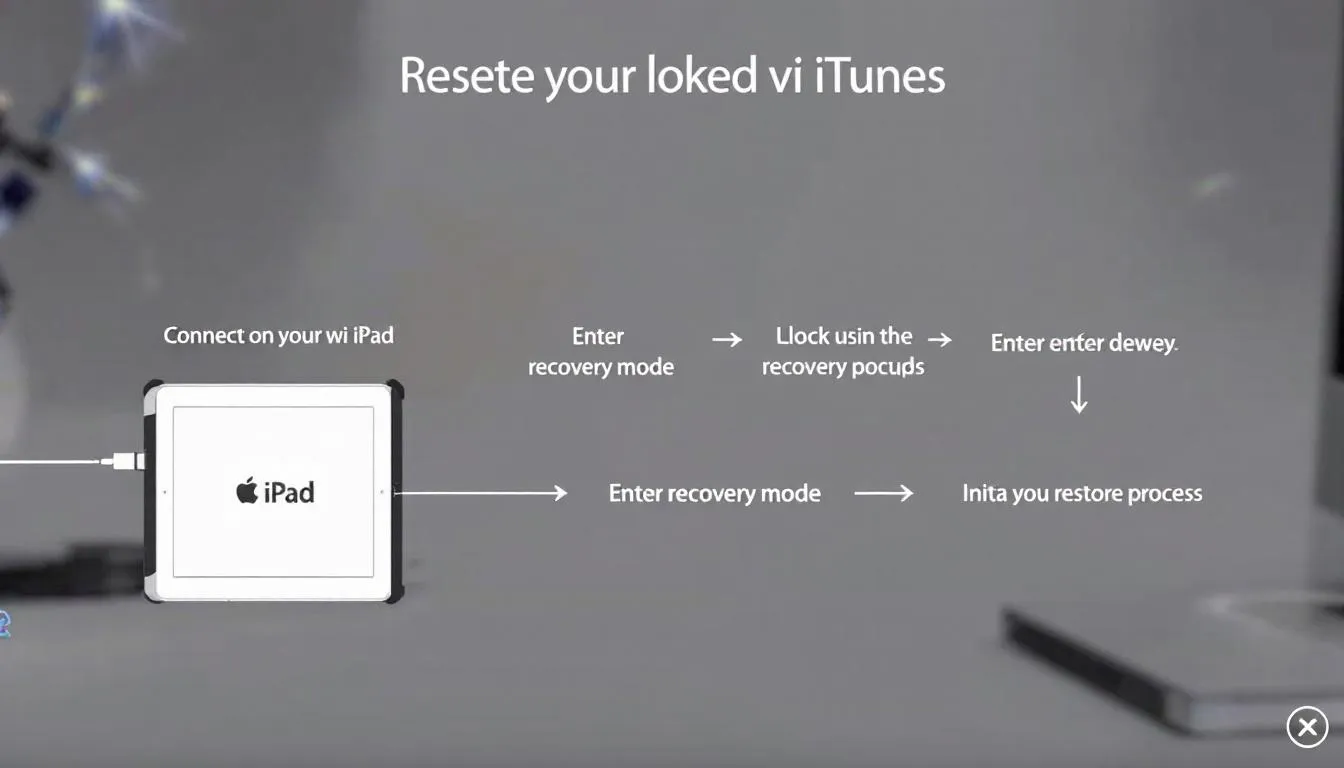
Lorsqu'il s'agit de déverrouiller et de réinitialiser un iPad bloqué, iTunes reste l'une des méthodes les plus fiables. Que vous utilisiez un iPad Pro, un iPad Mini, ou un iPad Air, iTunes offre une solution complète pour restaurer l'iPad à ses paramètres d'usine. Cette méthode est particulièrement utile si votre iPad est bloqué et que vous ne pouvez pas accéder à ses réglages internes.
La première étape consiste à connecter votre iPad à un ordinateur et à ouvrir iTunes. Ensuite :
-
Cliquez sur 'Synchroniser' pour vous assurer que toutes vos données sont sauvegardées.
-
Une fois la sauvegarde terminée, vous pouvez procéder à la réinitialisation.
-
C'est là que le mode de récupération entre en jeu.
Synchronisation préalable avec iTunes
Avant de réinitialiser un iPad, il est crucial de synchroniser et de sauvegarder vos données pour éviter toute perte. Pour procéder, suivez ces étapes :
-
Connectez votre iPad à l'ordinateur.
-
Ouvrez l'application iTunes.
-
Cliquez sur 'Synchroniser' pour transférer toutes vos données récentes sur l'ordinateur.
Ensuite, sélectionnez l'option 'Cet ordinateur' et cliquez sur 'Sauvegarder maintenant'. Notez que les données multimédia comme les photos, les vidéos, et la musique ne sont pas incluses dans cette sauvegarde. Cette étape est essentielle pour garantir que vous pourrez restaurer vos données après la réinitialisation de votre iPad.
Mode de récupération avec iTunes
Le mode de récupération est une étape clé si votre iPad n'a jamais été synchronisé avec iTunes auparavant. Pour entrer en mode de récupération, connectez votre iPad à un ordinateur et ouvrez iTunes. Ensuite, forcez le redémarrage de l'iPad en maintenant enfoncés les boutons appropriés selon le modèle de votre appareil.
Une fois que l'iPad est en mode de récupération :
-
iTunes devrait détecter l'appareil et vous proposer de le restaurer.
-
Pendant cette opération, l'iPad peut automatiquement procéder à une mise à jour si nécessaire.
-
Assurez-vous que le processus de restauration ne prenne pas trop de temps pour éviter tout échec.
Cette méthode permet d'effacer l'iPad et de le réinitialiser aux paramètres d'usine.
Réinitialiser un iPad bloqué sans iTunes
Il arrive parfois que vous ne puissiez pas accéder à iTunes ou que vous préfériez une méthode alternative pour réinitialiser votre iPad. Heureusement, il existe des solutions sans iTunes qui peuvent être tout aussi efficaces. Que vous utilisiez un iPad Pro, un iPad Mini, ou un iPad Air, ces méthodes vous permettront de réinitialiser votre appareil sans perdre de données.
Nous allons explorer deux principales méthodes : l'utilisation d'iCloud et celle de logiciels tiers. Ces alternatives sont particulièrement utiles si votre iPad est bloqué et que vous n'avez pas accès à un ordinateur pour utiliser iTunes.
Utiliser iCloud pour réinitialiser l'iPad
Pour réinitialiser votre iPad via iCloud, suivez ces étapes :
-
Assurez-vous que l'option 'Localiser mon iPad' est activée.
-
Vérifiez que votre appareil est connecté à Internet.
-
Accédez à iCloud.com à partir d'un autre appareil.
-
Connectez-vous avec votre identifiant Apple.
-
Sélectionnez 'Tous mes appareils'.
-
Choisissez votre iPad dans la liste.
-
Cliquez sur 'Effacer l'iPad' pour réinitialiser votre appareil à distance.
Cette méthode est particulièrement pratique si vous avez perdu votre iPad ou si vous ne pouvez pas accéder physiquement à l'appareil. En quelques clics, vous pouvez restaurer l'iPad à ses paramètres d'usine tout en garantissant la sécurité de vos données.
Utiliser des logiciels tiers
Si vous préférez une solution plus directe, des logiciels tiers comme iMyFone LockWiper peuvent être très utiles. Ce logiciel vous permet de réinitialiser un iPad bloqué en seulement trois clics. Il est conçu pour être simple et rapide, vous permettant de débloquer votre iPad sans perdre de données.
Contrairement à d'autres outils de déverrouillage qui peuvent prendre des heures, voire des jours, LockWiper promet une solution en un clic. En utilisant ce type de logiciel, vous pouvez facilement récupérer l'accès à votre iPad sans avoir besoin d'un ordinateur complexe ou de connaissances techniques avancées. Pour les entreprises, nous proposons également des solutions complètes avec notre gamme de location de tablettes et d'iPad pour éviter ces tracas techniques.
Réinitialiser un iPad bloqué directement depuis l'appareil
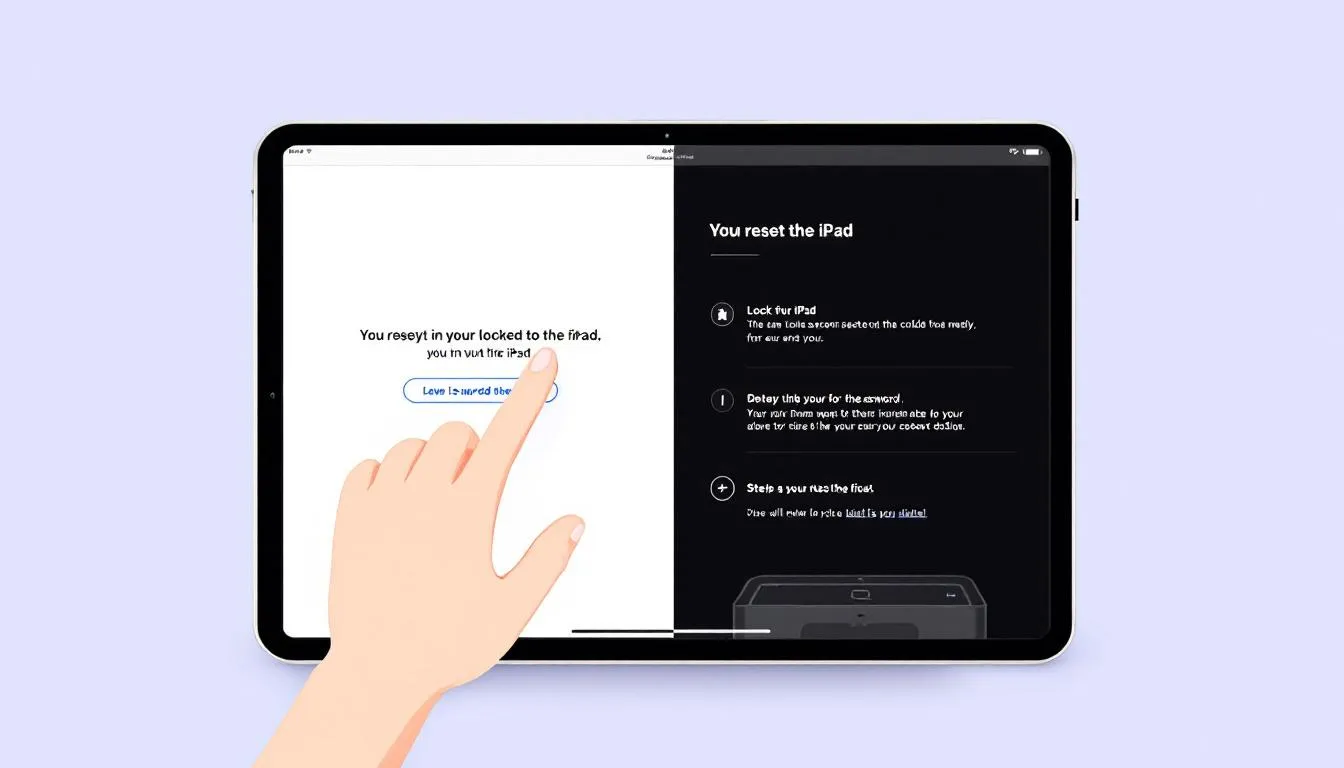
Parfois, la solution la plus simple est la meilleure. Réinitialiser un iPad directement depuis l'appareil peut être une méthode rapide et efficace, surtout si vous n'avez pas accès à un ordinateur. Que vous utilisiez un iPad Pro, un iPad Mini, ou un iPad Air, il est possible de réinitialiser votre appareil directement depuis les réglages.
Nous allons explorer deux méthodes principales : la réinitialisation via les paramètres de l'iPad et le mode de récupération sans ordinateur. Ces méthodes vous permettent de restaurer votre iPad à ses paramètres d'usine sans nécessiter d'équipement supplémentaire.
Réinitialisation via les paramètres de l'iPad
Pour réinitialiser votre iPad via les paramètres, suivez ces étapes :
-
Ouvrez l'application 'Réglages'.
-
Allez dans 'Général'.
-
Sélectionnez 'Réinitialiser'.
-
Choisissez l'option pour effacer tout le contenu et les réglages de votre appareil.
Cette méthode est particulièrement utile si vous avez toujours accès aux paramètres de votre iPad.
Assurez-vous que votre iPad est connecté à Internet avant de commencer la procédure. Une fois la réinitialisation terminée, votre iPad sera restauré à ses paramètres d'usine, prêt à être configuré comme un appareil neuf.
Mode de récupération sans ordinateur
Le mode de récupération sans ordinateur est une autre méthode efficace pour réinitialiser un iPad bloqué. Cette méthode est particulièrement utile si vous ne pouvez pas accéder aux réglages de votre appareil. Pour entrer en mode de récupération, maintenez le bouton enfoncé, maintenez le bouton principal et le bouton supérieur de votre iPad jusqu'à ce que le logo Apple apparaisse.
Cette méthode fonctionne pour divers modèles d'iPad et permet de restaurer l'appareil sans nécessiter d'ordinateur. Une fois en mode de récupération, vous pouvez suivre les instructions à l'écran pour réinitialiser votre iPad et récupérer l'accès à votre appareil.
Conseils pour éviter les blocages futurs
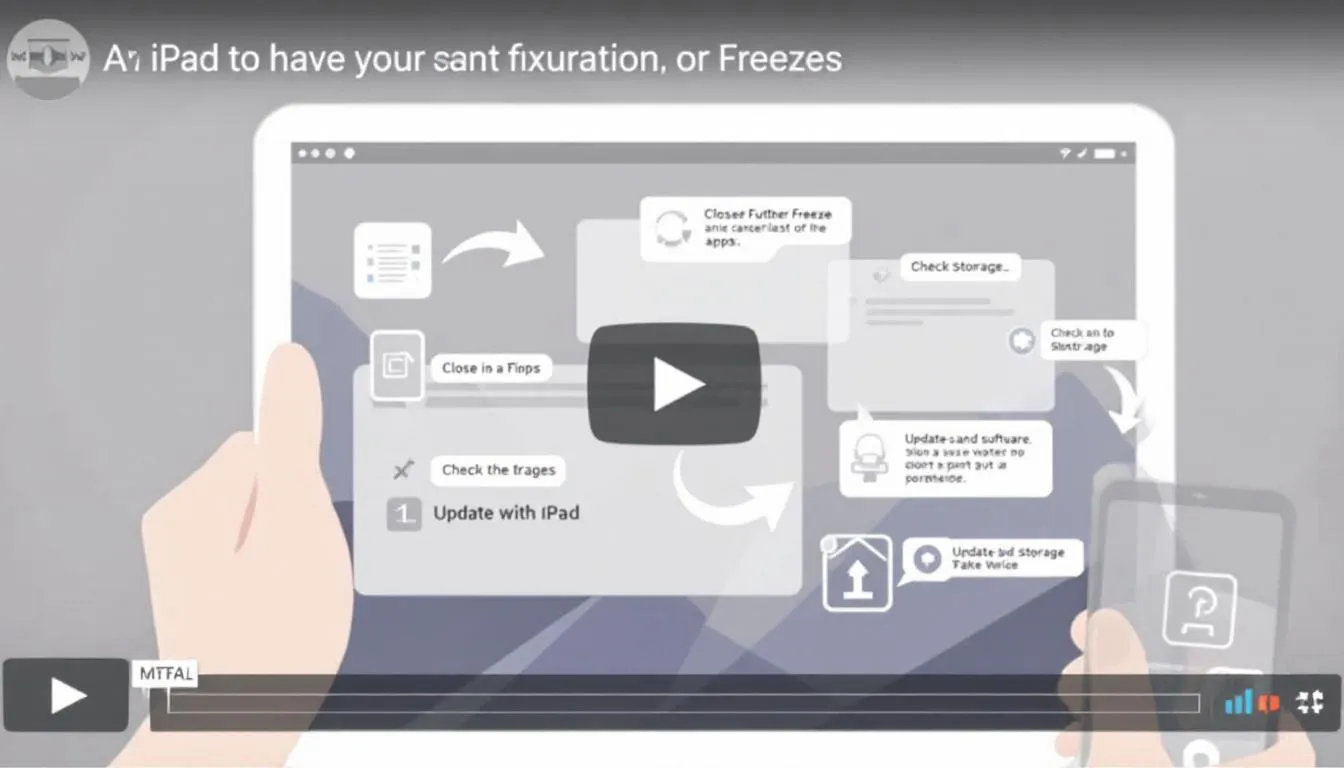
Maintenant que vous savez comment réinitialiser un iPad bloqué, il est temps d'adopter des mesures préventives pour éviter que cela ne se reproduise. Adopter des routines d'utilisation prudentes peut grandement réduire le risque de blocage de votre iPad.
Nous allons examiner trois conseils essentiels : effectuer des sauvegardes régulières, installer les mises à jour logicielles, et gérer efficacement vos mots de passe. Ces pratiques vous aideront non seulement à éviter les blocages futurs, mais aussi à protéger vos données et à maintenir la performance de votre appareil.
Sauvegardes régulières
Avant toute réinitialisation, il est crucial de faire des sauvegardes régulières de vos données via iTunes ou iCloud. Les sauvegardes fréquentes garantissent que vos données essentielles sont protégées et peuvent être restaurées facilement en cas de problème.
Pour effectuer une sauvegarde, connectez votre iPad à iTunes et sélectionnez l'option 'Cet ordinateur', puis cliquez sur 'Sauvegarder maintenant'. Alternativement, vous pouvez utiliser iCloud pour sauvegarder vos données automatiquement. En adoptant cette habitude, vous serez toujours préparé en cas de blocage ou de perte de données.
Mises à jour logicielles
Installer les mises à jour d'iOS dès qu'elles sont disponibles est crucial pour renforcer la sécurité et améliorer les performances de votre appareil. Les mises à jour régulières assurent que votre iPad bénéficie des dernières fonctionnalités et correctifs de sécurité.
Pour vérifier les mises à jour, allez dans 'Réglages', puis 'Général', et sélectionnez 'Mise à jour logicielle'. En installant ces mises à jour, vous réduisez le risque de rencontrer des problèmes techniques et améliorez la stabilité de votre appareil.
Gestion des mots de passe
Une bonne gestion des mots de passe est essentielle pour éviter les blocages. Utiliser un gestionnaire de mot de passe peut vous aider à organiser et à sécuriser vos identifiants d'accès, réduisant ainsi les oublis.
Ces outils vous permettent de stocker vos mots de passe en toute sécurité et de les retrouver facilement sans risque d'oubli. En adoptant cette pratique, vous réduirez considérablement les risques de blocage liés aux mots de passe oubliés.
En résumé
En résumé, réinitialiser un iPad bloqué peut se faire de plusieurs manières : via iTunes, iCloud, ou directement depuis l'appareil. Chaque méthode a ses avantages et peut être choisie en fonction de votre situation et de vos préférences. Que vous utilisiez un iPad Pro, un iPad Mini, ou un iPad Air, ces solutions vous permettront de restaurer votre appareil efficacement. Pour les professionnels, la location d'iPad reste une option fiable pour disposer d'équipements toujours à jour et sans complications.
Il est également essentiel d'adopter des pratiques préventives telles que les sauvegardes régulières, les mises à jour logicielles, et la gestion des mots de passe pour éviter les blocages futurs. En suivant ces conseils, vous pouvez maintenir votre iPad en bon état de fonctionnement et protéger vos données précieuses.
Questions fréquemment posées
Comment débloquer un iPad avec un verrouillage de sécurité ?
Pour débloquer un iPad avec un verrouillage de sécurité, appuyez sur le bouton principal ou faites glisser vers le haut depuis le bas de l'écran, puis saisissez votre code. Si vous avez oublié votre code, vous devrez réinitialiser votre iPad via iTunes ou le mode de récupération.
Comment puis-je réinitialiser mon iPad bloqué sans ordinateur ?
Pour réinitialiser votre iPad bloqué sans ordinateur, utilisez la fonction « Mot de passe oublié » si vous êtes sous iPadOS 15.2 ou version ultérieure, ou maintenez simultanément le bouton d'accueil et le bouton supérieur jusqu'à voir le logo Apple. Ces méthodes vous permettront de rétablir l'accès à votre appareil facilement.
Que faire si mon iPad ne se synchronise pas avec iTunes ?
Si votre iPad ne se synchronise pas avec iTunes, vérifiez qu'il est à jour et que le câble de connexion est en bon état. Un redémarrage de l'iPad et de l'ordinateur peut également résoudre le problème.
Est-ce que réinitialiser mon iPad effacera toutes mes données ?
Oui, réinitialiser votre iPad effacera toutes vos données. Il est donc crucial de faire une sauvegarde avant de procéder à cette opération.
Pourquoi mon iPad se bloque-t-il souvent ?
Votre iPad se bloque souvent en raison de mises à jour logicielles manquantes, de problèmes de mots de passe ou d'une gestion inefficace des données. Pour remédier à cela, veillez à maintenir votre appareil à jour et à optimiser la gestion de vos données. Si les problèmes persistent, envisagez une location d'iPad Mini ou de tout autre modèle pour bénéficier d'un appareil fiable et bien entretenu.

Charles Clement
Articles connexes


Lire plus



Lire plus

Lire plus

Lire plus
Lire plus